
Skapa GS1-128-streckkoder
GS1-128 har utformats för att fungera som en global standard för informationsutbyte genom hela leveranskedjan. Standarden består av en eller flera streckkodssymboler som kodar data och innehåller information om de levererade varorna, till exempel globala unika identifierare, antal, vikt, utgångsdatum och mycket mer.
GS1-128 är inte en streckkodssymbolik, utan snarare en samling av applikationsidentifierare (AI) som definierar specifika uppgifter och sammanhang.
Fullständig lista över applikationsidentifierare
När informationen har definierats kodas den med hjälp av streckkodssymboliken Code 128. Ett specialtecken (FNC1) används högst upp i varje GS1-128-streckkodssymbol och som avslutningstecken för AI:er med variabel längd.
More info about Barcode Generator Software
1 – GS1-128 och Labeljoy
Labeljoy kan generera GS1-128-streckkoder (både i fullversionen och i testversionen) och löser i bakgrunden de flesta av de komplikationer som är förknippade med att generera fullt kompatibla GS1-128-streckkodssymboler.
Detta inkluderar:
- Förenklad datainmatning
Ange bara AI-sekvensen i läsbart format så validerar Labeljoy den via den interna GS1-128-motorn och genererar antingen motsvarande symbol eller visar ett felmeddelande som förklarar problemet. - Generering av kontrollsiffra enligt Modulo 10
Om AI kräver en kontrollsiffra, ange bara valfritt nummer. Labeljoy ersätter det med motsvarande Modulo-10-kontrollsiffra. - AI-sekvensvaliderare
AI-sammansättning måste följa vissa regler. När du till exempel använder AI 02 (antal containrar) ska symbolen också koda AI 00 (serienummer för fraktcontainer) eller AI 37 (antal enheter i containern). Labeljoy kontrollerar valfritt om den inmatade AI-sekvensen är helt kompatibel. - FNC1-hantering
Specialtecknet FNC1 läggs till automatiskt där det behövs.
I princip behöver du bara ange din AI-sekvens och dina data. När du till exempel anger texten (00)123456789012345678 skapar Labeljoy en GS1-128-streckkodssymbol som uppfyller kraven för applikationsidentifieraren (00) och serienummer för transportbehållare (SSCC-18).
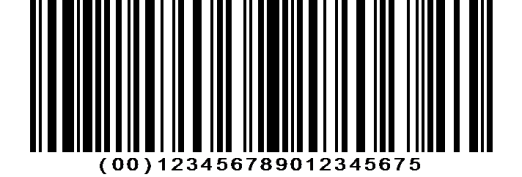
GS1-128-symbol genererad av Labeljoy genom kodning av texten (00)123456789012345678, vilket motsvarar AI 00 (SSCC-18).
Observera att den sista siffran i symbolen är 5 (inte 8) eftersom det är den korrekta kontrollsiffran enligt modulo 10.
2 – Skapa en SSCC-18-streckkod
Gå till den särskilda sidan för SSCC-18.
3 – Global Trade Item Number (GTIN)
GTIN är ett nummer som unikt identifierar en produkt över hela världen. I GS1-systemet motsvarar det AI 01.
Det består av 14 siffror, varav den sista är kontrollsiffran.
I grund och botten är det GS1-versionen av den globala produktidentifieraren, oavsett om det är EAN-13, UPC-A, UPC-E, EAN-8 eller ITF-14. GTIN-numret utfärdas också av lokala handelsmyndigheter, vilket varierar från land till land.
Om du till exempel befinner dig i Nordamerika kommer din produkt troligen att identifieras globalt med ett 12-siffrigt UPC-A-nummer. För att konvertera denna information till GS1-versionen lägger du bara till två nollor framför numret. Om du befinner dig i Europa kommer din produkt att identifieras med ett unikt EAN-13-nummer. I detta fall måste du lägga till en enda nolla framför numret för att konvertera det till ett GTIN-kompatibelt nummer.
Observera att nollprefixet på ditt befintliga ID inte påverkar kontrollsiffran modulo-10. Labeljoy kommer att kontrollera detta ändå, men troligtvis kommer ingenting att förändras.
I detta exempel antar vi att vi är ett europeiskt företag vars produkt har följande globala EAN-13-identifikationsnummer: 2003659821451.
Vi konverterar detta till ett GTIN-nummer genom att lägga till motsvarande AI-nummer och även lägga till en nolla i början för att få rätt antal siffror: (01) 02003659821451.
Om du nu anger detta nummer i Labeljoy medan alternativet Kontrollera AI-sekvens är markerat, får du följande:
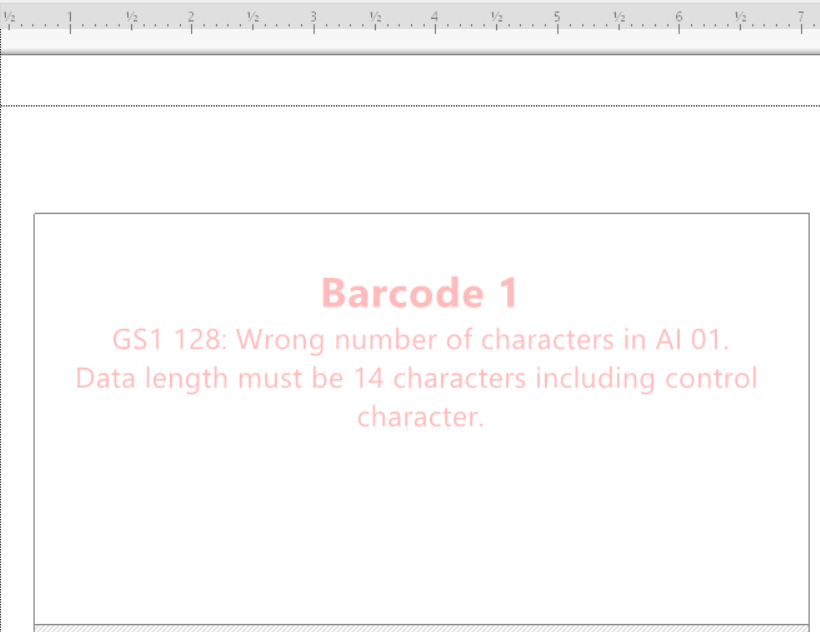
Labeljoy upptäckte att just detta AI-nummer inte kan existera på egen hand, eftersom det inte skulle ha någon betydelse i GS1-världen. AI 01 är avsett att kombineras med minst ett annat AI-nummer som innehåller ytterligare information om just denna artikel.
Vi skulle till exempel kunna lägga till information om vikt, mått eller antalet levererade artiklar.
Så vi lägger till AI 30 (antal artiklar), vilket anger antalet artiklar som ingår i leveransenheten.
Vi antar att vi levererar 1200 enheter av vår produkt.
Eftersom AI 30 har variabel längd behöver vi inte lägga till nollor. Texten vi matar in ser ut så här:
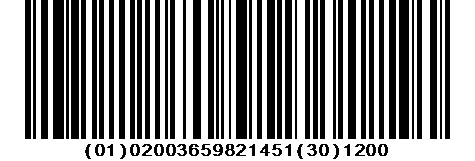
(01)02003659821451(30)1200.
I GS1-termer innehåller denna leveransenhet 1200 stycken av EAN-13-artikeln 2003659821451.
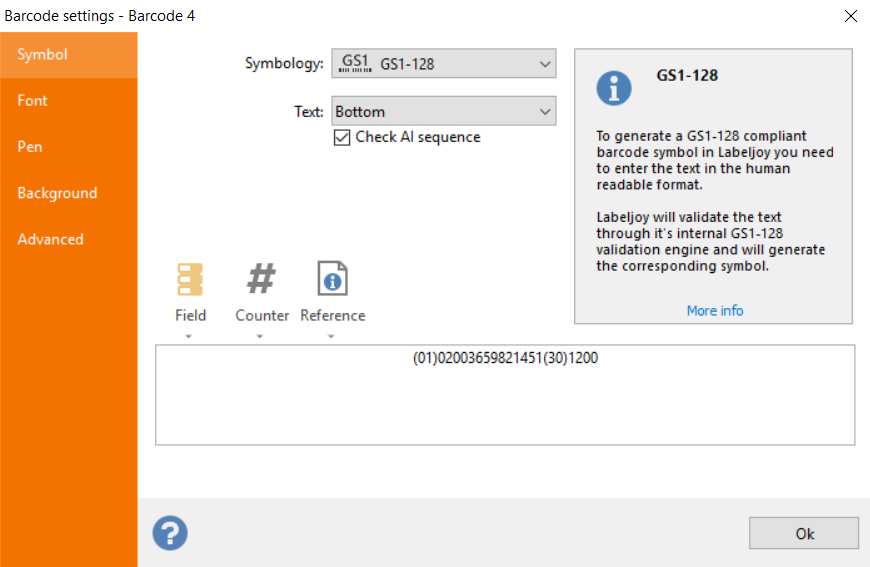
Labeljoy validerar denna inmatning, upptäcker inga problem och genererar följande streckkodssymbol:
4 – Ett konkret exempel
Nu skapar vi en riktig logistiketikett enligt GS1-riktlinjerna.
Vi börjar med att ställa in Labeljoy så att det skapar en etikett på 105 × 148 mm (enligt beskrivningen på sidan 24 i GS1-dokumentet):
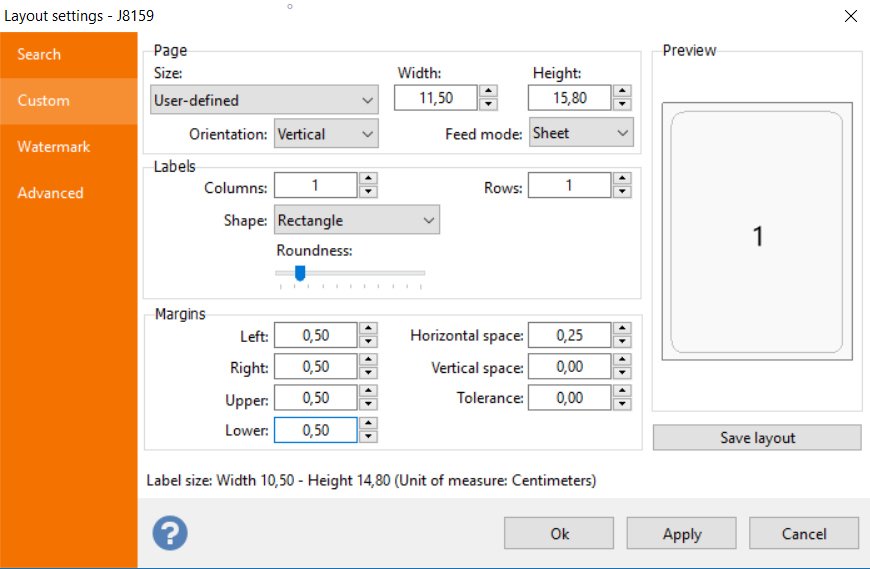
Observera att sidstorleken är något större för att lämna utrymme för marginaler. Layouten måste utformas med hänsyn till din skrivare och papperskraven.
Nu lägger vi till alla element i logistiketiketten, som finns på sidan 14 i GS1-dokumentet:
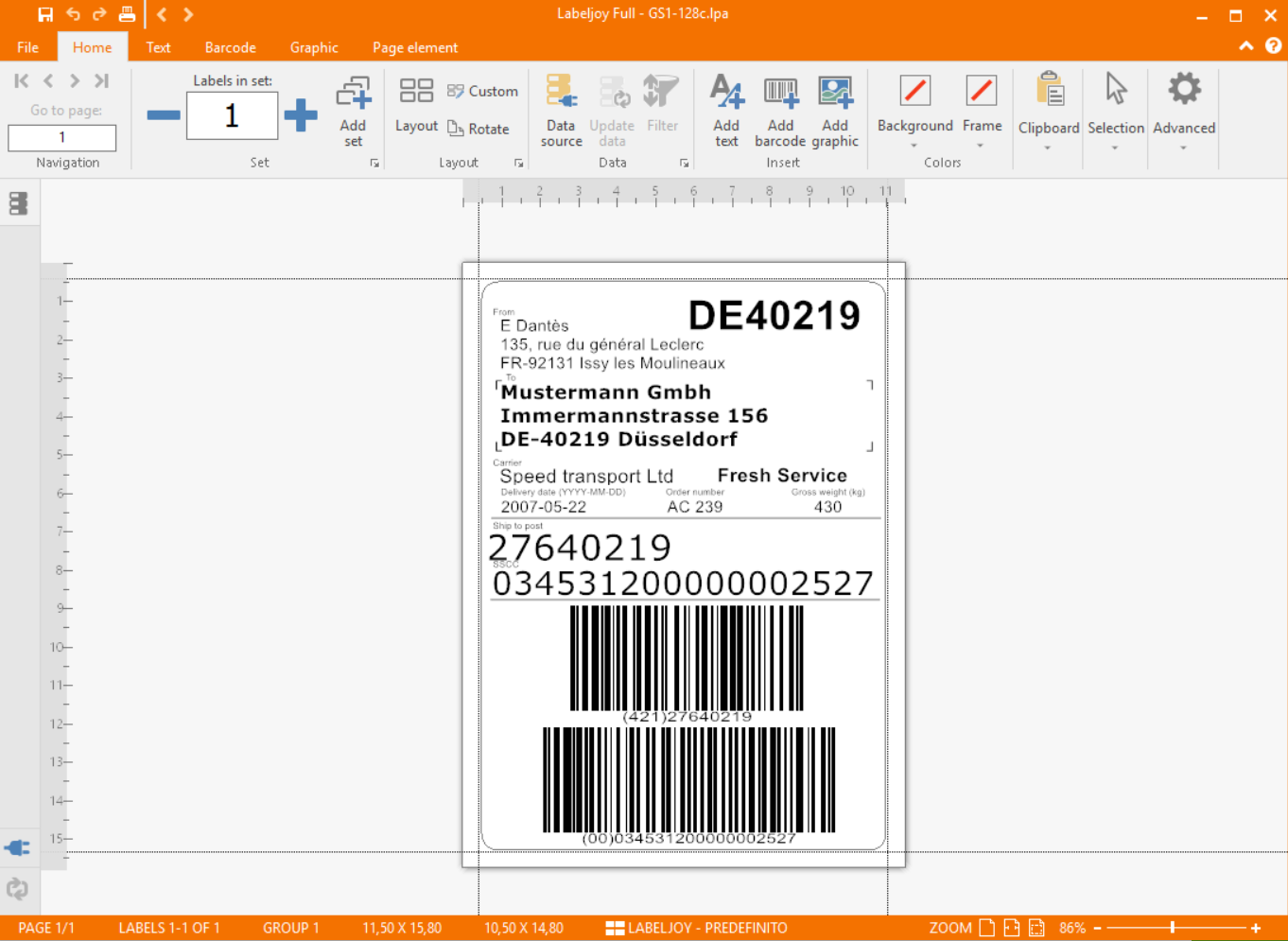
Detta är en typisk GS1-128-logistiketikett som innehåller tre grupper av information: leverantör, kund och transportör.
Den övre delen innehåller leveransinformation, den mellersta delen visuellt läsbara data och den nedre delen streckkodssymboler.
5 – Ansluta data
Om de data som visas på din GS1-etikett finns i en datakälla (Excel- eller Access-fil, SQL Server, MySQL etc.) måste du koppla din Labeljoy-fil till datakällan och koppla varje element till motsvarande datamängd. För mer information, se denna instruktionsvideo.
I vårt exempel används en Excel-fil:
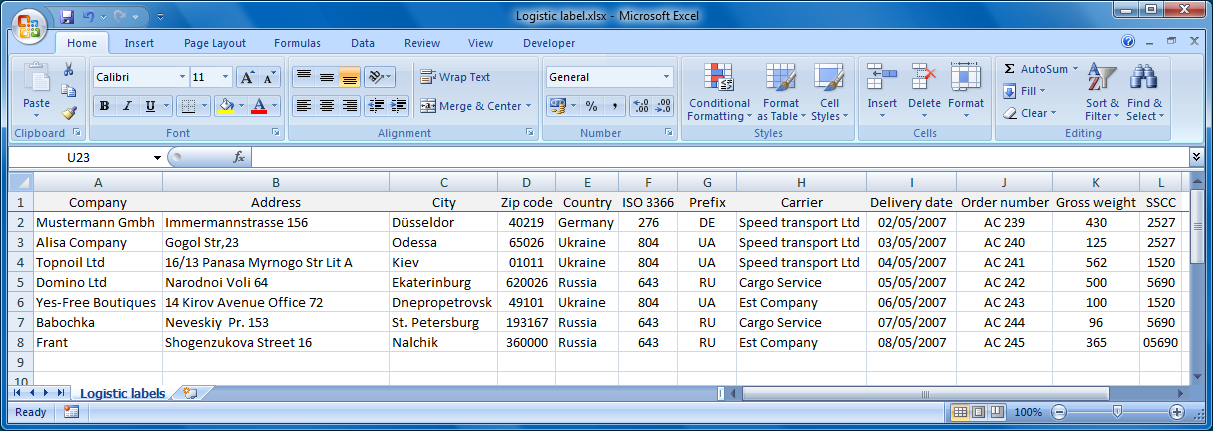
Inte all information som vi behöver på vår etikett är redo att infogas. En del av data måste beräknas genom att sammanfoga befintliga element. Vi ska se hur man gör det med Labeljoy.
Men först måste vi länka etiketten till datakällan. Vi skulle också kunna använda Dataguiden för detta, men för tillfället ska vi manuellt ställa in anslutningen med hjälp av formuläret Gruppinställningar:
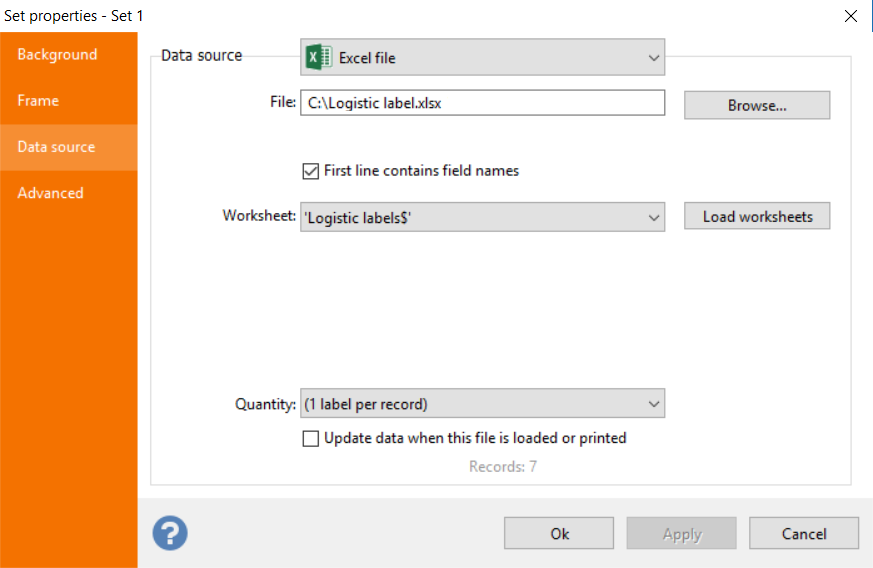
När data har laddats bör fliken Filter och sortering visa ett rutnät med fälten och data från Excel-filen:
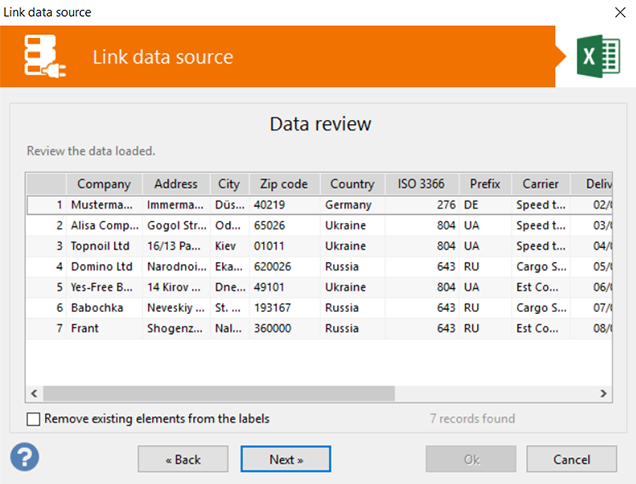
När vi bekräftar de ändringar av datalänken som just gjorts aktiveras sidknapparna i det övre verktygsfältet. Vi har en etikett per sida och eftersom vår datakälla innehåller 7 rader tillåter Labeljoy att bläddra genom 7 sidor, 1 rad per sida.
Nu måste varje variabelt element på etiketten länkas till rätt fält i datakällan.
Vi börjar med det stora fältet för postnummer längst upp till höger:
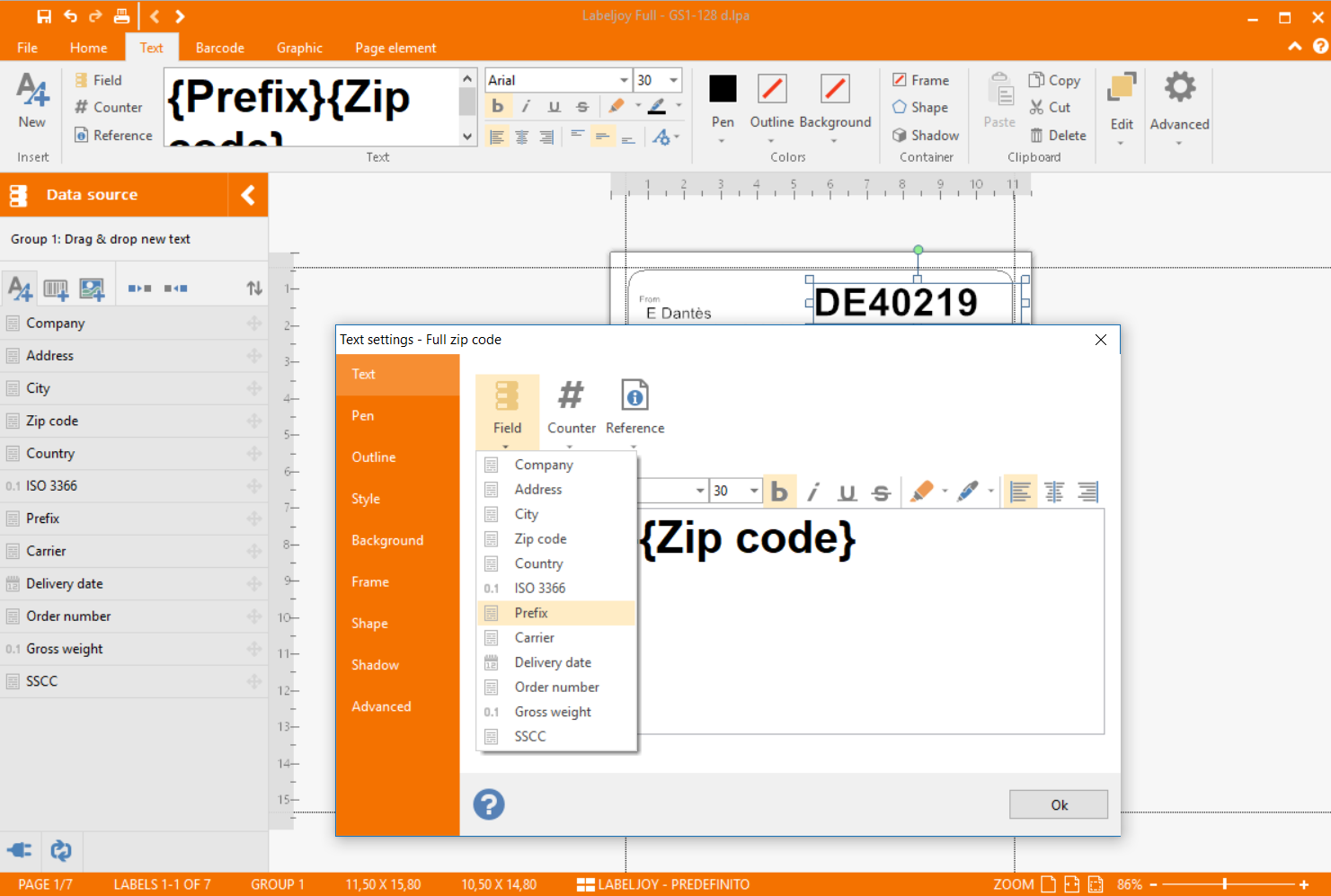
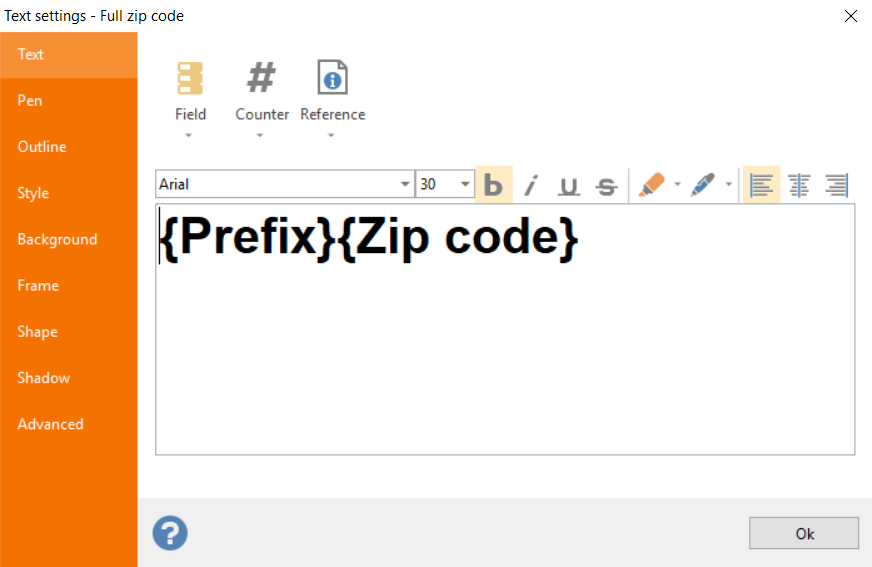
Som du ser visas en meny med listan över tillgängliga fält när du klickar på knappen Fält. I det här fallet måste vi länka fälten Prefix och Postnummer genom att markera dem båda, det ena efter det andra:
Därefter arbetar vi med mottagaradressen. Avsändaradressen påverkas inte, eftersom det alltid är samma företag som skickar ut varorna, så vi kan lämna fältet Från i sin statiska form.
Fältet Till måste länkas enligt följande:
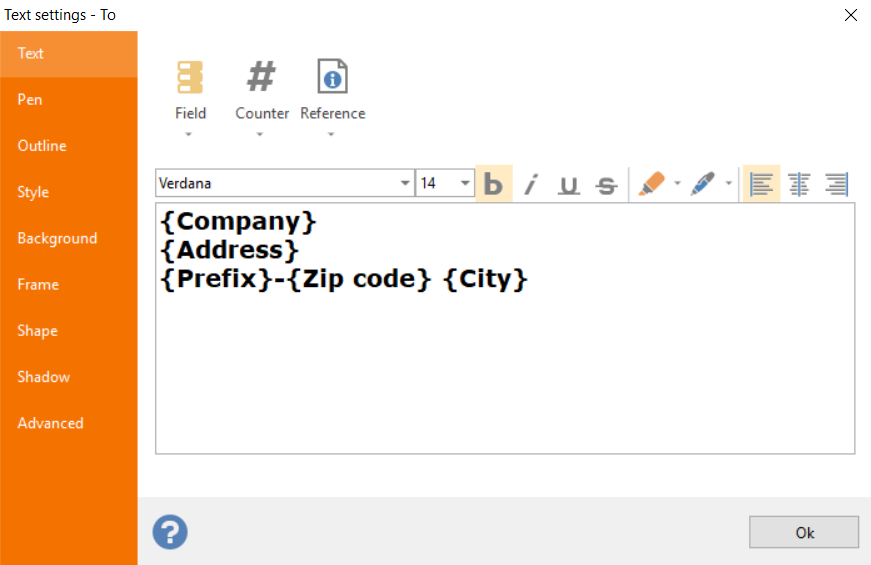
Lägg märke till bindestrecket mellan fälten Prefix och Postnummer samt mellanslaget mellan Postnummer och Ort.
Fälten Transportör, Ordernummer och Bruttovikt kan länkas direkt till motsvarande fält i datakällan, ingen ytterligare länkning krävs.
Fältet Leveransdatum kräver särskild uppmärksamhet: datumformatet måste definieras. Som anges på logistiketiketten måste detta datum vara i formatet ÅÅÅÅ-MM-DD. Med Labeljoy kan särskild formatering definieras för varje fält som läggs till i elementet.
Dubbelklicka på elementet Leveransdatum, länka det till fältet Leveransdatum och klicka på länken i textrutan för att öppna fönstret Fältredigering:
Välj fältet Antal från rullgardinsmenyn:
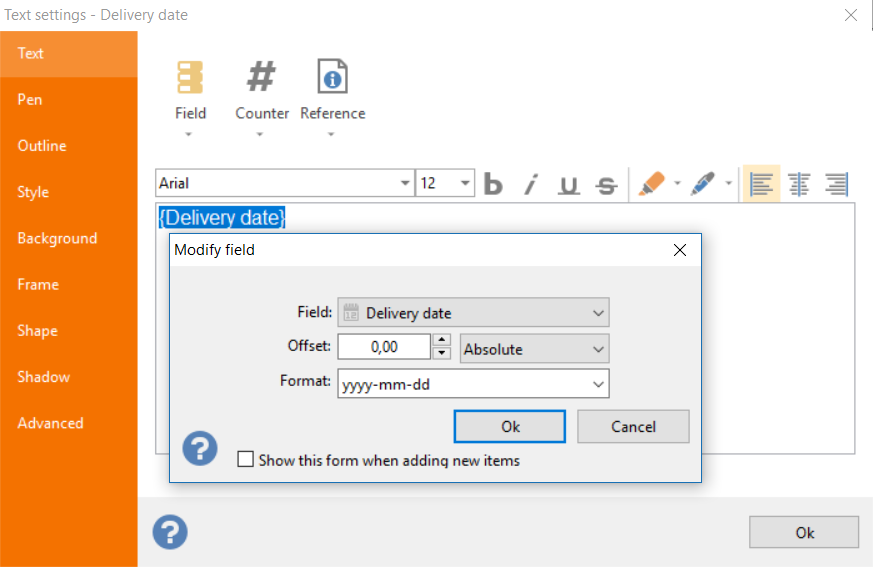
ìSom du ser har vi angett rätt datumformat i textrutan Format. Detta gör att Labeljoy visar datumet i just det formatet.
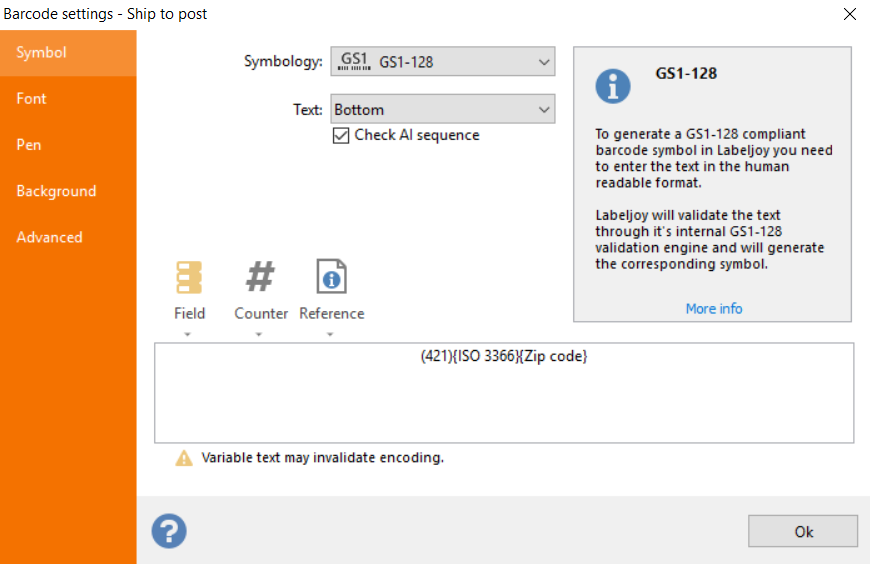
Vidare är fältet ”Ship to post” en sammanfogning av fälten ISO 3366 och Postnummer.
Samma sammanfogning måste anges i motsvarande streckkodselement, men vi måste lägga till den statiska texten (421) som prefix för att instruera Labeljoy att behandla det som AI 421:
SSCC-textelementet måste sammanfoga den statiska texten 0 (prefix) 3453128 (en 7-siffrig påhittad företagsidentifierare), värdet som läses från fältet SSCC och hantera kontrollsiffran.
Eftersom prefix + företagsidentifierare + kontrollsiffra sammanlagt blir 9 siffror måste vi se till att SSCC-värdet som läses in från datakällan fylls ut med nollor på rätt sätt så att det totala antalet siffror alltid är 18.
Dubbelklicka på SSCC-textelementet och ange den statiska texten 03453128. Klicka nu på knappen Fält och välj fältet SSCC. Klicka slutligen på knappen Referens och välj referensen Modulo-10 Checksum.
Klicka nu på det grå SSCC-fältet för att visa egenskapsformuläret. I fältet Format anger du 000000000 (9 nollor). På detta sätt kommer Labeljoy att nollfylla varje värde tills totalt 9 siffror uppnås. Detta hanterar också korrekt den sista raden i datakällan, som råkar bestå av 5 siffror istället för 4 som alla andra rader.
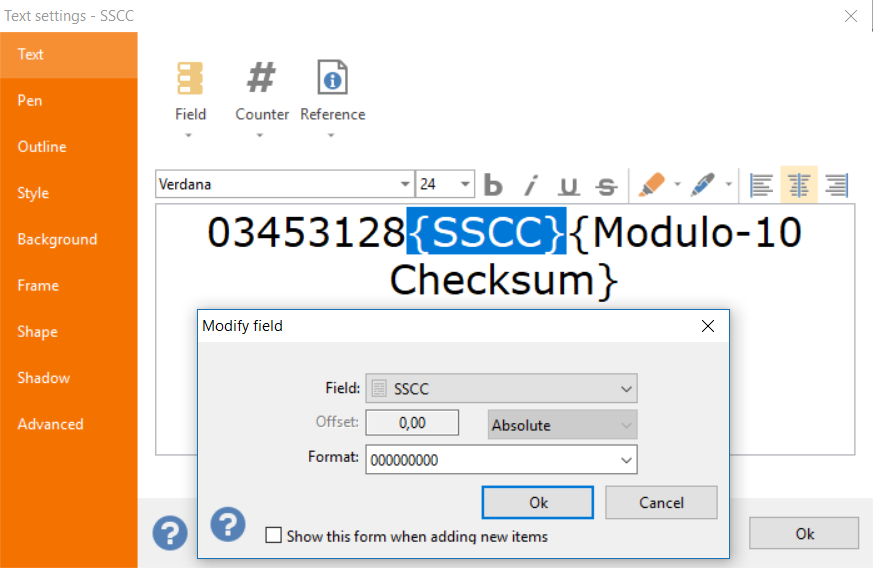
Referensen Modulo-10 Checksum lägger till en Modulo-10-kontrollsiffra till nummersekvensen omedelbart före dess infogningspunkt.
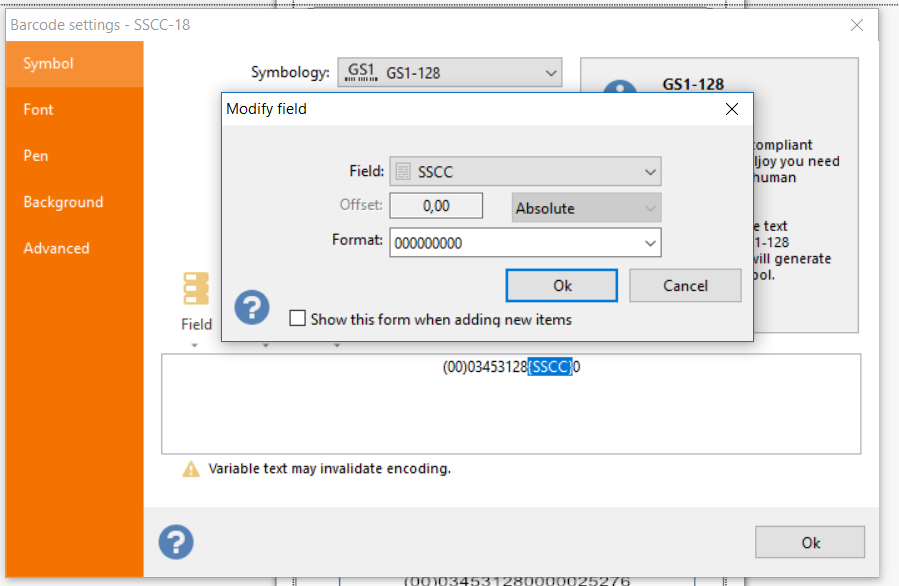
Detsamma gäller för SSCC-streckkodselementet. Det behöver bara föregås av texten (00) för att instruera Labeljoy att det ska behandlas som AI 00.
För demonstrationsändamål väljer vi en annan metod. Eftersom Labeljoy vet att detta är ett GS1-128 SSCC-streckkodselement behöver vi inte lägga till Modulo-10 Checksum-referensen i slutet av sekvensen. Vi anger bara en statisk 0, som konverteras till rätt modulo-10-kontrollsiffra.
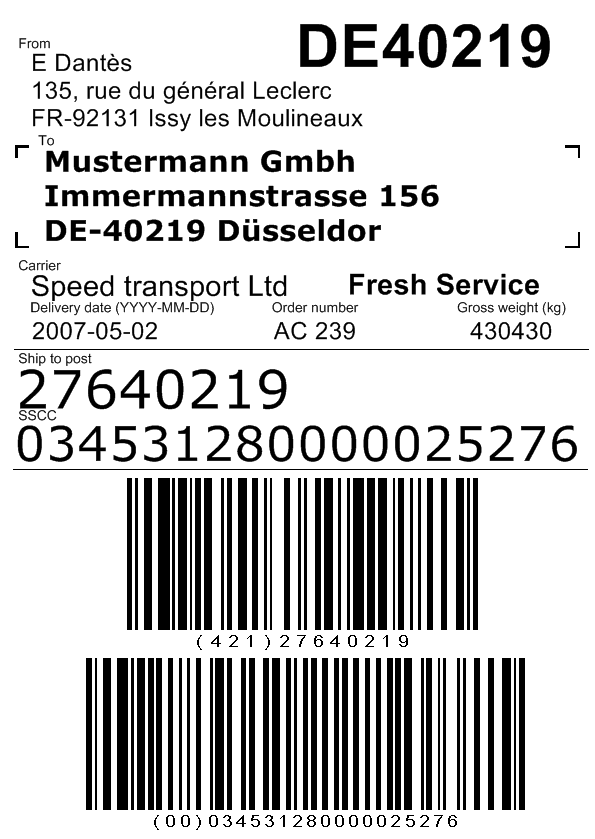
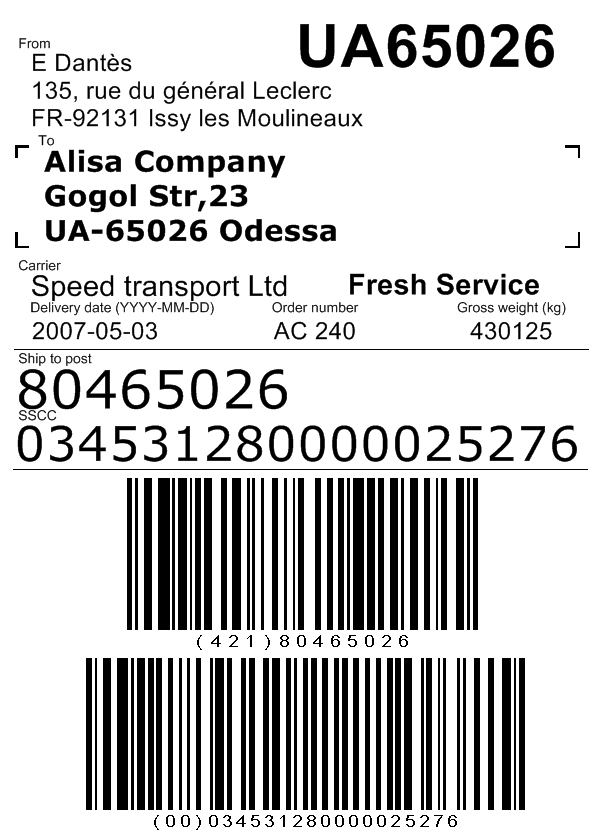
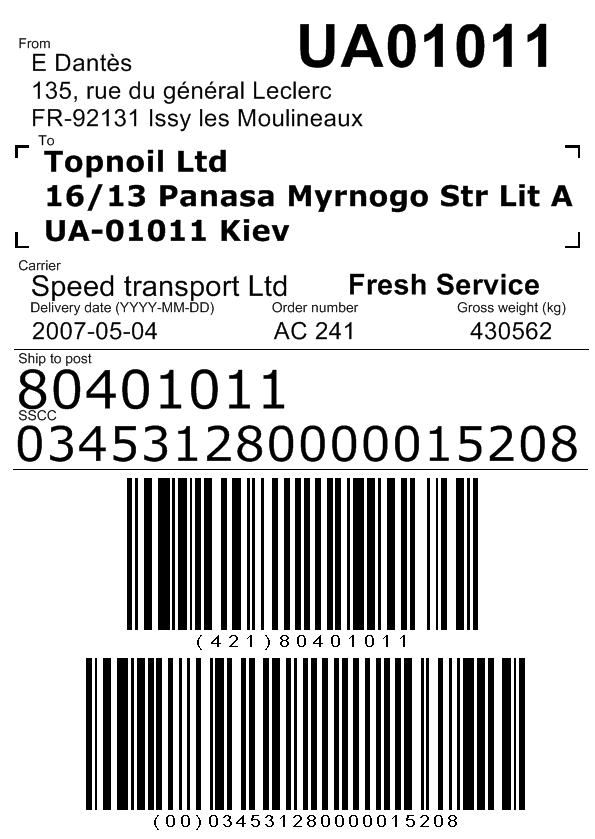
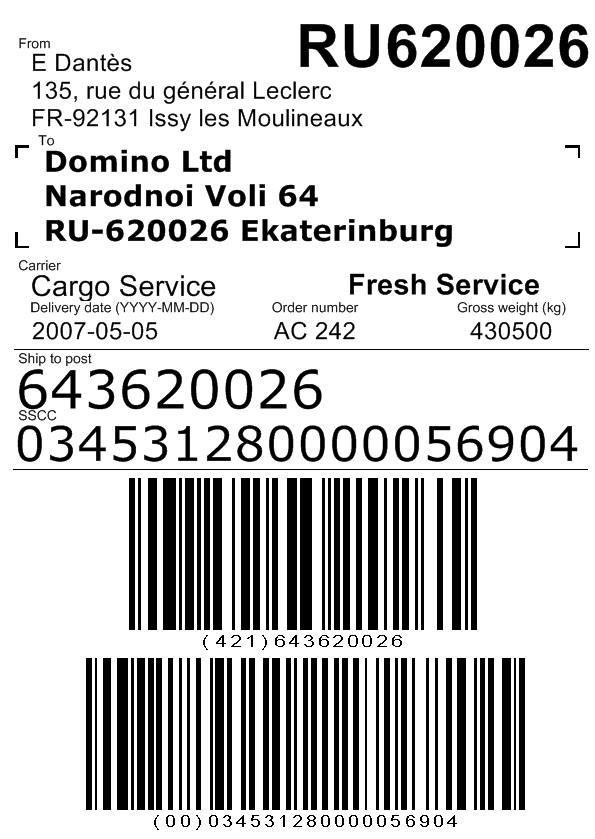
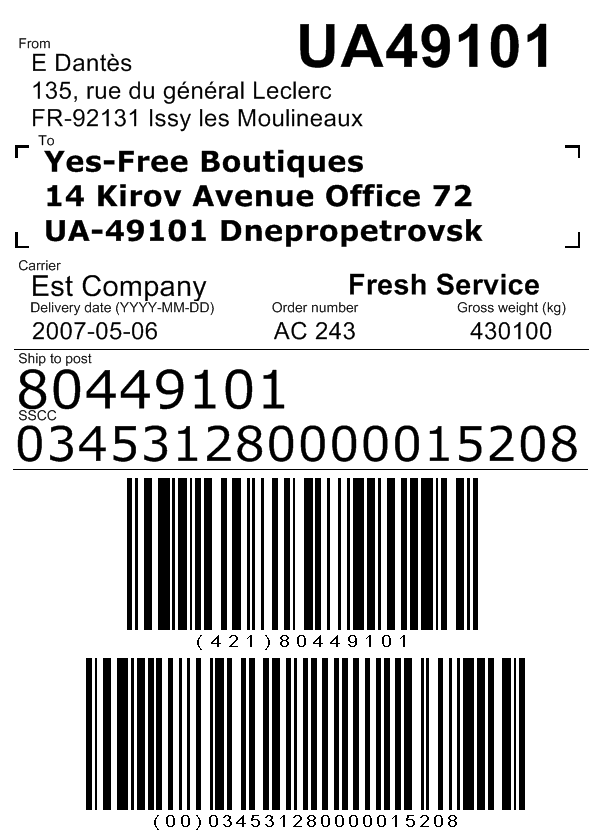
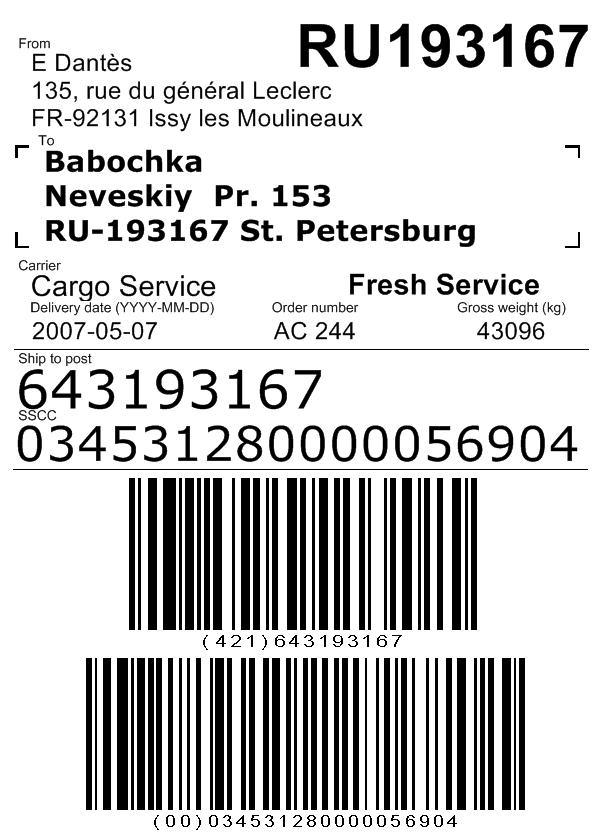
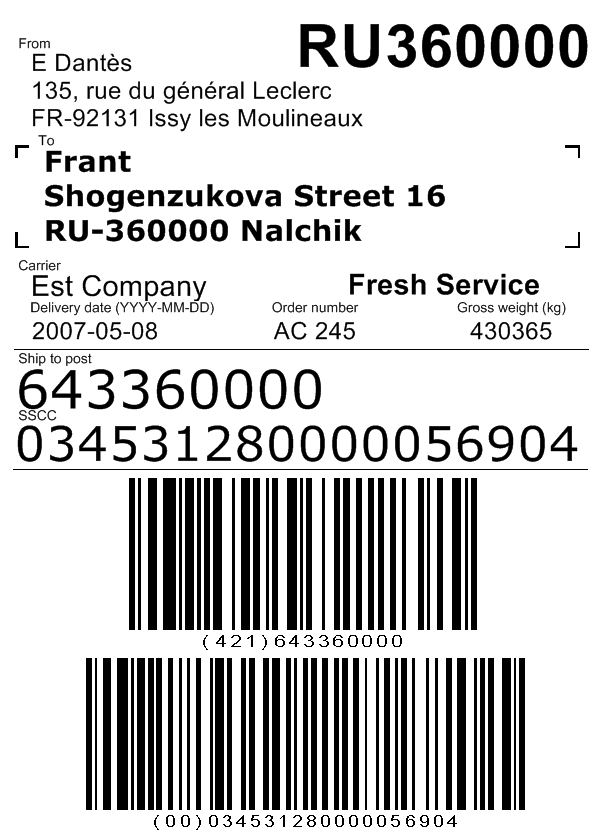
Slutresultatet är sju utskriftsklara sidor:
 |
 |
 |
 |
 |
 |
 |
Du kanske också gillar: