
A biblioteca de layouts conhece o layout de quase 10 000 folhas de etiquetas de 68 marcas. Encontre a sua pela marca e pelo modelo, e o Labeljoy configura o papel, as etiquetas e os espaços por si. É a secção Biblioteca de layouts do painel Layout: clique em Layout na barra de ferramentas e depois no primeiro ícone à esquerda do painel.
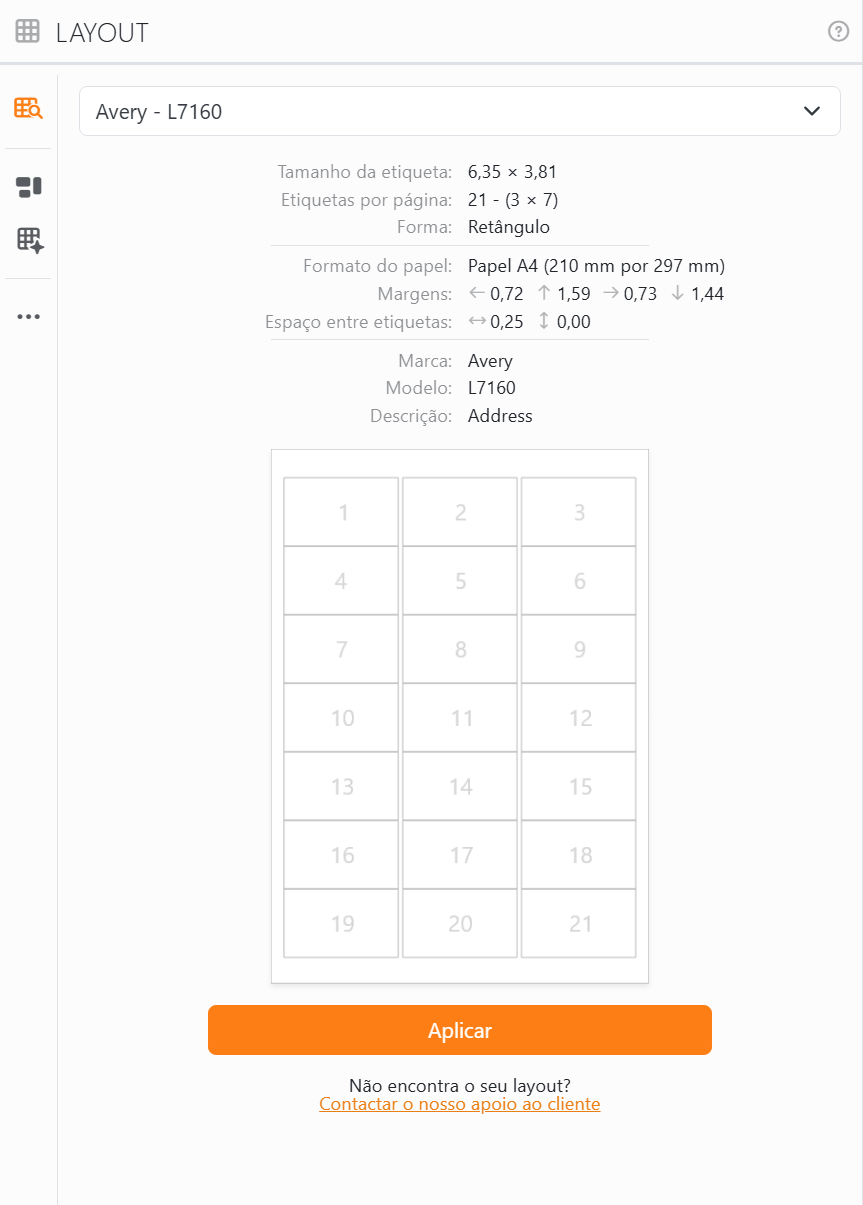
Para usar um layout da biblioteca:
- Clique na caixa no topo, Introduzir o nome do layout ou a marca para pesquisar na biblioteca, e escreva a marca, o modelo ou ambos - Avery L7160, ou apenas L7160. O modelo está normalmente impresso na caixa das etiquetas.
- Escolha-o na lista. O Labeljoy mostra os seus detalhes e uma pré-visualização da folha.
- Clique em Aplicar.
Isto define o papel, a sua orientação, as colunas e as linhas, as margens, os espaços e a forma das etiquetas. Os seus conjuntos de etiquetas e os respetivos elementos ficam como estão. Mudou de ideias? Desfazer repõe o layout anterior.
| Os detalhes | |
| Tamanho da etiqueta | A largura e a altura de uma etiqueta. |
| Etiquetas por página | Quantas etiquetas cabem numa folha, e em quantas colunas e linhas estão. |
| Forma | A forma da etiqueta, como Retângulo ou Retângulo arredondado. |
| Formato do papel | O papel, como A4 ou Letter. Uma folha de tamanho pouco comum mostra também o seu Tamanho do papel. |
| Margens | O espaço entre os limites esquerdo, superior, direito e inferior do papel e as etiquetas. |
| Espaço entre etiquetas | O espaço entre duas etiquetas, na horizontal e na vertical. |
| Marca, Modelo, Descrição | O nome que o fabricante lhe dá. |
Polegadas ou centímetros. Os detalhes estão nas unidades que escolheu em Unidades, nas Definições. Escolha Ambos - cada ficheiro à parte e cada layout mostra antes as suas próprias unidades, aquelas em que as folhas são fabricadas: uma folha em papel Letter em polegadas, uma folha em A4 em centímetros.
Alguns modelos aparecem duas vezes na lista, com detalhes ligeiramente diferentes. Compare os detalhes com a sua folha antes de clicar em Aplicar.
Os seus próprios layouts. Se configurar um layout que não está na biblioteca, pode guardá-lo lá para o usar de novo: dê-lhe uma Marca e um Modelo na secção Avançado do painel Layout e clique em Guardar na biblioteca. A partir daí aparece na lista com os outros - só para si: outra pessoa que inicie sessão no mesmo computador não o vê. Quando escolhe um dos seus layouts, aparece Eliminar layout personalizado por baixo de Aplicar, para o retirar da biblioteca depois de confirmar. Os layouts que vêm com o Labeljoy não podem ser eliminados nem substituídos.
Etiquetas que não estão na biblioteca. Clique em Contactar o nosso apoio ao cliente por baixo de Aplicar: abre uma página do site do Labeljoy onde pode pedir que sejam adicionadas. Entretanto, configure o layout por si no painel Layout.




























