
Vamos criar uma etiqueta de raiz: uma etiqueta de prateleira com o nome de um produto e um código de barras, numa folha Avery L7160 - 21 etiquetas, 3 na horizontal e 7 na vertical. Demora cerca de cinco minutos. Se as suas forem diferentes, acompanhe na mesma e escolha-as no passo 2.
1. Crie um novo documento. No ecrã inicial, clique em Novo projeto. Se já houver um documento aberto, clique em Novo documento na barra de ferramentas e depois em Modelo predefinido de fábrica.
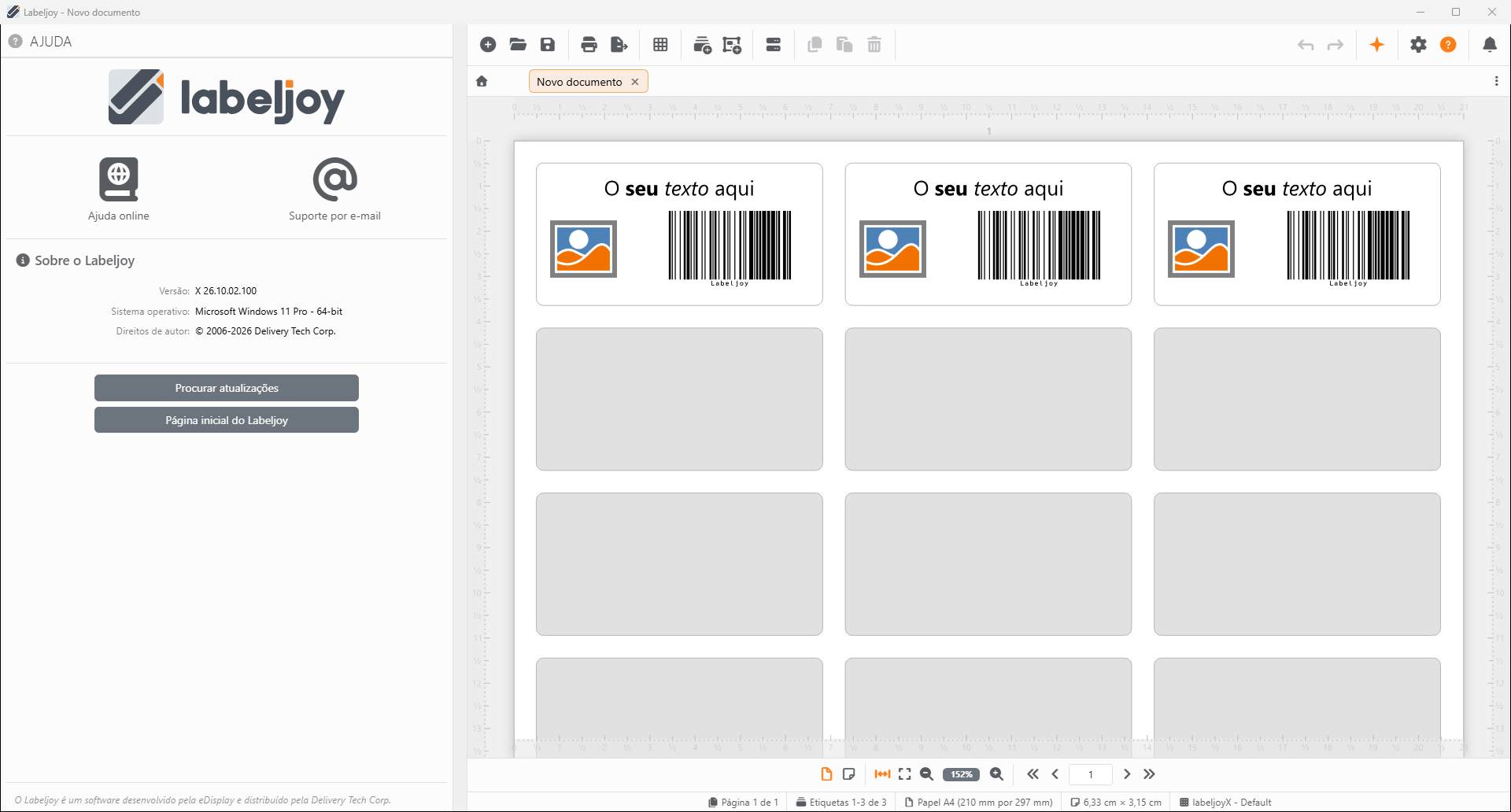
O documento começa com três etiquetas, cada uma com um texto, uma imagem e um código de barras, prontas a alterar. O resto da folha está a cinzento: esses lugares estão vazios e não são impressos. Vai preenchê-los no passo 6.
Se guardou um modelo predefinido seu, Novo projeto começa a partir dele. Para acompanhar, use Modelo predefinido de fábrica no painel Novo.
2. Escolha as suas etiquetas. Clique em Layout na barra de ferramentas. O painel Layout abre na biblioteca de layouts:
- Clique na caixa no topo e escreva L7160. A referência costuma estar impressa na embalagem das etiquetas.
- Escolha Avery - L7160 na lista. O Labeljoy mostra os detalhes e uma pré-visualização da folha.
- Clique em Aplicar.
O papel, as margens, os espaços entre etiquetas e o tamanho das etiquetas ficam todos definidos. Algumas referências aparecem duas vezes na lista, com detalhes ligeiramente diferentes - escolha a que corresponde à sua embalagem. Se as suas etiquetas não estiverem na biblioteca, configure-as no painel Layout.
3. Escreva o seu texto. Clique em O seu texto aqui numa etiqueta qualquer. O painel Elemento de etiqueta abre na secção Texto, com o texto no editor no topo. Selecione as palavras e escreva as suas: Caneca de cerâmica.
O texto aparece na etiqueta meio segundo depois de parar de escrever - em todas as etiquetas ao mesmo tempo. Isto porque todas as etiquetas de um conjunto de etiquetas partilham um só design: altere uma e alterou todas. O tipo de letra, o tamanho, o negrito e o resto estão na barra de ferramentas do editor.
4. Configure o código de barras. Clique no código de barras. O painel passa para a secção Código de barras. Em Texto a codificar, substitua Labeljoy pelo seu código: LJ-1001.
Este código de barras é um Code 128, que aceita letras e números. Para um EAN ou um QR Code, altere a Simbologia - veja Simbologias de códigos de barras.
5. Remova a imagem. Esta etiqueta não precisa de imagem. Clique na imagem, clique em Eliminar na barra de ferramentas e confirme com Eliminar. Mudou de ideias? Desfazer repõe-na.
6. Preencha a folha. Clique numa parte vazia de uma etiqueta, longe do texto e do código de barras. Abre-se o painel Conjunto de etiquetas: defina Número de etiquetas como 21, para uma folha completa.
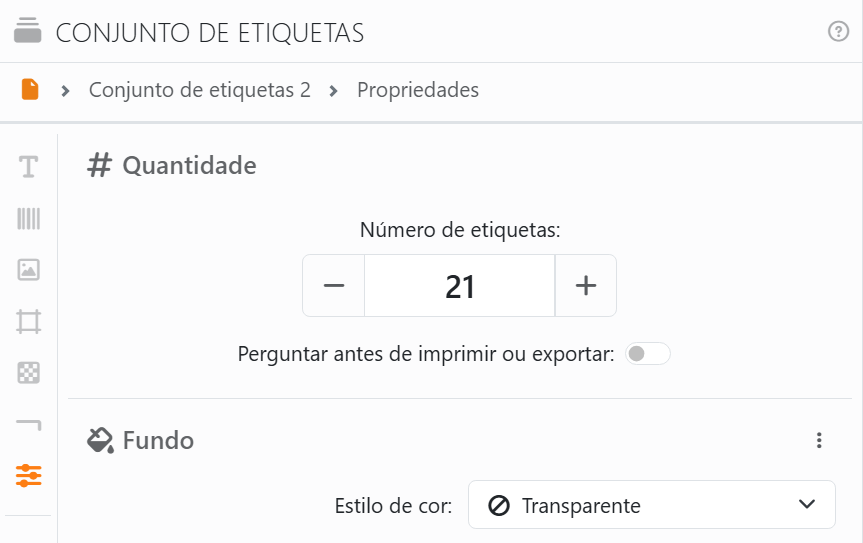
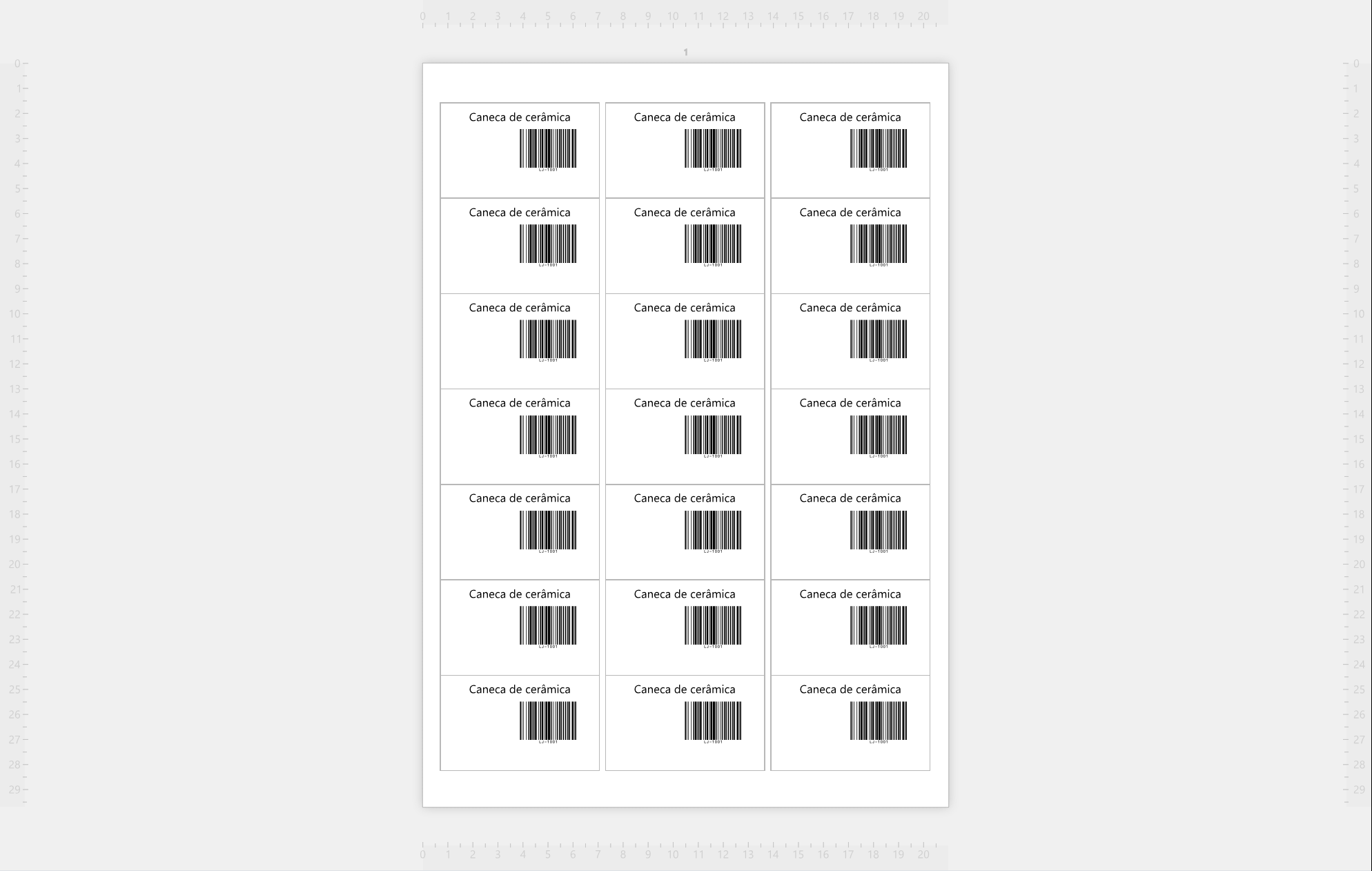
É esse o número de etiquetas que o documento imprime. Se pedir mais do que uma folha comporta, o Labeljoy continua numa segunda folha. Eis a folha terminada:
7. Guarde-o. Clique em Guardar ficheiro na barra de ferramentas, depois em Guardar como..., e dê um nome ao documento. A partir daí, o separador mostra esse nome. Veja o painel Guardar.
8. Imprima. Clique em Imprimir na barra de ferramentas. Escolha a impressora em Selecione a impressora e clique em Imprimir agora. O painel Imprimir tem o resto: cópias, que páginas, etc.
Imprima primeiro em papel normal. Encoste a página a uma folha de etiquetas, contra a luz: se tudo ficar dentro da sua etiqueta, coloque as etiquetas na impressora e imprima a sério. Se não ficar alinhado, verifique o tamanho do papel nas preferências da impressora - a roda dentada ao lado da impressora - e veja Quando a página não corresponde à impressora.
Já usou algumas etiquetas de uma folha? Não precisa de desperdiçar as restantes: indique ao Labeljoy a etiqueta por onde começar - veja Posição inicial de impressão.
| Para onde ir a seguir | |
| Etiquetas a partir de uma folha de cálculo | A mesma etiqueta, com um produto diferente em cada uma - a partir dos seus dados. |
| Adicionar elementos | Mais textos, códigos de barras, imagens e formas na sua etiqueta. |
| Mover, redimensionar e rodar | Colocar tudo exatamente onde quer. |
| Impressão e exportação | Imprimir e guardar as suas etiquetas como PDF ou imagens. |
Também pode simplesmente pedir: escreva a Joy, o assistente de IA, «Criar etiquetas de prateleira para Avery L7160 com o nome do produto e um código de barras», e altere o que for criado.




























