
Nu gör vi en etikett från grunden: en hyllkantsetikett med ett produktnamn och en streckkod, på ett ark Avery L7160 - 21 etiketter, 3 i bredd och 7 på höjden. Det tar ungefär fem minuter. Om dina etiketter är andra kan du följa med ändå och välja dem i steg 2.
1. Skapa ett nytt dokument. Klicka på Nytt projekt på startskärmen. Om ett dokument redan är öppet klickar du på Nytt dokument i verktygsfältet och sedan på Fabriksinställd mall.
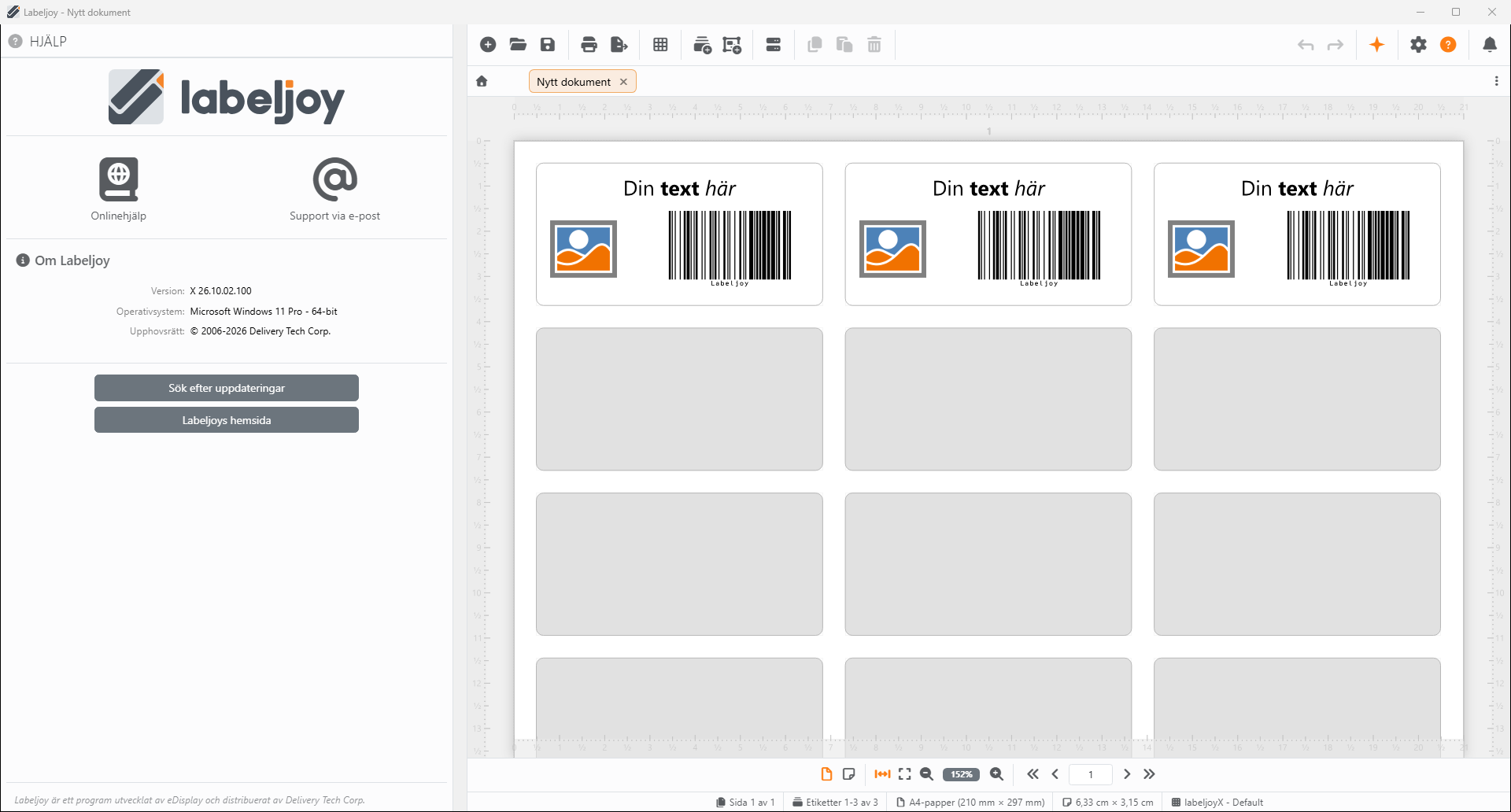
Dokumentet börjar med tre etiketter, var och en med en text, en bild och en streckkod, redo för dig att ändra. Resten av arket är grått: de platserna är tomma och skrivs inte ut. Du fyller dem i steg 6.
Om du har sparat en egen standardmall börjar Nytt projekt från den i stället. Vill du följa med här använder du Fabriksinställd mall i panelen Ny.
2. Välj dina etiketter. Klicka på Layout i verktygsfältet. Panelen Layout öppnas på layoutbiblioteket:
- Klicka i rutan högst upp och skriv L7160. Modellen står oftast tryckt på etikettförpackningen.
- Välj Avery - L7160 i listan. Labeljoy visar dess uppgifter och en förhandsgranskning av arket.
- Klicka på Tillämpa.
Papperet, marginalerna, mellanrummen och etiketternas storlek ställs in åt dig. Vissa modeller finns två gånger i listan, med lite olika uppgifter - välj den som stämmer med din förpackning. Om dina etiketter inte finns i biblioteket ställer du in dem själv i panelen Layout.
3. Skriv din text. Klicka på Din text här på någon av etiketterna. Panelen Etikettelement öppnas på sektionen Text, med texten i redigeraren högst upp. Markera orden och skriv dina egna: Keramikmugg.
Texten visas på etiketten en halv sekund efter att du har slutat skriva - på alla etiketter samtidigt. Det beror på att alla etiketter i en etikettuppsättning delar en och samma design: ändrar du en har du ändrat alla. Typsnitt, storlek, fetstil och resten finns i redigerarens verktygsfält.
4. Ställ in streckkoden. Klicka på streckkoden. Panelen växlar till sektionen Streckkod. Ersätt Labeljoy i Text som ska kodas med din kod: LJ-1001.
Den här streckkoden är en Code 128, som tar emot både bokstäver och siffror. Vill du ha en EAN eller en QR-kod i stället ändrar du Symbologi - se Streckkodssymbologier.
5. Ta bort bilden. Den här etiketten behöver ingen. Klicka på bilden, klicka på Ta bort i verktygsfältet och bekräfta med Ta bort. Ångrade du dig? Ångra tar tillbaka den.
6. Fyll arket. Klicka på en tom del av en etikett, en bit från texten och streckkoden. Panelen Etikettuppsättning öppnas: ställ in Antal etiketter på 21, för ett helt ark.
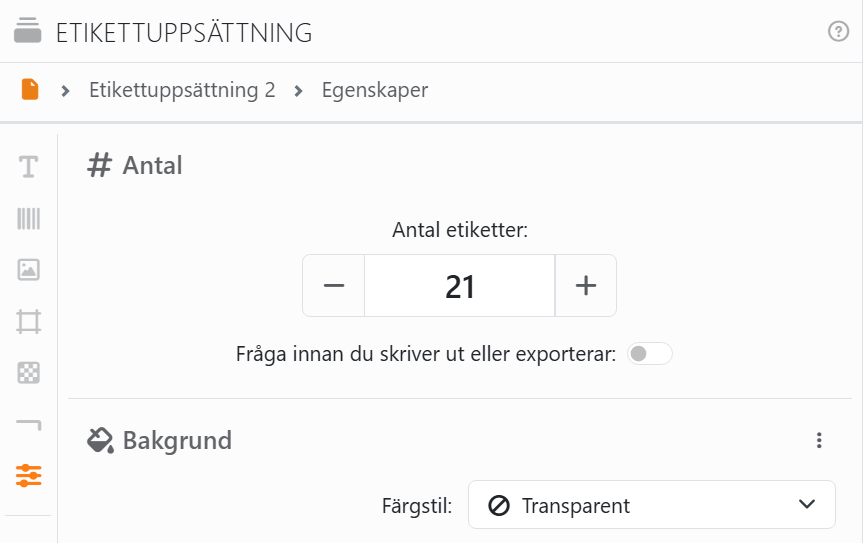
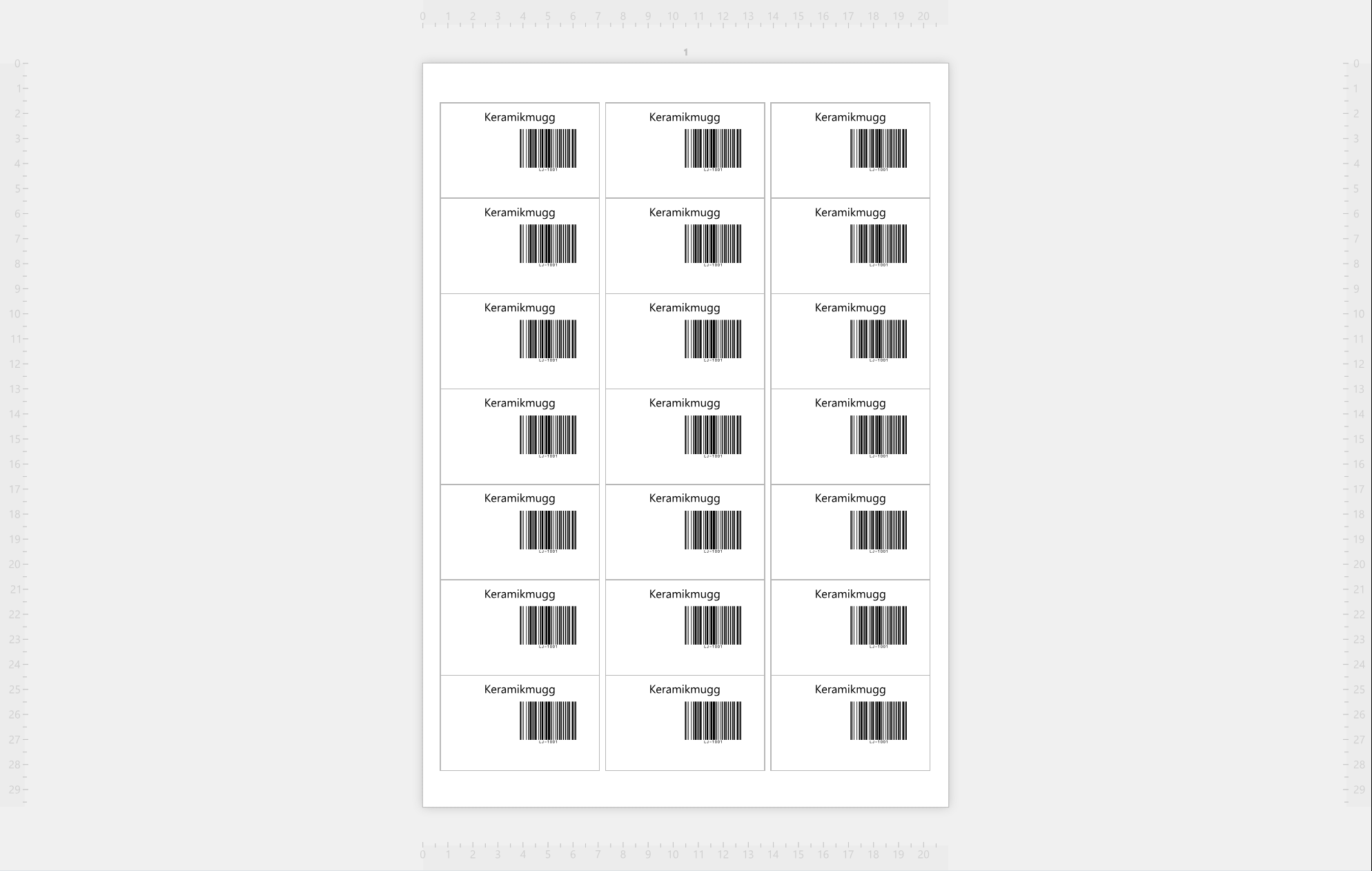
Så många etiketter skriver dokumentet ut. Ber du om fler än ett ark rymmer fortsätter Labeljoy på ett andra ark. Här är det färdiga arket:
7. Spara det. Klicka på Spara fil i verktygsfältet, sedan på Spara som..., och ge dokumentet ett namn. Från och med nu visar fliken det namnet. Se panelen Spara.
8. Skriv ut. Klicka på Skriv ut i verktygsfältet. Välj din skrivare under Välj skrivare och klicka på Skriv ut nu. Panelen Skriv ut har resten: kopior, vilka sidor och så vidare.
Skriv ut på vanligt papper först. Håll sidan mot ett etikettark, upp mot ljuset: om allt hamnar inom sin etikett lägger du i etiketterna och skriver ut på riktigt. Om det inte stämmer kontrollerar du pappersstorleken i skrivarens inställningar - kugghjulet bredvid skrivaren - och läser När sidan inte matchar skrivaren.
Har du redan använt några etiketter på ett ark? Du behöver inte slösa bort resten: tala om för Labeljoy vilken etikett utskriften ska börja på - se Startposition för utskrift.
| Nästa steg | |
| Etiketter från ett kalkylblad | Samma etikett, med en annan produkt på varje - från dina data. |
| Lägga till element | Fler texter, streckkoder, bilder och former på etiketten. |
| Flytta, ändra storlek och rotera | Placera saker exakt där du vill ha dem. |
| Skriva ut och exportera | Skriva ut, och spara dina etiketter som pdf eller bilder. |
Du kan också bara fråga: skriv till Joy, AI-assistenten, ”Skapa hyllkantsetiketter för Avery L7160 med ett produktnamn och en streckkod”, och ändra det som Joy skapar.




























