
I panelen Ny börjar du på ett nytt dokument. Du öppnar den med den första knappen i verktygsfältet. Du kan utgå från din egen standardmall, från den fabriksinställda mallen, från layouten i dokumentet du arbetar med eller från en färdig mall.
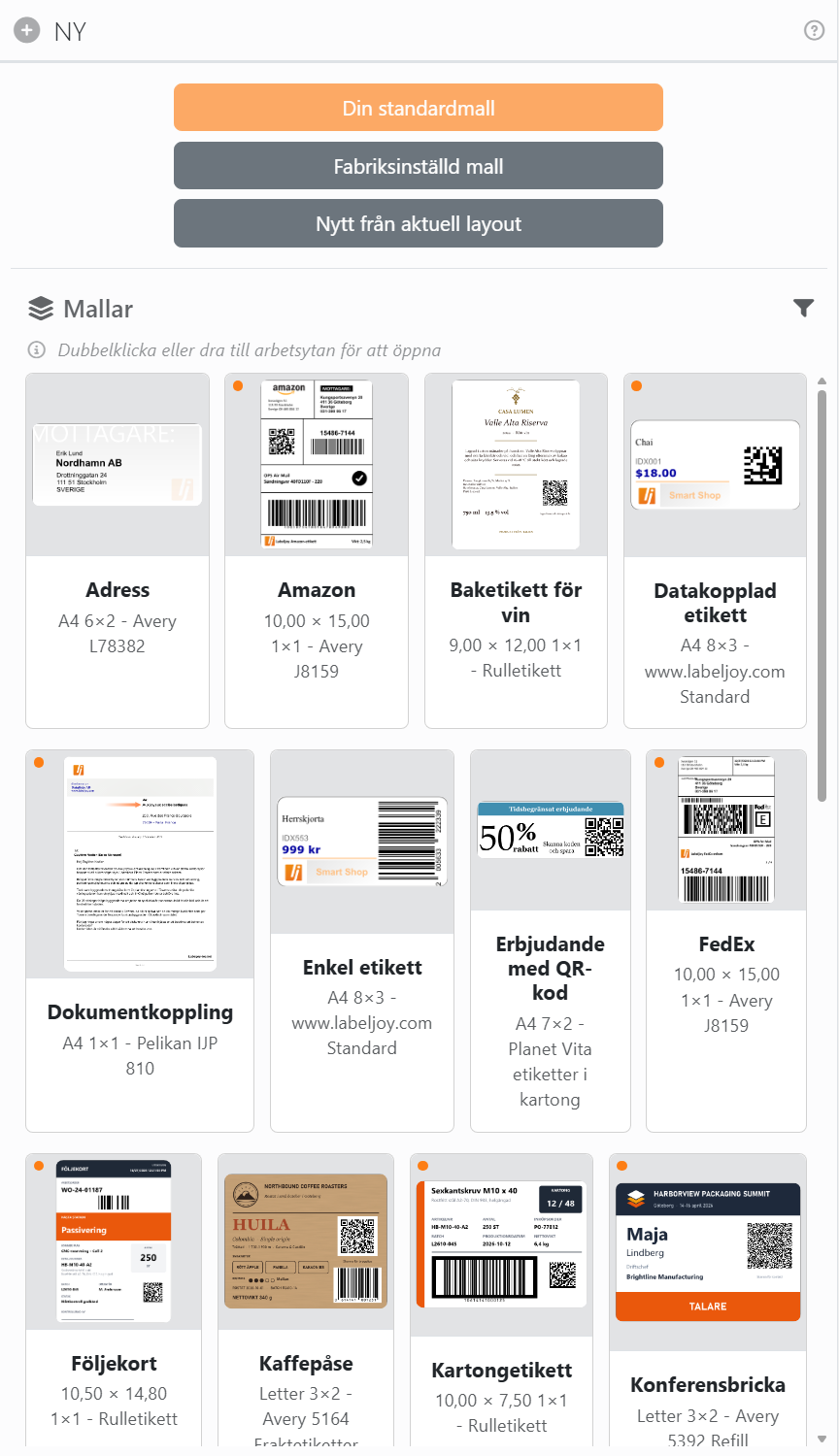
| Börja på ett dokument | |
| Din standardmall | En kopia av dokumentet som du har sparat som din standardmall i panelen Spara. Du kan använda den först när du har sparat en. |
| Fabriksinställd mall | Ett ark med 24 etiketter, 3 i bredd och 8 på höjden; de tre första innehåller en text, en bild och en streckkod, färdiga för dig att ändra. Papperet är A4 eller Letter, beroende på vilken måttenhet du har valt i Inställningar. |
| Nytt från aktuell layout | Ett nytt dokument med samma papper och etiketter som dokumentet på skärmen, och ingenting annat från det: du börjar om med de tre exempelelementen. Här behöver du ha ett dokument öppet. |
Ett nytt dokument är inte sparat någonstans än: dess flik visar Nytt dokument tills du sparar det.
Mallar. Under knapparna hittar du mallarna: fabriksmallarna, gjorda för vanliga jobb som adresser, namnbrickor, visitkort, fraktetiketter, pall- och kartongetiketter och prisetiketter, och de som du själv har sparat. Varje kort visar en förhandsgranskning, papperet och hur många etiketter som får plats på det, och märket och modellen på de etiketter mallen är gjord för, om det finns några. En orange prick betyder att mallen är ansluten till exempeldata.
| Använda mallarna | |
| Dubbelklicka på ett kort | Börjar ett nytt dokument från mallen. Dess flik visar Nytt dokument från och mallens namn. |
| Dra ett kort till arbetsytan | Gör samma sak. |
| Tratten | Visar alla mallar, bara fabriksmallarna eller bara dina egna. |
| × på ett kort | Visas på dina egna mallar när musen är över dem. Den tar bort mallen för gott, efter en fråga. Fabriksmallar kan inte tas bort. |
En mall som är ansluten till exempeldata öppnas med dessa exempeldata, så att du ser hur den fungerar. Labeljoy påminner dig om att ansluta din egen datakälla till den.
Om du vill spara ett dokument som en egen mall, eller som din standardmall, använder du panelen Spara.




























