
Guiden för dataanslutning ansluter en etikettuppsättning
till dina data, några steg i taget: vilken sorts data det är, var de finns, vilken del du vill ha, och en titt på
posterna innan du bekräftar. Den öppnas med Anslut datakälla i
panelen Datakälla, när du högerklickar på en etikett utan data, från menyn
Fält i textredigeraren och från kortet Skapa från
datakälla på startskärmen.  Hjälp, längst upp till höger, öppnar den här
sidan.
Hjälp, längst upp till höger, öppnar den här
sidan.
Du kan också helt enkelt dra en datafil från en mapp och släppa den på en etikett: guiden öppnas med typen av data och filen redan ifyllda.
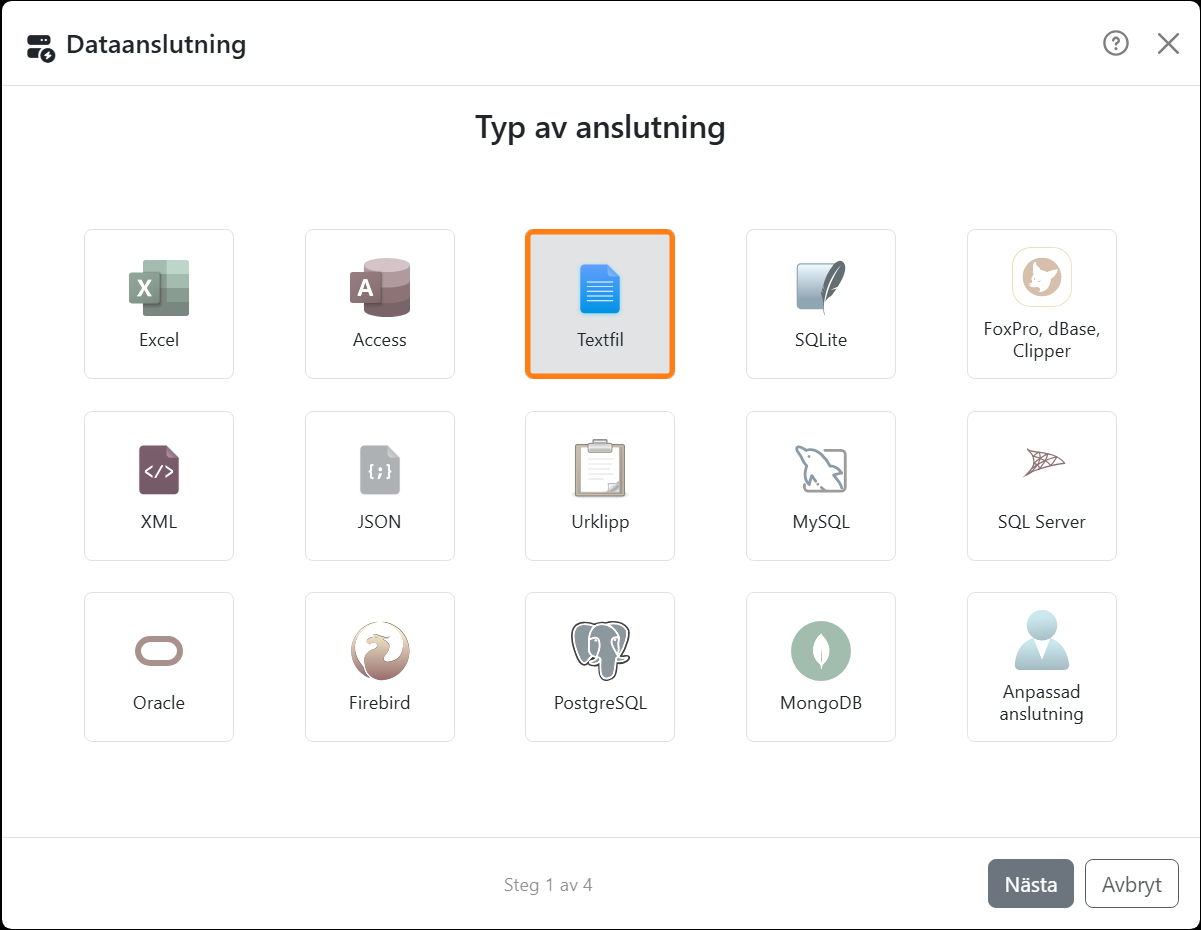
| Stegen | |
| Typ av anslutning | Klicka på den sorts data du har - eller dubbelklicka för att gå direkt vidare. |
| Anslutningsparametrar | Var data finns: en fil, en server, en anslutningssträng. |
| Datakälla | Vilken del av dem: ett kalkylblad, en tabell, en fråga. Hoppas över när det bara finns en, som för en textfil. |
| Alternativ | Hur många etiketter varje rad ger, och ett par val om tomma rader. |
| Datagranskning | Posterna, så som etiketterna kommer att få dem. |
Längst ned i guiden står vilket steg du är på, till exempel Steg 2 av 5. Bakåt går tillbaka ett steg, Nästa kontrollerar det du har angett och går vidare, och OK i det sista steget ansluter data. Avbryt, krysset eller tangenten Esc stänger guiden utan att ändra något. När något är fel - en fil som inte kan läsas, en server som inte svarar - visas orsaken i rött längst ned.
| Typ av anslutning - vilken sida som berättar mer | |
| Excel | Kalkylblad |
| Textfil | Text- och csv-filer |
| Access, SQLite, FoxPro, dBase, Clipper | Databasfiler |
| XML, JSON | Xml- och json-filer |
| Urklipp | Urklipp |
| MySQL, SQL Server, Oracle, Firebird, PostgreSQL, MongoDB | Professionell databas |
| Anpassad anslutning | Anpassad anslutning |
| Datakälla | |
| Källa | Kalkylbladen, tabellerna eller andra delar av dina data, i grupper som Tabeller och Vyer. Där det går att använda är det sista alternativet SQL-fråga: välj det och skriv vad som ska läsas i rutan SQL-fråga. Sidan för varje sorts data anger vad som ska stå i den. |
| Visa systemobjekt | Listar även de delar som en databas har för eget bruk, i kursiv stil. Avstängt ser du bara dina egna. |
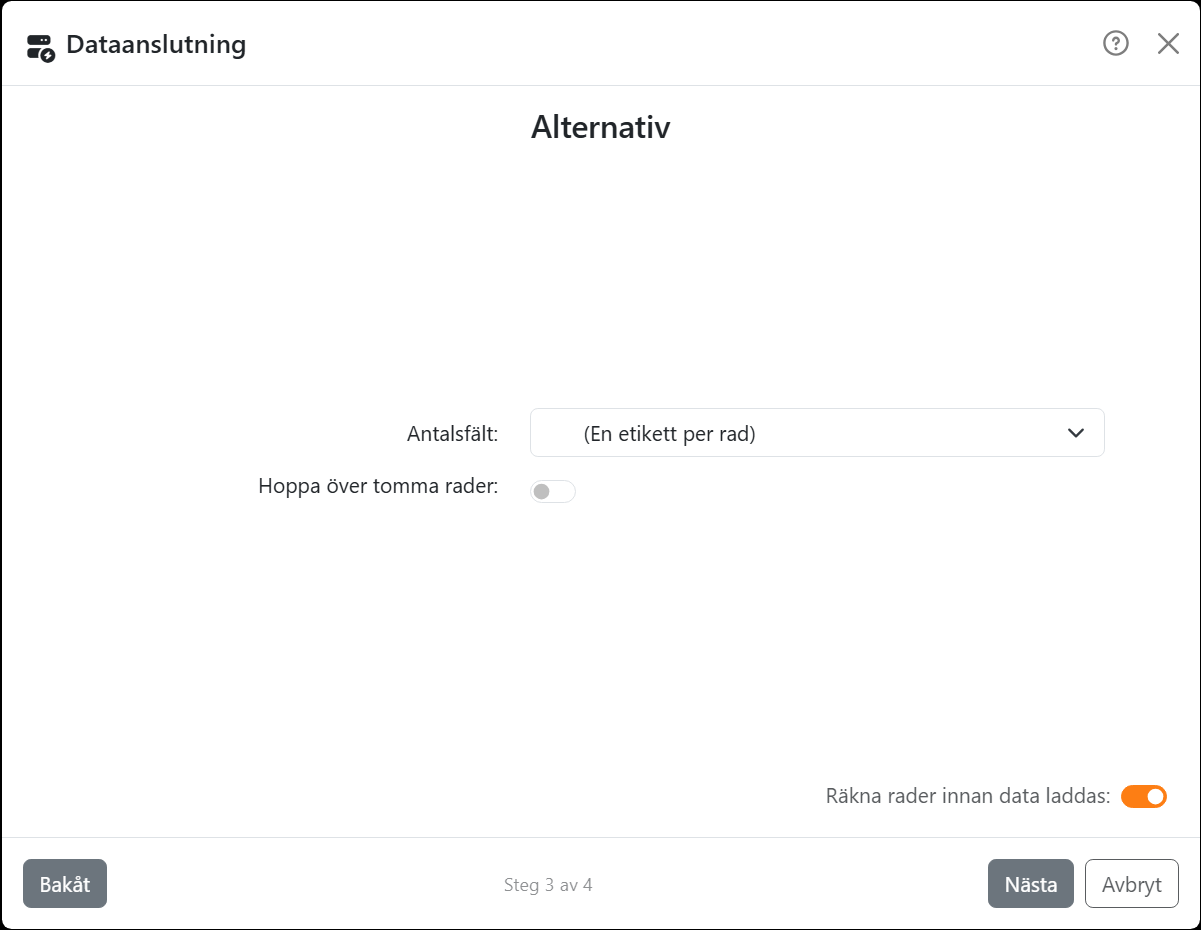
| Alternativ | |
| Antalsfält | (En etikett per rad), eller ett fält som anger hur många etiketter varje rad ger. En rad vars värde inte är ett heltal större än 0 ger en etikett, och ingen rad ger fler än 1000 - ett större tal räknas som 1000. Bara text- och talfält erbjuds. |
| Hoppa över tomma rader | Utelämnar de rader som inte innehåller något. |
| Räkna rader innan data laddas | Räknar raderna först, så att förloppsindikatorn vet hur långt den har kvar. Läser du in en stor fil eller från en långsam server? Stäng då av den. Labeljoy kommer ihåg ditt val. |
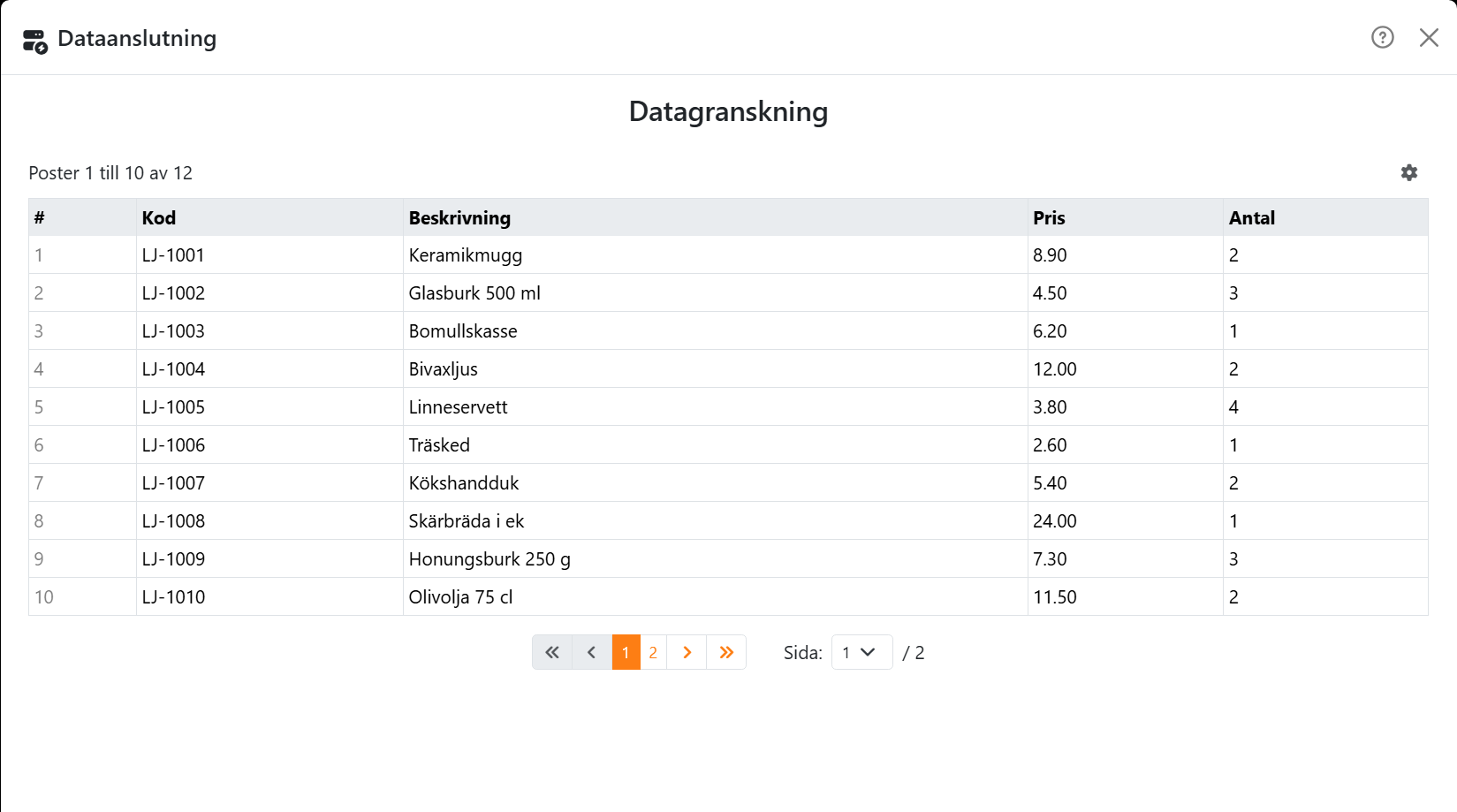
| Datagranskning | |
| Tabellen | Posterna, en sida i taget. # är postens plats; håll pekaren över en kolumns namn för att se vilken sorts värden den innehåller. |
| Sidorna | Första, Bakåt, Nästa och Sista, sidnumren, eller välj en under Sida. |
| Kugghjulet | Anpassa cellerna till innehållet breddar kolumnerna så att innehållet får plats i stället för att radbrytas, och Poster per sida visar 10, 25, 50 eller 100 åt gången. |
Läser du in mer än 10 000 rader? Labeljoy varnar dig, eftersom det tar längre tid och gör dokumentet större: posterna sparas i det. Om du inte behöver alla kan du filtrera dem, eller ansluta en mindre del av dina data.
Om du ansluter en etikettuppsättning som redan har data ersätts de. Filtret och sorteringen tas bort, och likaså alla fält som de nya data inte har, från varje etikett. Du kan ångra det.




























