
Panelen Exportera sparar dina etiketter som filer: en pdf att skicka till ett tryckeri, bilder att lägga på en webbplats, en fil per etikett till ett annat program. Du öppnar den med Exportera i verktygsfältet, eller med Ctrl+Skift+E.
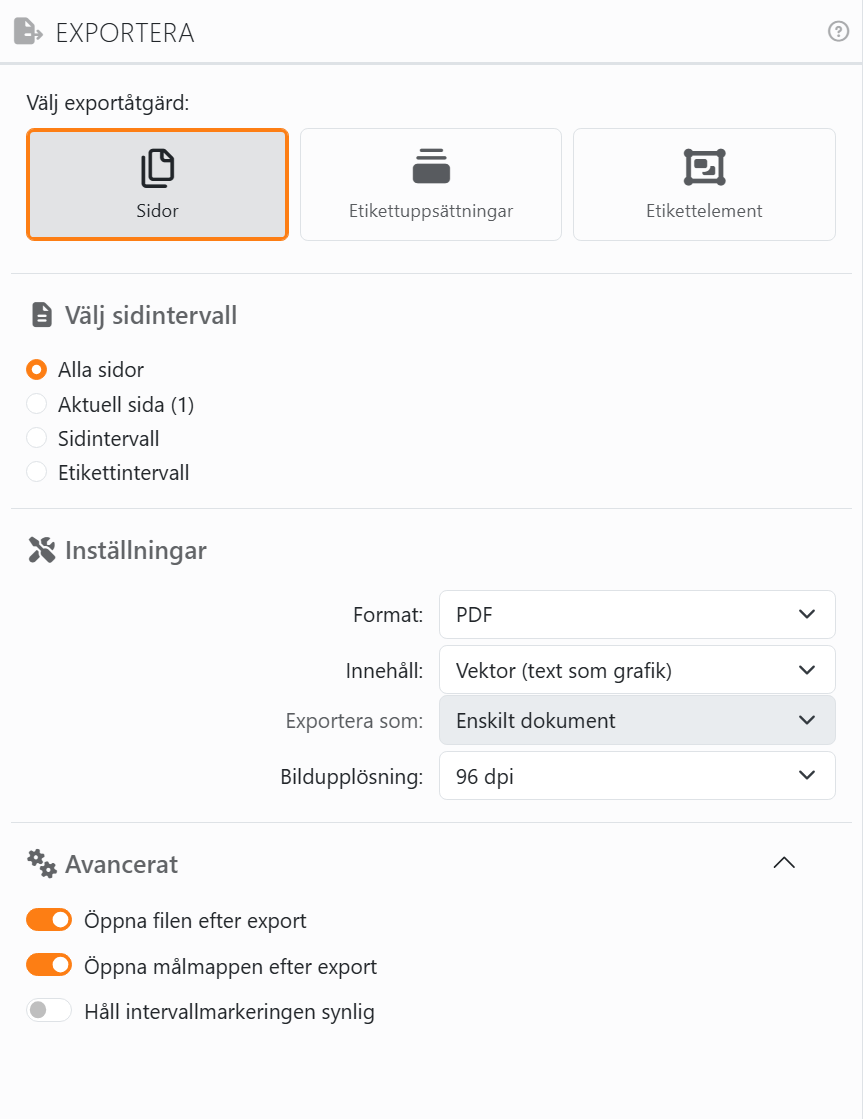
| Välj exportåtgärd | |
| Sidor | Hela ark, som de skulle skrivas ut, sidelement inräknade. |
| Etikettuppsättningar | Etiketterna i en etikettuppsättning, var för sig: en sida i en pdf, eller en bild, per etikett. Välj uppsättningen under Välj etikettuppsättning. En etikettuppsättning där alla etiketter är likadana exporterar bara en. |
| Etikettelement | Ett element för sig, lika stort som sin ram: välj det under Välj element. Listan har etikettelementen, med namnet på deras etikettuppsättning framför när det finns mer än en, och sedan sidelementen. Ett element som ändras från etikett till etikett - en räknare, ett fält - exporterar en fil, eller en sida, per etikett. |
För etikettuppsättningar och element visar en förhandsgranskning under listan det du har valt. Vart och ett av de tre alternativen kommer ihåg sitt eget format, sin egen upplösning och så vidare, så du förlorar inte det du har ställt in när du växlar mellan dem.
| Välj sidintervall - för Sidor | |
| Alla sidor, Aktuell sida, Sidintervall, Etikettintervall | Samma val som i panelen Skriv ut, och Etikettplacering fungerar som det beskrivs i Startposition för utskrift. |
| Flytta fram automatiskt efter export | Efter varje export flyttas intervallet fram till nästa lika många sidor eller etiketter, och tillbaka till början efter slutet. |
| Inställningar | |
| Format | PDF eller ett bildformat. Se Filformat. |
| Innehåll | För en pdf: vad som hamnar i den. Se Lägen för vektorutdata. |
| Exportera som | För en pdf med mer än en sida eller etikett: Enskilt dokument, en pdf med alla, eller Flera dokument, en pdf för varje. Bilder blir alltid en fil var. |
| Bildupplösning | Hur skarpa bilderna blir, från 72 till 600 dpi: hela filen för ett bildformat, och bilderna i en pdf. Högre dpi ger större filer. |
| Namngivning av filer | Visas när varje etikett får en egen fil och etiketterna kommer från en datakälla. Låt den stå på Spara som för att numrera filerna, eller välj ett fält för att ge varje fil namn efter fältets värde. |
| Avancerat | |
| Öppna filen efter export | Öppnar filen när den är klar - den första, om det är flera. På från början. |
| Öppna målmappen efter export | Öppnar mappen, med filen markerad. På från början. |
| Håll intervallmarkeringen synlig | Behåller ramen runt det du exporterar på arbetsytan när du stänger den här panelen. |
Exportera nu, längst ner, visar vad som ska exporteras - Sidor - PDF, till exempel - och frågar var det ska sparas. Flera filer får namnet du anger följt av ett nummer: Labels_01.png, Labels_02.png och så vidare.
Om du väljer en fil som redan finns frågar Windows om den ska ersättas: svarar du ja ersätts den. Labeljoy ersätter däremot aldrig en fil på egen hand - när en av de numrerade filerna, eller en fil som har fått namn efter ett fält, redan finns får den nya (1), (2) tillagt i namnet.
En lång export visar hur arbetet går, med knappen Avbryt. Avbryter du en enskild pdf sparas ingenting; avbryter du en export av flera filer ligger de som redan har sparats kvar där de är.




























