
Le panneau Exporter enregistre vos étiquettes dans des fichiers : un PDF à envoyer à un imprimeur, des images à mettre sur un site web, un fichier par étiquette pour un autre programme. Ouvrez-le avec Exporter dans la barre d'outils, ou avec Ctrl+Maj+E.
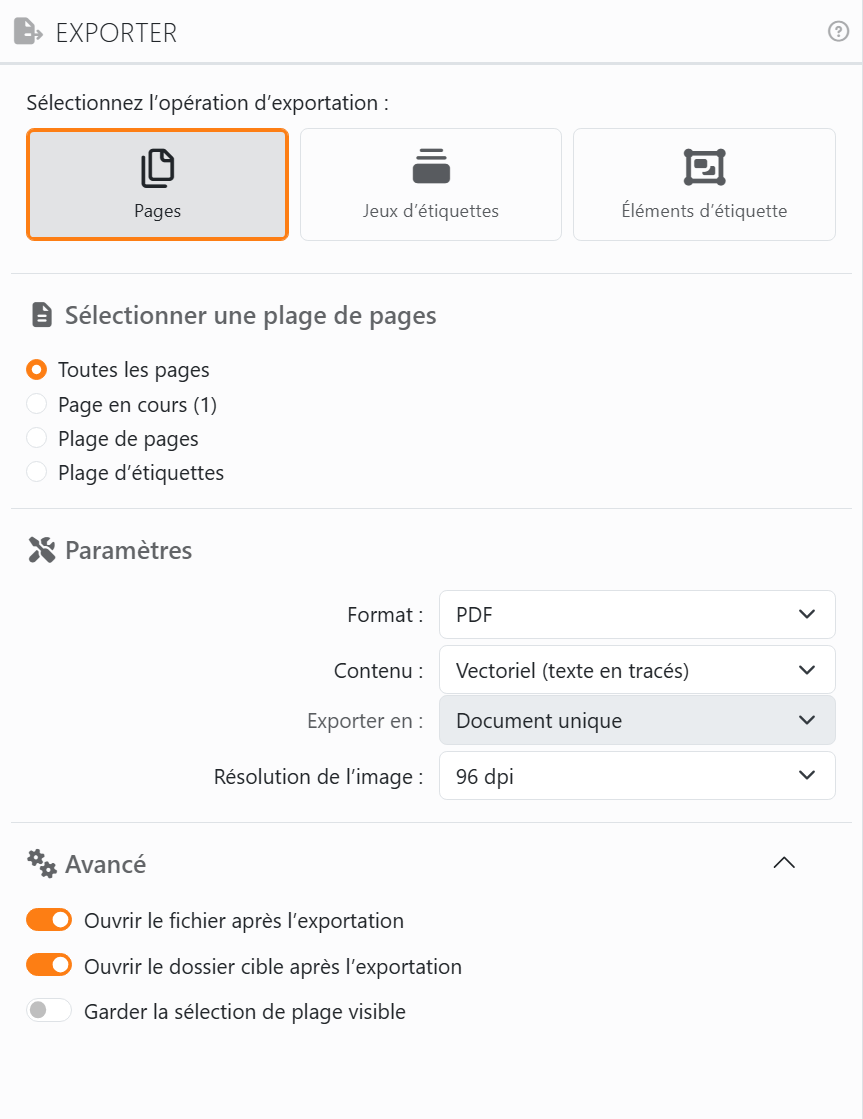
| Sélectionnez l’opération d’exportation | |
| Pages | Des feuilles entières, telles qu'elles s'imprimeraient, éléments de page compris. |
| Jeux d’étiquettes | Les étiquettes d'un jeu d'étiquettes, chacune à part : une page de PDF, ou une image, par étiquette. Choisissez le jeu sous Sélectionner le jeu d'étiquettes. Un jeu d'étiquettes dont toutes les étiquettes sont identiques n'en exporte qu'une seule. |
| Éléments d’étiquette | Un seul élément, à la taille de son cadre : choisissez-le sous Sélectionner un élément. La liste contient les éléments d'étiquette, précédés du nom de leur jeu d'étiquettes quand il y en a plusieurs, puis les éléments de page. Un élément qui change d'une étiquette à l'autre - un compteur, un champ - exporte un fichier, ou une page, par étiquette. |
Pour les jeux d'étiquettes et les éléments, un aperçu sous la liste montre ce que vous avez choisi. Chacune des trois opérations garde son propre format, sa résolution et le reste : passer de l'une à l'autre ne fait pas perdre vos réglages.
| Sélectionner une plage de pages - pour Pages | |
| Toutes les pages, Page en cours, Plage de pages, Plage d’étiquettes | Les mêmes choix que dans le panneau Imprimer, et Placement des étiquettes fonctionne comme décrit dans Position de départ. |
| Avancement automatique après l’exportation | Après chaque exportation, la plage passe aux pages ou aux étiquettes suivantes, de la même longueur, et revient au début une fois la fin atteinte. |
| Paramètres | |
| Format | PDF ou un format d'image. Voir Formats de fichier. |
| Contenu | Pour un PDF : ce qu'il contient. Voir Modes de sortie vectorielle. |
| Exporter en | Pour un PDF de plus d'une page ou d'une étiquette : Document unique, un seul PDF qui les contient toutes, ou Documents multiples, un PDF pour chacune. Les images sont toujours un fichier chacune. |
| Résolution de l’image | La netteté des images, de 72 à 600 dpi : le fichier entier pour un format d'image, et les images contenues dans un PDF. Plus de dpi, des fichiers plus lourds. |
| Noms des fichiers | Apparaît quand chaque étiquette a son propre fichier et que les étiquettes viennent d'une source de données. Laissez Enregistrer sous pour numéroter les fichiers, ou choisissez un champ pour donner à chaque fichier le nom de sa valeur. |
| Avancé | |
| Ouvrir le fichier après l’exportation | Ouvre le fichier une fois terminé - le premier, s'il y en a plusieurs. Activé au départ. |
| Ouvrir le dossier cible après l’exportation | Ouvre le dossier, avec le fichier sélectionné. Activé au départ. |
| Garder la sélection de plage visible | Garde le contour de ce que vous exportez dans la zone de travail quand vous fermez ce panneau. |
Exporter, en bas, indique ce qui va être exporté - Pages - PDF, par exemple - et demande où l'enregistrer. Quand il y a plusieurs fichiers, ils prennent le nom que vous indiquez suivi d'un numéro : Labels_01.png, Labels_02.png, etc.
Si vous choisissez un fichier qui existe déjà, Windows demande s'il faut le remplacer : répondez oui et il est remplacé. Labeljoy, en revanche, ne remplace jamais un fichier de lui-même - quand l'un des fichiers numérotés, ou un fichier qui porte le nom d'un champ, existe déjà, le nouveau reçoit (1), (2) à la suite de son nom.
Une longue exportation affiche sa progression avec un bouton Annuler. Si vous annulez un PDF unique, rien n'est conservé ; si vous annulez une exportation de plusieurs fichiers, ceux déjà enregistrés restent où ils sont.




























