
Le panneau Enregistrer vous permet d'enregistrer le document à l'écran, d'en faire un modèle ou de le protéger par un mot de passe. Ouvrez-le avec le bouton Enregistrer le fichier de la barre d'outils.
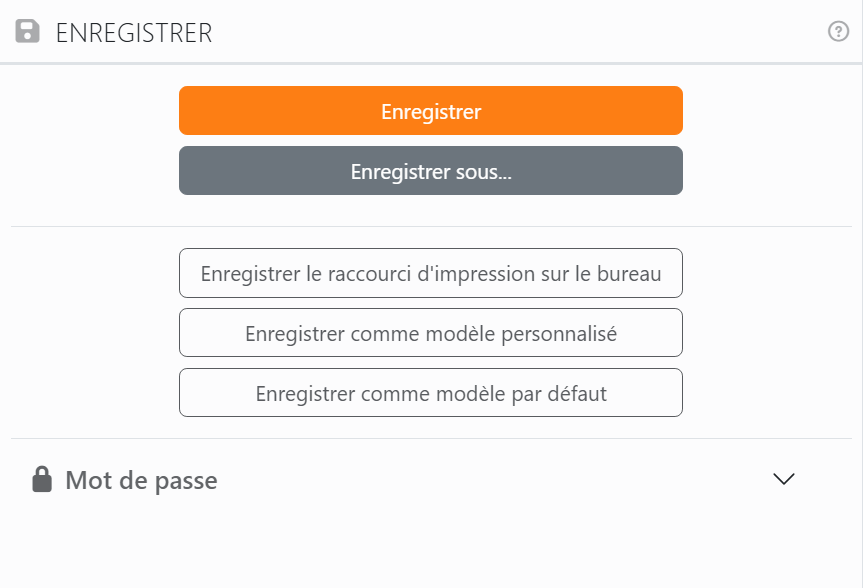
| Enregistrement | |
| Enregistrer | Enregistre vos modifications dans le fichier du document. Il est grisé quand il n'y a rien de nouveau à enregistrer, et sur un document qui n'a jamais été enregistré : utilisez alors Enregistrer sous. |
| Enregistrer sous... | Enregistre le document sous un nouveau nom, ou dans un autre dossier. Vous pouvez l'enregistrer comme fichier Labeljoy (.ljx) ou comme fichier JSON, une version texte du même document. À partir de là, le document est le nouveau fichier, et son onglet affiche le nouveau nom. |
Vous n'avez pas besoin d'ouvrir ce panneau pour enregistrer : Ctrl+S enregistre le document à l'écran, et l'icône d'enregistrement d'un onglet de document enregistre ce document.
| Autres façons d'enregistrer | |
| Enregistrer le raccourci d'impression sur le bureau | Place sur votre bureau une icône appelée Imprimer suivie du nom du document. Double-cliquez dessus et le document est imprimé aussitôt, sur l'imprimante et avec les réglages enregistrés dans le document, sans ouvrir la fenêtre de Labeljoy. Cette commande n'est disponible qu'une fois le document enregistré. |
| Enregistrer comme modèle personnalisé | Labeljoy demande un nom, puis ajoute le document à vos modèles dans le panneau Nouveau. Si vous avez déjà un modèle portant ce nom, il vous demande confirmation avant de le remplacer. |
| Enregistrer comme modèle par défaut | Fait du document votre modèle par défaut : celui dont partent Votre modèle par défaut dans le panneau Nouveau et Ctrl+N. Si vous en avez déjà un, Labeljoy vous demande confirmation avant de le remplacer. |
| Supprimer le modèle par défaut | Apparaît quand vous avez un modèle par défaut. Il le supprime, après confirmation, et les nouveaux documents repartent du modèle d'usine par défaut. |
Un modèle est une copie du document entier, mots de passe compris : un modèle fait à partir d'un document protégé crée des documents protégés.
Mot de passe. La dernière section du panneau protège le document : il peut demander un mot de passe avant de s'ouvrir, avant de pouvoir être modifié, ou avant d'être imprimé ou exporté. Voir Protéger un document.
Dans une copie de Labeljoy qui n'est pas activée, le nombre d'enregistrements possibles est limité. Voir Démo, activation et Care+.




























