
Le panneau Imprimer envoie le document à l'écran vers une imprimante. Ouvrez-le avec Imprimer dans la barre d'outils, ou avec Ctrl+Maj+P. Tout ce que vous réglez ici est enregistré avec le document : la fois suivante, il s'imprime de la même façon.
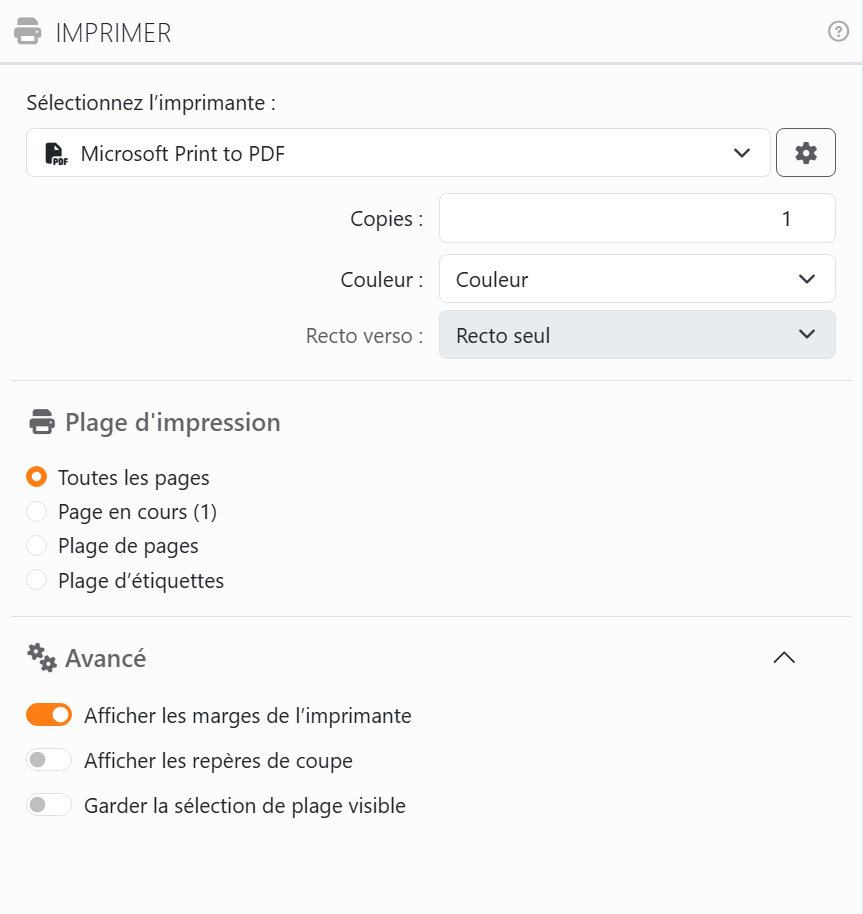
| L'imprimante | |
| Sélectionnez l’imprimante | Toutes les imprimantes installées sur votre ordinateur, chacune avec une icône qui indique son type. Votre imprimante par défaut est choisie pour un nouveau document. Si l'imprimante avec laquelle un document a été enregistré n'est plus là, Labeljoy passe à l'imprimante par défaut et remet les paramètres d'impression à leurs valeurs par défaut. |
| La roue dentée | Préférences de l’imprimante : la fenêtre de paramètres de l'imprimante elle-même, avec tout ce que votre imprimante propose (bac à papier, qualité, etc.). Ce que vous y choisissez est enregistré avec le document. Le format et l'orientation du papier que vous y choisissez deviennent aussi ceux du document, et Copies, Couleur et Recto verso ci-dessous suivent vos choix. Annuler défait le tout. |
| Copies | Le nombre de copies de ce que vous imprimez. |
| Assembler | Apparaît pour plus d'une copie. Activé, chaque copie sort complète, dans l'ordre des pages : 1,2,3 - 1,2,3. Désactivé, toutes les copies de chaque page sortent ensemble : 1,1,1 - 2,2,2. |
| Couleur | Couleur ou Niveaux de gris. Grisé quand l'imprimante ne peut imprimer qu'en noir et blanc. |
| Recto verso | Recto seul, Recto verso, bord long ou Recto verso, bord court. Grisé quand l'imprimante ne peut pas imprimer des deux côtés. |
Vous avez ajouté une imprimante pendant que Labeljoy était ouvert ? Elle apparaît dans la liste la prochaine fois que vous ouvrez ce panneau.
| Plage d'impression | |
| Toutes les pages | Tout le document. |
| Page en cours | La page à l'écran, ou les pages, si la zone de travail en affiche plusieurs. L'option indique lesquelles, par exemple Page en cours (3). |
| Plage de pages | De Page de début à Page de fin. |
| Plage d’étiquettes | D'Étiquette de début à Étiquette de fin, en comptant toutes les étiquettes du document. Placement des étiquettes indique où elles vont sur le papier : voir Position de départ. |
| Avancement automatique après l’impression | Pour une plage de pages ou une plage d'étiquettes. Après chaque impression, la plage passe aux suivantes, de même longueur : imprimez les étiquettes 1 à 10, et la fois suivante ce sera 11 à 20. Quand elle dépasse la fin du document, elle revient au début. Elle n'avance que si l'impression a abouti : si vous l'annulez, la plage reste où elle était. |
Tant que le panneau Imprimer est ouvert, la zone de travail encadre la plage de pages ou la plage d'étiquettes que vous avez choisie. Un début placé après la fin s'affiche en rouge, et Labeljoy ne l'imprime pas.
| Avancé | |
| Afficher les marges de l’imprimante | Encadre le bord de la page que l'imprimante ne peut pas atteindre, en vue page. Ce cadre n'apparaît qu'à l'écran et suit l'imprimante choisie : une étiquette qui le dépasse sera coupée. |
| Afficher les repères de coupe | Dessine des repères aux coins de chaque étiquette, à l'écran et sur le papier, pour découper les étiquettes en les suivant. Ils sont aussi exportés. |
| Garder la sélection de plage visible | Garde le cadre de la plage dans la zone de travail quand vous fermez ce panneau. |
Ces trois options sont des paramètres de Labeljoy, pas du document : elles s'appliquent à tous les documents que vous ouvrez.
Imprimer maintenant, en bas, imprime sur l'imprimante dont le nom figure en dessous. Avant cela, Labeljoy peut vous poser quelques questions : voir Impression et exportation. Il vérifie aussi deux autres points :
| Deux avertissements | |
| Impression recto verso | Quand vous imprimez plus d'une feuille des deux côtés du papier, Labeljoy vous demande d'abord de confirmer. Masquer ce message l'empêche de redemander. |
| Un autre papier | Quand l'imprimante est réglée sur un papier qui n'est pas celui du document. Voir Quand la page ne correspond pas à l'imprimante. |
Un message que vous avez masqué réapparaît avec Restaurer les messages masqués, dans le panneau Paramètres.
Une impression longue affiche sa progression, page par page et copie par copie, avec un bouton Annuler. Si l'imprimante ne peut pas accepter le travail, Labeljoy vous le signale, avec en dessous la raison donnée par l'imprimante.




























