
Het paneel Afdrukken stuurt het document op het scherm naar een printer. U opent het met Afdrukken in de werkbalk, of met Ctrl+Shift+P. Alles wat u hier instelt, wordt met het document opgeslagen, zodat het de volgende keer op dezelfde manier wordt afgedrukt.
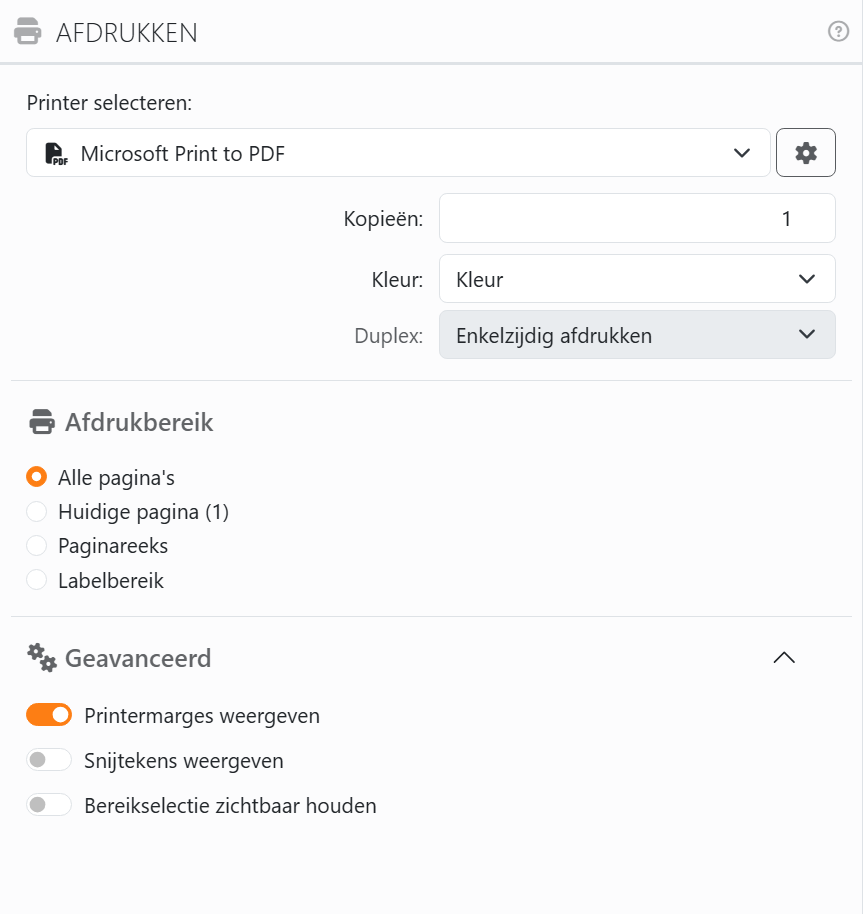
| De printer | |
| Printer selecteren | Alle printers die op uw computer zijn geïnstalleerd, elk met een pictogram voor het soort printer. Voor een nieuw document wordt uw standaardprinter gekozen. Als de printer waarmee een document is opgeslagen er niet meer is, schakelt Labeljoy over naar de standaardprinter en zet het de afdrukinstellingen terug op hun standaardwaarden. |
| Het tandwiel | Printervoorkeuren: het eigen instellingenvenster van de printer, met alles wat uw printer biedt - papierlade, kwaliteit, enzovoort. Wat u daar kiest, wordt met het document opgeslagen. Het papierformaat en de afdrukstand die u daar kiest, worden ook die van het document, en Kopieën, Kleur en Duplex hieronder volgen wat u hebt gekozen. Met Ongedaan maken draait u het allemaal terug. |
| Kopieën | Het aantal exemplaren van wat u afdrukt. |
| Sorteren | Verschijnt bij meer dan één exemplaar. Aan: elk exemplaar komt in zijn geheel uit de printer, in paginavolgorde: 1,2,3 - 1,2,3. Uit: u krijgt alle exemplaren van elke pagina bij elkaar: 1,1,1 - 2,2,2. |
| Kleur | Kleur of Grijswaarden. Grijs weergegeven als de printer alleen zwart-wit kan afdrukken. |
| Duplex | Enkelzijdig afdrukken, Dubbelzijdig, lange zijde of Dubbelzijdig, korte zijde. Grijs weergegeven als de printer niet dubbelzijdig kan afdrukken. |
Hebt u een printer toegevoegd terwijl Labeljoy openstond? Die verschijnt in de lijst de volgende keer dat u dit paneel opent.
| Afdrukbereik | |
| Alle pagina's | Het hele document. |
| Huidige pagina | De pagina op het scherm, of de pagina's, als het werkgebied er meer dan één toont. Er staat bij welke, zoals in Huidige pagina (3). |
| Paginareeks | Van Beginpagina tot en met Eindpagina. |
| Labelbereik | Van Startlabel tot en met Eindlabel, waarbij alle labels van het document worden geteld. Labelplaatsing bepaalt waar ze op het papier komen: zie Afdrukstartpositie. |
| Automatisch doorschuiven na afdrukken | Voor een paginareeks of een labelbereik. Na elke afdruk schuift het bereik door naar de volgende van dezelfde lengte - drukt u labels 1 tot en met 10 af, dan is het de volgende keer 11 tot en met 20. Komt het voorbij het einde van het document, dan begint het weer bij het begin. Het schuift alleen door als de afdruk is gelukt: annuleert u die, dan blijft het bereik waar het was. |
Zolang het paneel Afdrukken open is, omlijnt het werkgebied de paginareeks of het labelbereik dat u hebt gekozen. Een begin dat na het einde komt, wordt in rood weergegeven, en Labeljoy drukt het niet af.
| Geavanceerd | |
| Printermarges weergeven | Omlijnt in de paginaweergave de rand van de pagina die de printer niet kan bereiken. Dit is alleen op het scherm te zien en volgt de printer die u hebt gekozen - een label dat eroverheen loopt, wordt afgesneden. |
| Snijtekens weergeven | Tekent op de hoeken van elk label tekens, op het scherm en op papier, waarlangs u de labels kunt uitsnijden. Ze worden ook geëxporteerd. |
| Bereikselectie zichtbaar houden | Houdt de omlijning van het bereik in het werkgebied zichtbaar wanneer u dit paneel sluit. |
Deze drie zijn instellingen van Labeljoy zelf, niet van het document: ze gelden voor elk document dat u opent.
Nu afdrukken, onderaan, drukt af op de printer die eronder staat. Voordat het dat doet, kan Labeljoy een paar dingen vragen - zie Afdrukken en exporteren. Daarnaast controleert het nog twee dingen:
| Twee waarschuwingen | |
| Dubbelzijdig afdrukken | Als u meer dan één vel dubbelzijdig afdrukt, vraagt Labeljoy u eerst om bevestiging. Met Dit bericht verbergen wordt het niet meer gevraagd. |
| Ander papier | Als de printer is ingesteld op ander papier dan dat van het document. Zie Als de pagina niet overeenkomt met de printer. |
Een bericht dat u hebt verborgen, komt terug met Verborgen berichten herstellen, in het paneel Instellingen.
Een lange afdruk toont de voortgang, pagina voor pagina en exemplaar voor exemplaar, met een knop Annuleren. Als de printer de taak niet kan aannemen, meldt Labeljoy dat, met de eigen reden van de printer eronder.




























