
De sectie Afbeelding plaatst een afbeelding in een element: een logo, een foto, een pictogram - of een andere afbeelding op elk label, uit uw gegevens.
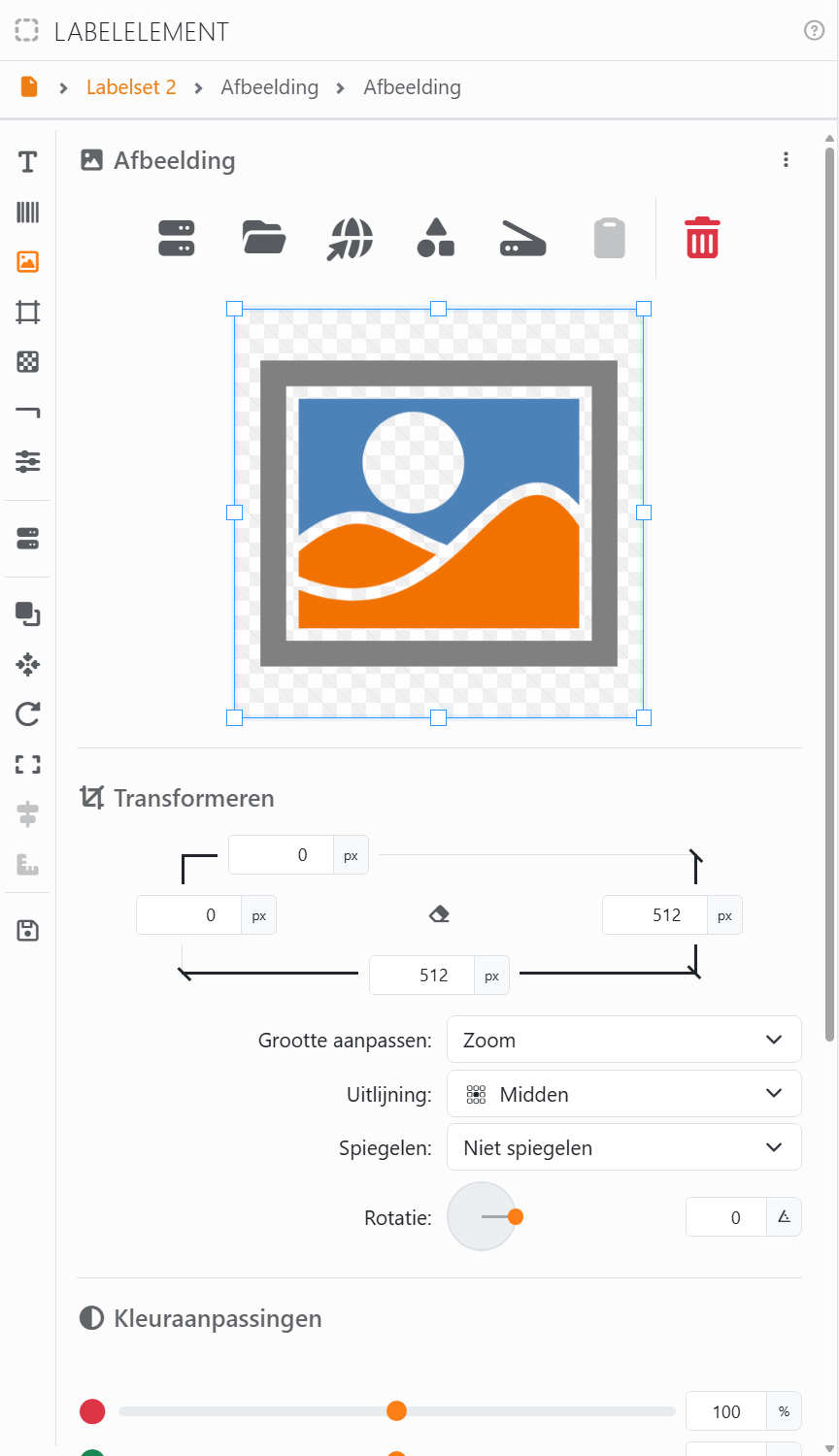
| Waar de afbeelding vandaan komt | |
| Veld | Een kolom van uw gegevens: elk label toont zijn eigen afbeelding. Zie hieronder. |
| Bestand | Een afbeelding op uw computer: JPEG, PNG, WEBP, GIF, TIFF of BMP. Zie Een afbeelding kiezen. |
| Url | Een afbeelding op internet: plak het adres ervan. |
| Clipart | Een van de cliparts. |
| Scanner | Scan de afbeelding, met het eigen venster van uw scanner. |
| Ophalen van klembord | Een afbeelding die u in een ander programma hebt gekopieerd. Grijs weergegeven als er geen is. |
| Verwijderen | Haalt de afbeelding weg. |
De afbeelding wordt in het document zelf bewaard, dus ze blijft er ook als u het bestand waar ze vandaan kwam verplaatst of verwijdert. De naam onder de knoppen geeft aan waar ze vandaan kwam.
Transformeren. Sleep een kader over het voorbeeld om de afbeelding bij te snijden - om er maar een deel van te gebruiken - of typ de randen in pixels. Met de gum, of met een dubbelklik op het voorbeeld, krijgt u de hele afbeelding terug.
| De afbeelding in het element passen | |
| Grootte aanpassen | Zoom: de hele afbeelding, zo groot als het element toelaat, in verhouding. Passend: vult het element in verhouding, en snijdt weg wat erbuiten valt. Uitrekken: vult het element, zo nodig buiten verhouding. Geen formaatwijziging: de eigen grootte van de afbeelding. |
| Uitlijning | Waar de afbeelding staat als ze het element niet vult: van Linksboven tot Rechtsonder. |
| Spiegelen | Spiegelt de afbeelding: Horizontaal, Verticaal of Beide. |
| Rotatie | Draait de afbeelding binnen het element. Om het hele element te draaien, zie Rotatie. |
| Kleuraanpassingen | |
| Rood, Groen, Blauw, Helderheid, Contrast | Van 0 tot 200%; bij 100% blijft de afbeelding zoals ze is. |
| Dekking | Van 0, onzichtbaar, tot 100%, volledig dekkend: verlaag de waarde om een afbeelding als vage achtergrond te gebruiken. |
| Grijswaarden | Van 0 tot 100%: haalt de kleur weg, een beetje of helemaal. |
Dubbelklik op een schuifregelaar om die terug te zetten naar de beginstand. Opvulling, onderaan, houdt de afbeelding weg van de randen van het element.
Een afbeelding uit uw gegevens. Met Veld kan de kolom het pad bevatten van een afbeeldingsbestand op uw computer, het adres van een afbeelding op internet, of de afbeelding zelf, zoals een database die kan opslaan. Elk label toont dan zijn eigen afbeelding. Op het scherm zijn het voorbeeld en het bijsnijdgereedschap er niet voor beschikbaar. Een pad dat niet volledig is, zoals alleen een bestandsnaam, wordt eerst gezocht in de map van het document zelf - bewaar de afbeeldingen dus naast het document, dan heeft de kolom alleen hun namen nodig.




























