
Раздел Изображение помещает в элемент картинку: логотип, фотографию, значок — или на каждой этикетке свою картинку из ваших данных.
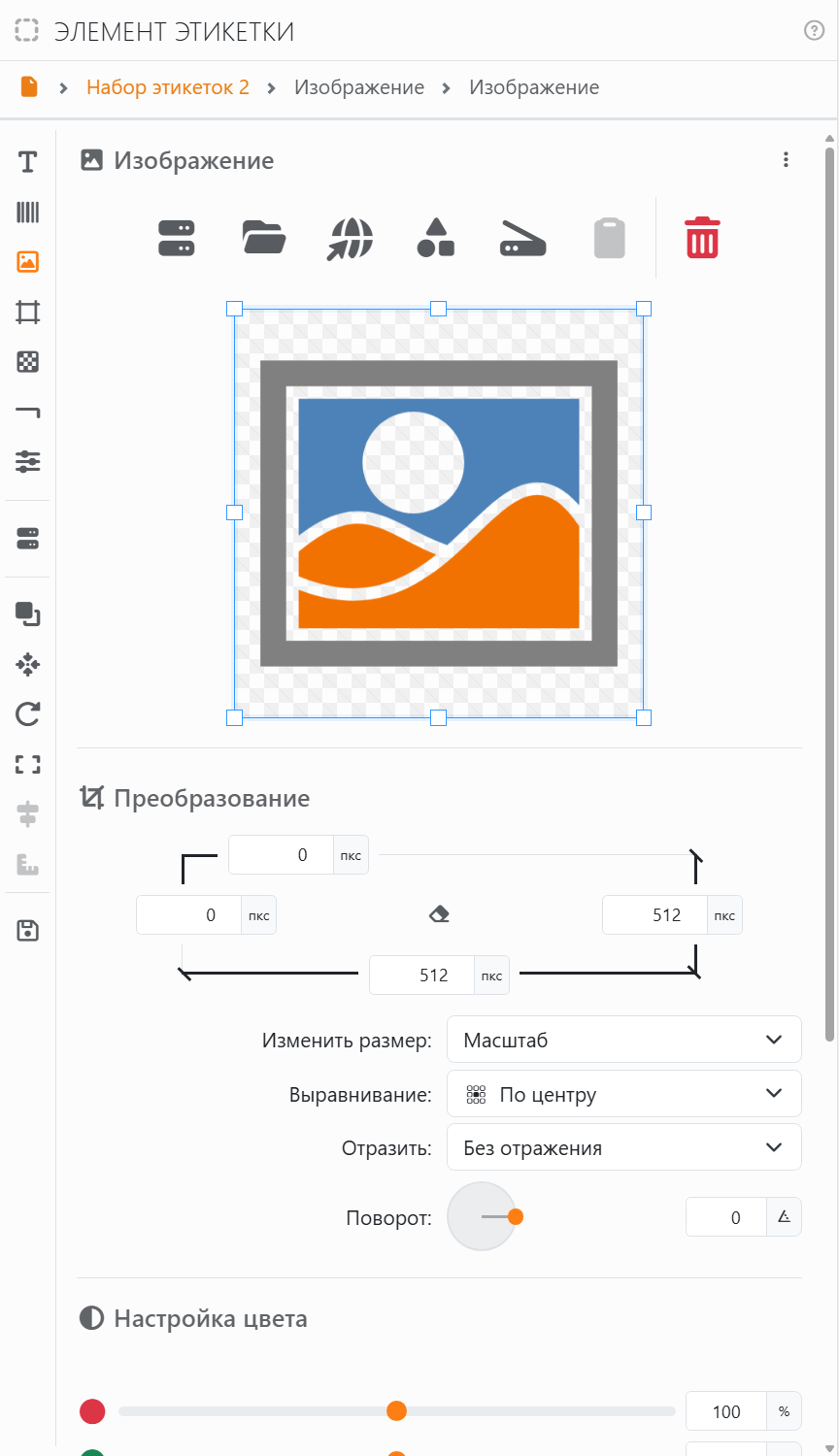
| Откуда берется изображение | |
| Поле | Столбец ваших данных: на каждой этикетке свое изображение. См. ниже. |
| Файл | Изображение на вашем компьютере: JPEG, PNG, WEBP, GIF, TIFF или BMP. См. Выбор изображения. |
| Url | Изображение в интернете: вставьте его адрес. |
| Клипарт | Один из клипартов. |
| Сканер | Отсканируйте изображение в окне вашего сканера. |
| Взять из буфера обмена | Изображение, которое вы скопировали в другой программе. Кнопка недоступна, если в буфере обмена нет изображения. |
| Удалить | Убирает изображение. |
Изображение хранится внутри документа, поэтому оно никуда не денется, даже если вы переместите или удалите файл, из которого оно взято. Имя под кнопками показывает, откуда оно взято.
Преобразование. Нарисуйте мышью рамку в области предварительного просмотра, чтобы обрезать изображение — использовать только его часть, — или введите края в пикселях. Ластик или двойной щелчок в области предварительного просмотра возвращает изображение целиком.
| Как изображение размещается в элементе | |
| Изменить размер | Масштаб: все изображение, настолько большое, насколько позволяет элемент, с сохранением пропорций. Вписать: заполняет элемент с сохранением пропорций и обрезает то, что выходит за края. Растянуть: заполняет элемент, при необходимости нарушая пропорции. Без изменения размера: собственный размер изображения. |
| Выравнивание | Где находится изображение, если оно не заполняет элемент: от Вверху слева до Внизу справа. |
| Отразить | Зеркально отражает изображение: Горизонтально, Вертикально или Оба. |
| Поворот | Поворачивает изображение внутри элемента. Чтобы повернуть весь элемент, см. Поворот. |
| Настройка цвета | |
| Красный, Зеленый, Синий, Яркость, Контраст | От 0 до 200%; при 100% изображение остается как есть. |
| Непрозрачность | От 0 (изображение невидимо) до 100% (полностью непрозрачно): уменьшите значение, чтобы использовать изображение как бледный фон. |
| Градации серого | От 0 до 100%: убирает цвет — немного или полностью. |
Дважды щелкните ползунок, чтобы вернуть его в исходное положение. Раздел Отступы внизу отодвигает изображение от краев элемента.
Изображение из ваших данных. Если выбрать Поле, столбец может содержать путь к файлу изображения на вашем компьютере, адрес изображения в интернете или само изображение — так его может хранить база данных. Тогда на каждой этикетке будет свое изображение. На экране для него нет предварительного просмотра и инструмента обрезки. Неполный путь, например одно имя файла, сначала ищется в папке самого документа — поэтому храните изображения рядом с документом, и в столбце будет достаточно их имен.




























