
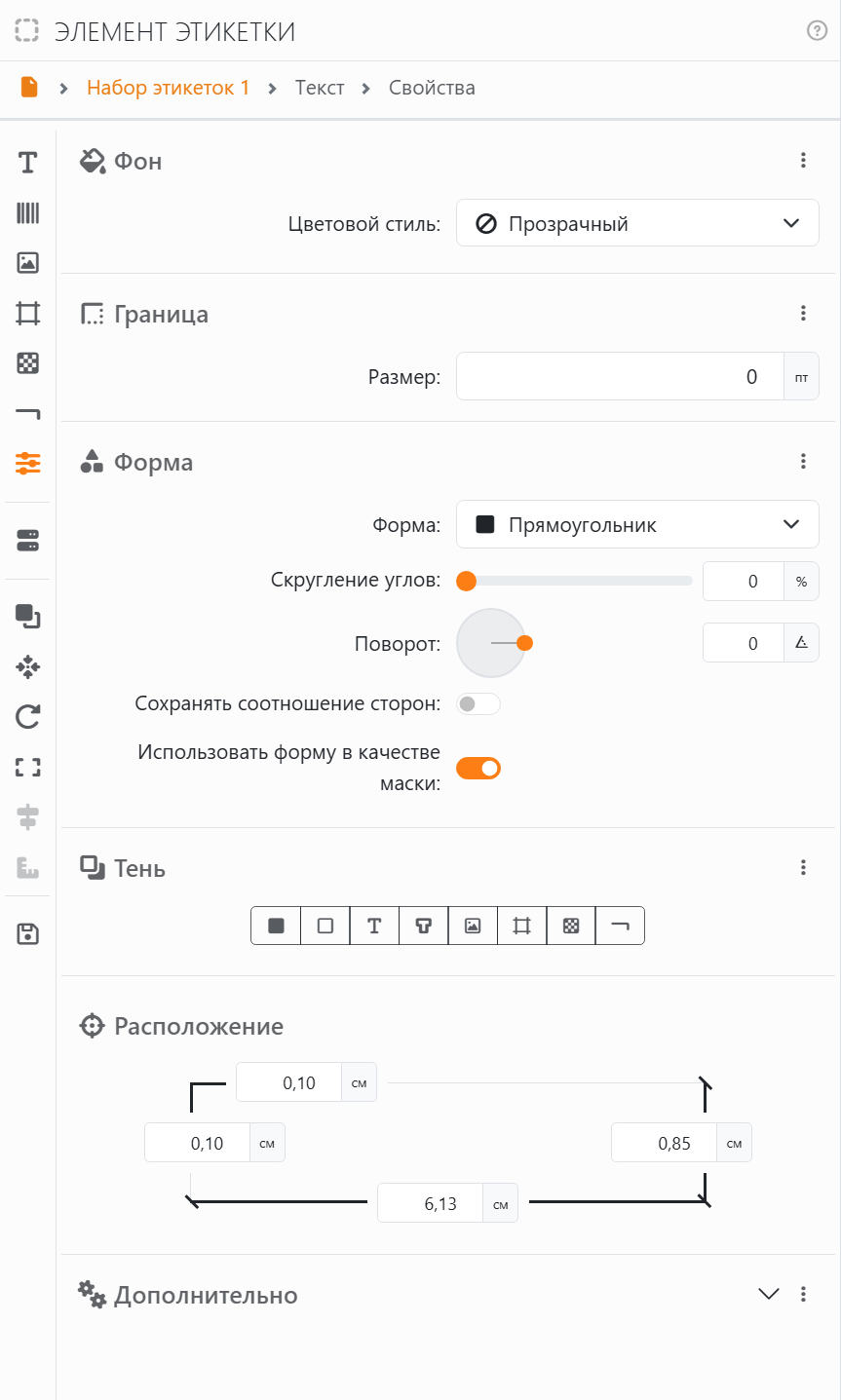
Раздел Свойства содержит то, что относится к элементу в целом, что бы в нем ни было: как он выглядит по краям, где он находится и как себя ведет. Откройте его значком Свойства на полосе значков или командой Изменить общие свойства, когда щелкаете элемент правой кнопкой мыши.
| Свойства | |
| Фон | Цвет или градиент позади всего содержимого элемента. См. Фон. |
| Граница | Линия вокруг элемента. См. Границы. |
| Форма | Контур элемента: прямоугольник, круг, звезда, выноска и многие другие. Если параметр Использовать форму в качестве маски включен, содержимое элемента обрезается по этой форме. См. Формы. |
| Тень | Тень позади выбранных вами частей — фона, границы, текста и так далее. См. Тени. |
| Расположение | Где находится элемент и каков его размер: расстояние от верхнего и левого края этикетки, ширина и высота. Для повернутого элемента это рамка вокруг него. См. Расположение и размер. |
Раздел Дополнительно внизу раскрывается, и в нем есть:
| Дополнительно | |
| Имя | До 32 символов. Под этим именем элемент показан на панели «Документ» и вверху панели, и по нему Joy понимает, какой элемент вы имеете в виду. |
| Условная видимость | Печатает элемент только на некоторых этикетках: выберите поле ваших данных, и элемент не попадет на те этикетки, где в этом поле 0 или false. Работают только эти два значения, написанные именно так: Labeljoy не распознает слово «ложь» или другие русские слова. Если данные не подключены, здесь предлагается Подключить источник данных. |
| Включить движения мыши | Выключите этот параметр, чтобы заблокировать элемент для мыши и клавиш со стрелками: на нем появится замок. Его по-прежнему можно изменить здесь, а также командами Переместить, Выровнять, Вписать и Повернуть. |
| Включать в печать и экспорт | Выключите этот параметр, и элемент будет виден только на экране — как заметка для себя или направляющая. На нем появится перечеркнутый принтер. |
| Порядок компонентов | Что рисуется поверх чего внутри элемента. Верх списка — на переднем плане: перетаскивайте содержимое вверх или вниз, чтобы изменить порядок. См. Порядок наложения. |
Меню ⋮ раздела Дополнительно копирует эти параметры, чтобы вставить их в другой элемент: Копировать все копирует их вместе с расположением и порядком компонентов, Копировать дополнительные — только параметры, Копировать расположение и Копировать порядок компонентов — только их. Команда Сбросить к настройкам по умолчанию из того же меню возвращает параметры, расположение и размер и порядок компонентов к значениям нового элемента, но сохраняет имя; фон, граница, форма и тень остаются как есть.




























