
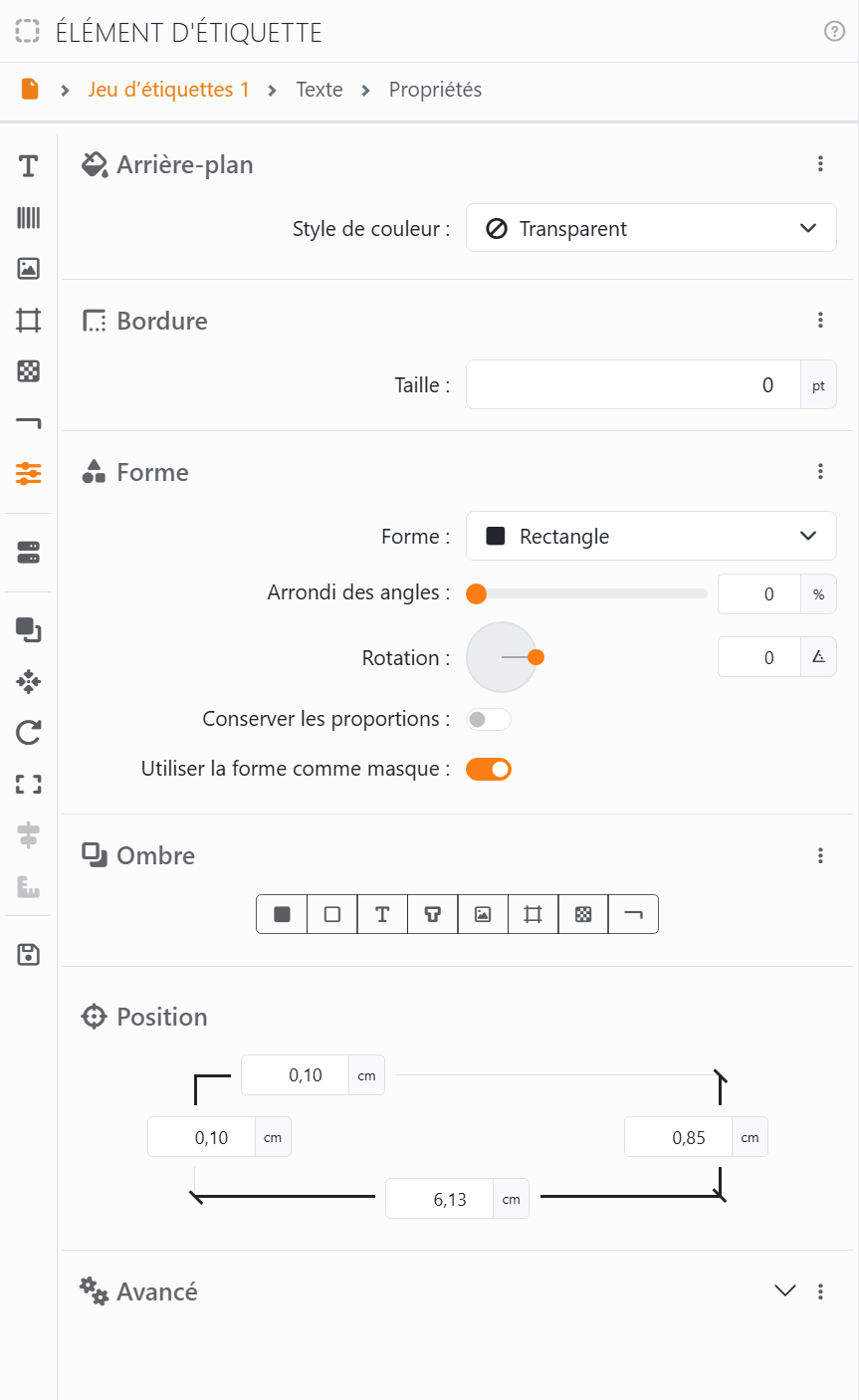
La section Propriétés réunit ce qui concerne l'élément dans son ensemble, quel que soit son contenu : son aspect sur les bords, sa place, et son comportement. Ouvrez-la avec Propriétés dans la bande des sections, ou avec Modifier les propriétés communes quand vous cliquez avec le bouton droit sur l'élément.
| Propriétés | |
| Arrière-plan | Une couleur, ou un dégradé, derrière tout le contenu de l'élément. Voir Arrière-plans. |
| Bordure | Un trait autour de l'élément. Voir Bordures. |
| Forme | Le contour de l'élément : un rectangle, un cercle, une étoile, une bulle de dialogue et bien d'autres. Avec Utiliser la forme comme masque activé, le contenu de l'élément est découpé selon cette forme. Voir Formes. |
| Ombre | Une ombre derrière les parties que vous choisissez - l'arrière-plan, la bordure, le texte et ainsi de suite. Voir Ombres. |
| Position | L'emplacement de l'élément et sa taille : depuis le bord supérieur et le bord gauche de l'étiquette, puis sa largeur et sa hauteur. Pour un élément pivoté, c'est le rectangle qui l'entoure. Voir Position et taille. |
Avancé, en bas, se déplie pour afficher :
| Avancé | |
| Nom | Jusqu'à 32 caractères. C'est le nom de l'élément dans le panneau Document et en haut du panneau, et c'est ainsi que Joy sait de quel élément vous parlez. |
| Visibilité conditionnelle | N'imprime l'élément que sur certaines étiquettes : choisissez un champ de vos données, et l'élément est omis sur les étiquettes où ce champ vaut 0 ou false. Seules ces deux valeurs, écrites exactement ainsi, fonctionnent : Labeljoy ne reconnaît ni faux ni aucun autre mot français. Si aucune donnée n'est connectée, elle propose Connecter une source. |
| Activer les mouvements de la souris | Désactivez-le pour verrouiller l'élément pour la souris et les touches fléchées : un cadenas s'affiche dessus. Vous pouvez toujours le modifier ici, et avec Déplacer vers, Aligner, Ajuster et Faire pivoter. |
| Inclure dans l’impression et l’exportation | Désactivez-le et l'élément ne s'affiche qu'à l'écran - une note pour vous-même, un repère. Une imprimante barrée s'affiche dessus. |
| Ordre des composants | Ce qui est dessiné devant quoi à l'intérieur de l'élément. Le haut de la liste est au premier plan : faites glisser les contenus vers le haut ou vers le bas pour le changer. Voir Ordre de superposition. |
Le menu ⋮ d'Avancé copie ces réglages pour les coller dans un autre élément : Copier tout les prend avec la position et l'ordre des composants, Copier les réglages avancés seulement les réglages, Copier la position et Copier l'ordre des composants seulement ceux-là. Son Rétablir les valeurs par défaut remet les réglages, la position et la taille, et l'ordre des composants comme sur un nouvel élément, mais conserve le nom ; l'arrière-plan, la bordure, la forme et l'ombre restent tels quels.




























