
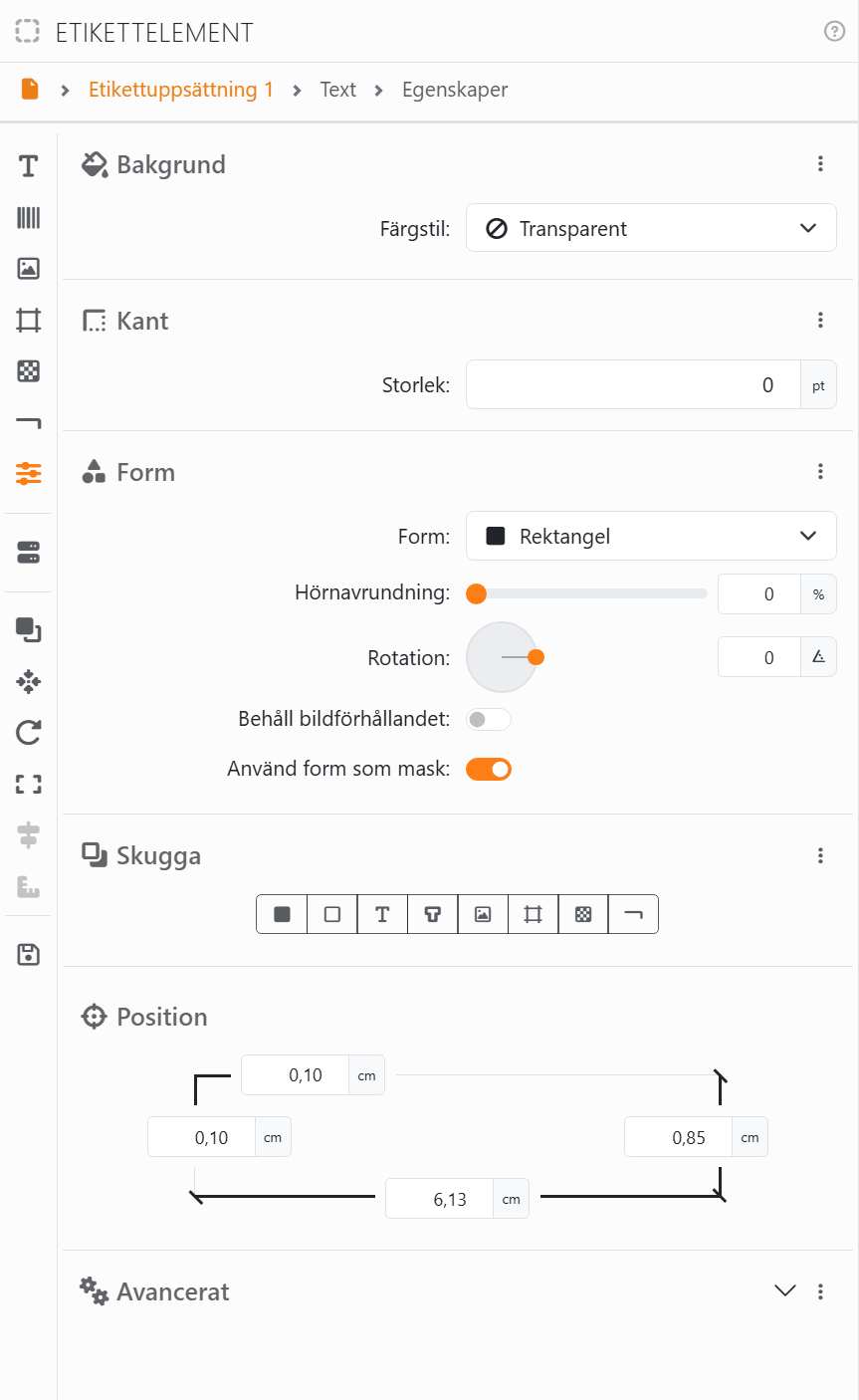
Sektionen Egenskaper innehåller det som ett element är som helhet, vad det än innehåller: hur det ser ut runt kanterna, var det är och hur det beter sig. Du öppnar den med Egenskaper i ikonlisten, eller med Redigera gemensamma egenskaper när du högerklickar på elementet.
| Egenskaper | |
| Bakgrund | En färg, eller en toning, bakom allt i elementet. Se Bakgrunder. |
| Kant | En linje runt elementet. Se Kanter. |
| Form | Elementets kontur: en rektangel, en cirkel, en stjärna, en talbubbla och många fler. När Använd form som mask är på beskärs det som finns i elementet efter den formen. Se Former. |
| Skugga | En skugga bakom de delar du väljer - bakgrunden, kanten, texten och så vidare. Se Skuggor. |
| Position | Var elementet är och hur stort det är: från etikettens överkant och vänsterkant, och dess bredd och höjd. För ett roterat element är det rutan runt det. Se Position och storlek. |
Avancerat, längst ned, fälls ut och visar:
| Avancerat | |
| Namn | Upp till 32 tecken. Det är så elementet visas i panelen Dokument och högst upp i panelen, och så vet Joy vilket element du menar. |
| Villkorlig synlighet | Skriver ut elementet bara på vissa etiketter: välj ett fält i dina data, så utelämnas elementet på de etiketter där fältet är 0 eller false. Endast de här två värdena, skrivna exakt så, fungerar: Labeljoy känner inte igen falskt eller något annat svenskt ord. Utan anslutna data erbjuder den Anslut datakälla. |
| Aktivera musrörelser | Stäng av alternativet för att låsa elementet för musen och piltangenterna: ett hänglås visas på det. Du kan fortfarande ändra det här, och med Flytta till, Justera, Anpassa och Rotera. |
| Inkludera i utskrift och export | Stäng av alternativet så visas elementet bara på skärmen - en anteckning till dig själv, en hjälplinje. En överkryssad skrivare visas på det. |
| Komponentordning | Vad som ritas framför vad inuti elementet. Det som är överst i listan ligger framför: dra innehållet uppåt eller nedåt för att ändra ordningen. Se Ritordning. |
Menyn ⋮ i Avancerat kopierar de här inställningarna så att du kan klistra in dem i ett annat element: Kopiera allt tar med dem tillsammans med positionen och komponentordningen, Kopiera avancerat bara inställningarna, Kopiera position och Kopiera komponentordning bara positionen respektive komponentordningen. Dess Återställ till standardinställningar ställer tillbaka inställningarna, positionen och storleken och komponentordningen så som ett nytt element har dem, men behåller namnet; bakgrunden, kanten, formen och skuggan förblir som de är.




























