
Du behöver inte skriva till Joy, AI-assistenten: du kan prata med Joy, och Joy kan läsa upp sina svar för dig. Båda ställs in under kugghjulet högst upp i panelen.
Diktering. Klicka på mikrofonen bredvid Skicka, eller tryck på Ctrl+M, och säg vad du vill. Mikrofonen blir röd medan den lyssnar, och i rutan står det Lyssnar...; dina ord visas i rutan medan du pratar, efter det som du redan hade skrivit. Den slutar av sig själv när du gör en paus - eller när du klickar på mikrofonen igen.
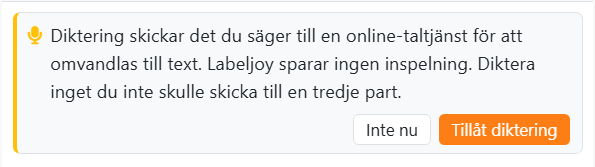
Första gången frågar Joy först. Diktering skickar det du säger till en taltjänst online som gör om det till text; Labeljoy sparar ingen inspelning. Tillåt diktering börjar lyssna direkt; Inte nu gör det inte, och mikrofonen frågar igen nästa gång du trycker på den.
| Dikteringsläge, under kugghjulet | |
| Handsfree | Skickar det du sa av sig själv: Skickar om 2 s... räknar ned efter att du har slutat prata, och sedan skickas det. Tryck på en tangent eller klicka i rutan för att stoppa det och ändra orden först. När Joy har svarat öppnas mikrofonen igen, så att du kan fortsätta prata. Labeljoy startar med det här läget. |
| Endast diktering | Lägger orden i rutan och slutar. Inget skickas förrän du trycker på Retur eller klickar på Skicka. |
| Stäng av diktering | Finns där när du har tillåtit diktering. Den tar tillbaka ditt tillstånd: mikrofonen frågar igen nästa gång du trycker på den. |
Joy lyssnar på det språk som Labeljoy visas på, så prata det språket. Mikrofonen är nedtonad medan Joy arbetar, och den slutar lyssna när du fäller ihop eller döljer panelen.
| När dikteringen inte fungerar | |
| Labeljoy kunde inte använda mikrofonen. | Windows låter inte Labeljoy använda den. Kontrollera mikrofoninställningarna i Windows sekretessinställningar. |
| Ingen mikrofon hittades. | Anslut en och försök igen. |
| Diktering är inte tillgänglig just nu. | Oftast går det inte att nå taltjänsten: kontrollera din internetanslutning. |
Läsa upp svar. Markera Läs svaren högt under kugghjulet, så läser Joy upp varje svar när det är klart, med en röst som är installerad på din dator - det som sägs lämnar aldrig din dator. Kod och korten under ett svar läses inte upp. Om du vill stoppa uppläsningen klickar du på Stopp, som visas medan Joy talar; den stoppas också när du skickar en ny förfrågan, fäller ihop panelen eller trycker på mikrofonen.
| Röster | |
| Röst | Under kugghjulet, när din dator har mer än en röst för det språk som Labeljoy visas på. Välj den du tycker om; Labeljoy kommer ihåg den för det språket. |
| Ingen röst för detta språk | Din dator har ingen röst för det språk som Labeljoy visas på. Lägg till en i Inställningar i Windows, under Tid och språk, Tal, Hantera röster. |




























