
Panelen Dokument listar allt som finns i dokumentet - etikettuppsättningarna, elementen på dem och sidelementen - och berättar om dokumentets fil. Den visas i verktygspanelen när du klickar på sidan, eller på det tomma området runt den, i arbetsytan.
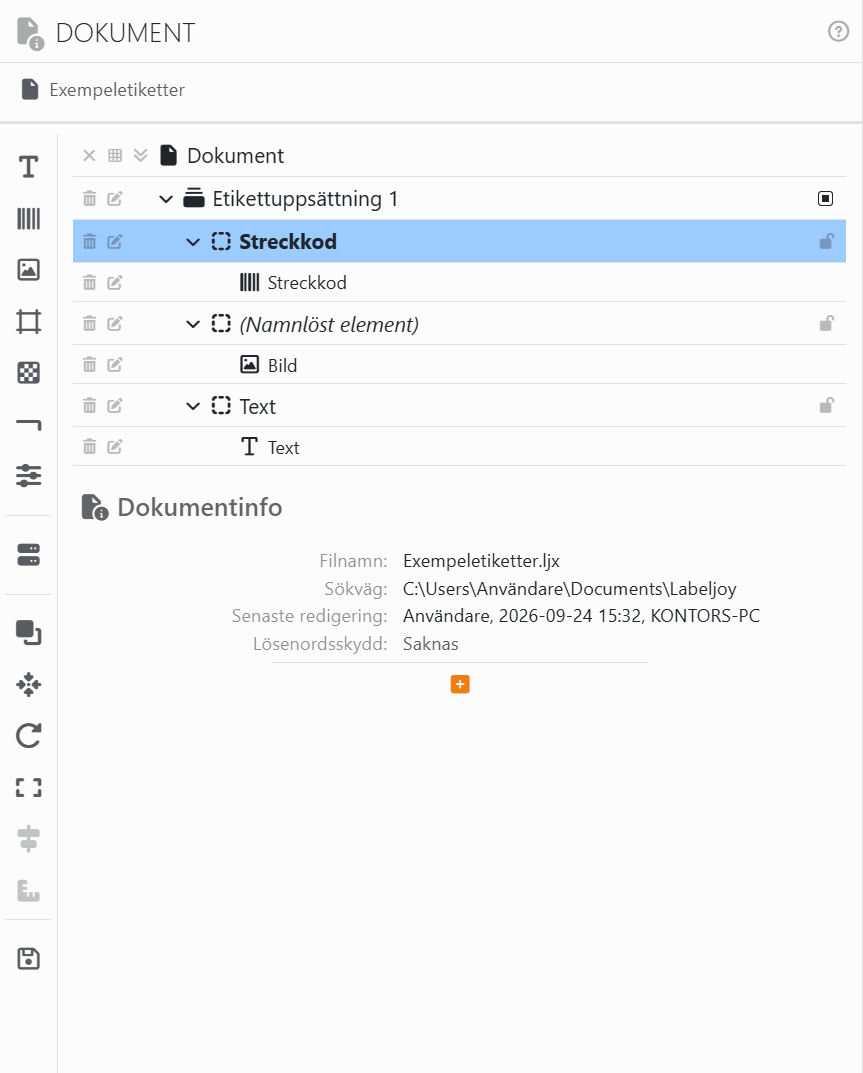
Listan. Dokumentet står överst, med etikettuppsättningarna under sig och varje etikettuppsättnings element under dem. Öppna ett element så ser du vad det innehåller: text, streckkod, bild, rutnät, mönster eller linje. Sidelement som ritas ovanpå etiketterna kommer före etikettuppsättningarna, och de som ritas under dem kommer efter. Knapparna i början av varje rad gäller just den raden:
| På raden Dokument | |
| × | Stänger dokumentet. Om det har ändringar som inte är sparade frågar Labeljoy först. |
| Rutnätet | Öppnar panelen Layout: papperet och etiketterna på det. |
| Dubbelpilen | Öppnar eller stänger alla rader i listan på en gång. |
| På en etikettuppsättning | |
| Papperskorgen | Tar bort etikettuppsättningen, med dess element. |
| Pennan | Öppnar etikettuppsättningens panel. |
| Namnet | Markerar etikettuppsättningen, eller avmarkerar den. |
| Rutan till höger | Markerar alla element i etikettuppsättningen, eller avmarkerar dem. |
| På ett element | |
| Papperskorgen | Tar bort elementet. |
| Pennan | Öppnar elementets panel, på dess egenskaper. |
| Namnet | Lägger till elementet i markeringen, eller tar bort det därifrån. På det här sättet kan du markera flera element i samma etikettuppsättning, eller flera sidelement. |
| Hänglåset till höger | Låser elementet där det är: du kan inte flytta det eller ändra storlek på det med musen eller piltangenterna. Du kan fortfarande ändra det i dess panel. Klicka igen för att låsa upp det. |
| På det som ett element innehåller | |
| Papperskorgen | Tömmer det: texten, streckkoden eller bilden försvinner, och resten av elementet finns kvar. |
| Pennan | Öppnar elementets panel, vid den sektionen. |
Att ta bort något i listan fungerar precis som tangenten Delete: Ångra tar tillbaka det du tog bort.
Raden av ikoner till vänster arbetar med det du har markerat i listan. De första ikonerna - text, streckkod, bild, rutnät, mönster, linje och egenskaper - öppnar panelen för det markerade elementet vid den sektionen. Under dem finns Datakälla; verktygen för de markerade elementen - Ordna, Flytta till, Rotera, Anpassa, Justera och Samma storlek; och Spara i elementbiblioteket. De som inte passar för det som är markerat är nedtonade: Justera kräver till exempel minst två element.
Dokumentinfo, under listan, berättar om filen:
| Dokumentinfo | |
| Filnamn, Sökväg | Var dokumentet är sparat. |
| Senaste redigering | Vem som sparade det senast, när, och på vilken dator. Ett dokument som du inte har sparat än visar Inte sparad än. |
| Lösenordsskydd | En ikon för varje typ av skydd som dokumentet har - öppna, redigera, och skriva ut eller exportera - eller Saknas. Se Skydda ett dokument. |
| + | Visar mer: hur många sidor, etikettuppsättningar, etiketter och element dokumentet har, dess skrivare och dess layout. Klicka på − för att dölja dem igen. |
På ett skyddat dokument talar panelen om det högst upp, listan går inte att ändra och raden av ikoner är nedtonad. Aktivera redigering och Ta bort lösenord finns direkt där: se Skydda ett dokument.




























