
I Din första etikett stod det samma sak på varje etikett. Nu ger vi var och en en egen produkt, från ett kalkylblad: tolv produkter, tolv etiketter, var och en med sitt eget namn, sitt eget pris och sin egen streckkod.
Du behöver ett kalkylblad med en rad för varje produkt och kolumnernas rubriker på första raden - här är de Kod, Beskrivning, Pris och Antal. Du behöver inte Excel: Labeljoy läser filen själv. En csv-fil fungerar lika bra; se Text- och csv-filer.
Börja från etiketten du gjorde i Din första etikett, eller från ett nytt dokument med de etiketter du använder.
1. Anslut kalkylbladet. Klicka på Datakälla i verktygsfältet. Panelen Datakälla visar Ingen datakälla tillgänglig: klicka på Anslut datakälla. Guiden för dataanslutning tar över därifrån:
- Klicka på Excel och sedan på Nästa.
- Välj din arbetsbok med mappknappen bredvid Filnamn. Låt Första raden innehåller fältnamn vara på: kolumnernas rubriker blir fältens namn. Klicka på Nästa.
- Välj bladet, om Labeljoy frågar, och klicka på Nästa.
- I Alternativ låter du Antalsfält stå på (En etikett per rad). Klicka på Nästa.
- Datagranskning visar dina rader så som etiketterna kommer att få dem. Klicka på OK.
Dokumentet har nu en etikett för varje rad - tolv här. Det är därför Antal etiketter i panelen Etikettuppsättning är nedtonat från och med nu: antalet kommer från dina data.
Vill du ha mer än en etikett av vissa produkter? Välj en kolumn för Antalsfält i Alternativ - här Antal - så gör varje rad så många etiketter som den anger. Ännu snabbare: dra kalkylbladet från dess mapp och släpp det på en etikett. Guiden öppnas med filen redan ifylld.
2. Lägg in fälten i texten. Klicka på texten på en etikett. Markera hela texten i redigeraren, öppna menyn Fält och välj Beskrivning. Skriv ett mellanslag, ett bindestreck och ett mellanslag, och välj sedan Pris i Fält också.
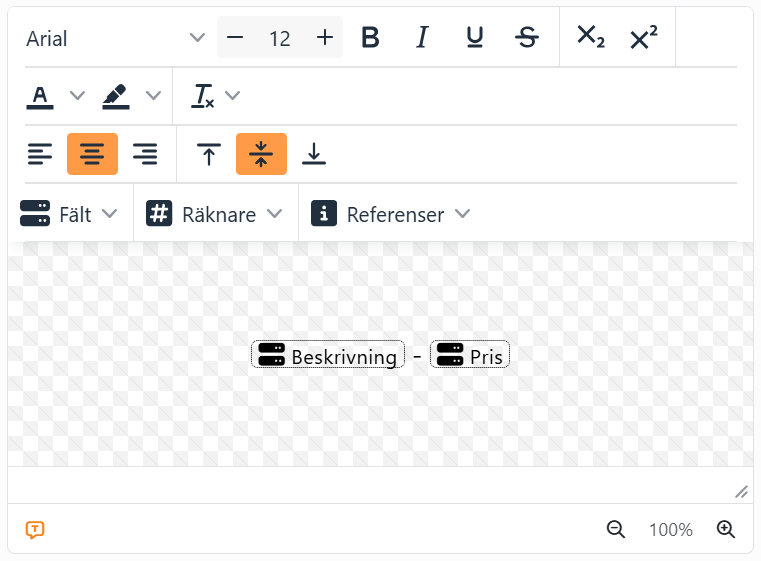
Fälten visas i redigeraren som platshållare: små rutor med fältets namn. På arbetsytan visar varje etikett sin egen rad: Keramikmugg på den första, Glasburk 500 ml på den andra och så vidare.
3. Skriv priserna rätt. Ett pris på 8,90 visas som 8,9, eftersom ett tal i ett kalkylblad inte behåller nollorna i slutet. När du valde Pris öppnades dess inställningar - om du har stängt dem klickar du på platshållaren Pris för att öppna dem igen. Klicka på pilen bredvid Format och välj Decimaltal: rutan visar #,##0.00 och etiketten visar 8,90. Klicka sedan på Stäng.
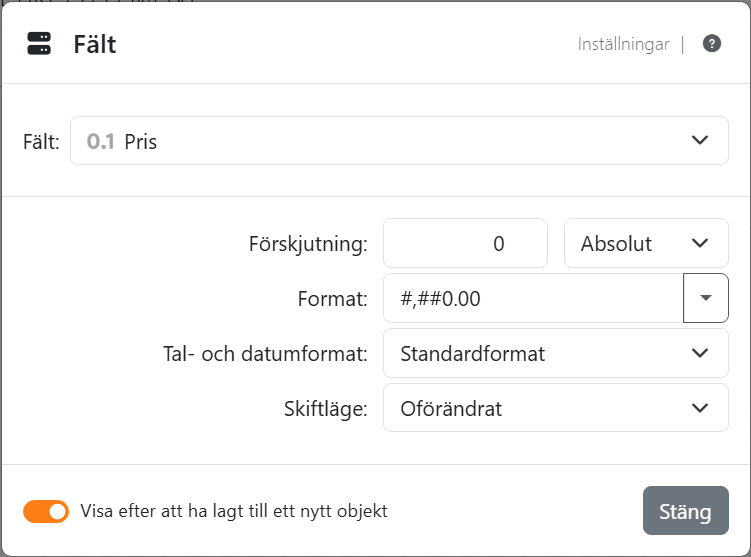
Vill du ha ett pris med valuta väljer du i stället ett format under Valutaformat. Mer om inställningarna finns i Fält och Tal- och datumformat.
4. Lägg in koden i streckkoden. Klicka på streckkoden. Markera LJ-1001 i Text som ska kodas och välj Kod i menyn Fält ovanför. Nu har varje etikett sin egen produkt, sitt eget pris och sin egen streckkod:
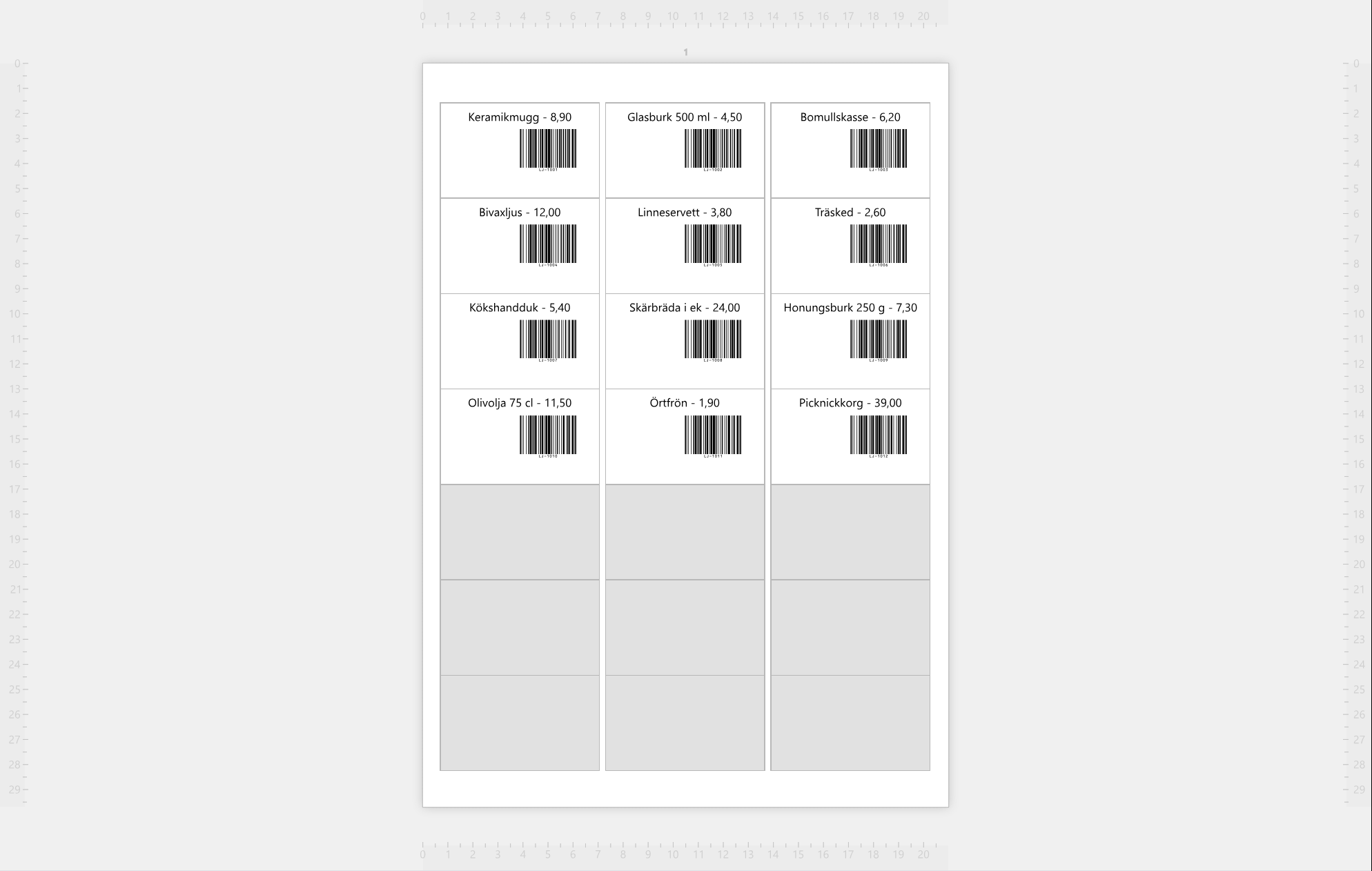
5. Skriv ut. Precis som i Din första etikett: Skriv ut i verktygsfältet, sedan Skriv ut nu. Labeljoy skriver ut en etikett för varje rad, på så många ark som behövs.
Behöver du bara några av dem? Använd Etikettintervall i panelen Skriv ut, eller filtrera dina data. Om kalkylbladet ändras läser Uppdatera data i panelen Datakälla in det igen - se Uppdatera och ta bort en datakälla.
| Nästa steg | |
| Data | Alla typer av data som Labeljoy läser: kalkylblad, textfiler, databaser med mera. |
| Variabelt innehåll | Fält, och även räknare och referenser: tal som ökar, datum, sidnummer. |
| Panelen Datakälla | Dra fält till en etikett och håll dina data uppdaterade. |
Se även




























