
В разделе Ваша первая этикетка все этикетки были одинаковыми. Теперь дадим каждой свой товар из электронной таблицы: двенадцать товаров — двенадцать этикеток, у каждой свое название, цена и штрихкод.
Вам понадобится электронная таблица, где каждому товару соответствует строка, а в первой строке стоят заголовки столбцов, — здесь это Код, Описание, Цена и Количество. Excel не нужен: Labeljoy читает файл сам. CSV-файл подойдет не хуже — см. Текстовые и CSV-файлы.
Начните с этикетки, созданной в разделе Ваша первая этикетка, или с нового документа с вашими этикетками.
1. Подключите электронную таблицу. Нажмите Источник данных на панели инструментов. На панели «Источник данных» написано Источник данных отсутствует: нажмите Подключить источник данных. Дальше вас поведет мастер подключения к данным:
- Нажмите Excel, затем Далее.
- Выберите книгу кнопкой с папкой рядом с полем Имя файла. Оставьте переключатель Первая строка содержит названия полей включенным: заголовки столбцов станут именами полей. Нажмите Далее.
- Выберите лист, если Labeljoy спросит, и нажмите Далее.
- На шаге Параметры оставьте в списке Поле количества значение (По одной этикетке на строку). Нажмите Далее.
- На шаге Проверка данных строки показаны так, как их получат этикетки. Нажмите ОК.
Теперь в документе по одной этикетке на каждую строку — здесь их двенадцать. Поэтому поле Количество этикеток на панели «Набор этикеток» с этого момента недоступно: число берется из ваших данных.
Нужно несколько этикеток для некоторых товаров? На шаге Параметры выберите столбец в списке Поле количества — здесь Количество, — и каждая строка даст столько этикеток, сколько в ней указано. Еще быстрее: перетащите электронную таблицу из папки на этикетку. Мастер откроется с уже указанным файлом.
2. Вставьте поля в текст. Щелкните текст на этикетке. В редакторе выделите весь текст, откройте меню Поля и выберите Описание. Введите пробел, тире и пробел, затем так же выберите Цена в меню Поля.
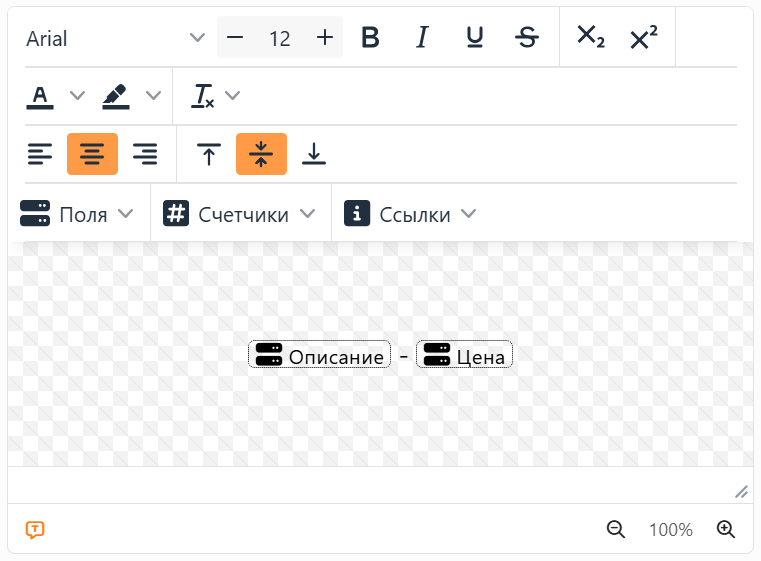
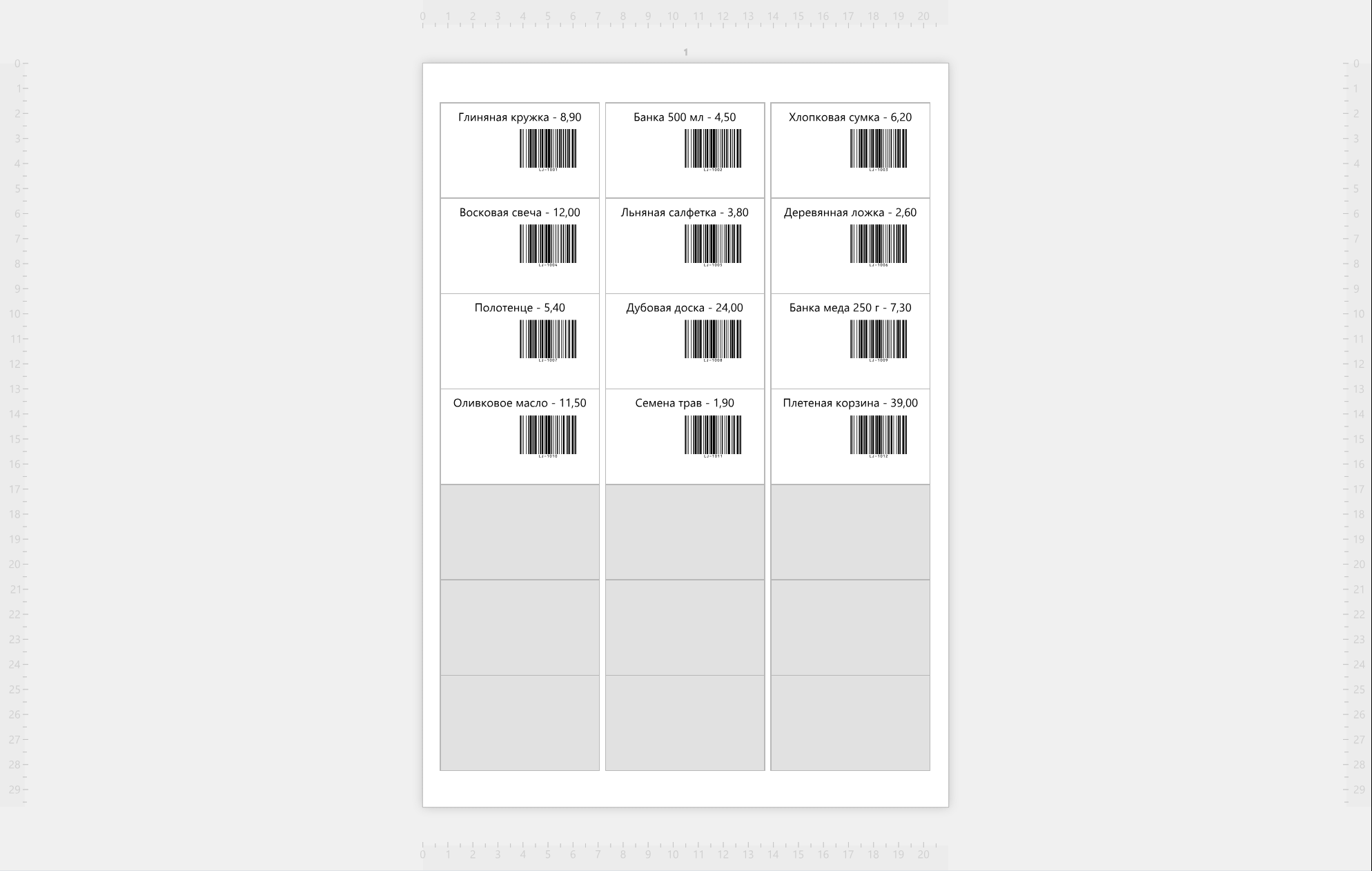
В редакторе поля отображаются как заполнители: маленькие рамки с именем поля. В рабочей области каждая этикетка показывает свою строку: Глиняная кружка на первой, Банка 500 мл на второй и так далее.
3. Оформите цены как следует. Цена 8,90 отображается как 8,9, потому что число в электронной таблице не хранит нули в конце. Когда вы выбрали Цена, открылись настройки заполнителя; если вы их закрыли, щелкните заполнитель Цена, чтобы открыть их снова. Нажмите стрелку рядом с полем Формат и выберите Десятичное число: в поле появится #,##0.00, а на этикетке — 8,90. Затем нажмите Закрыть.
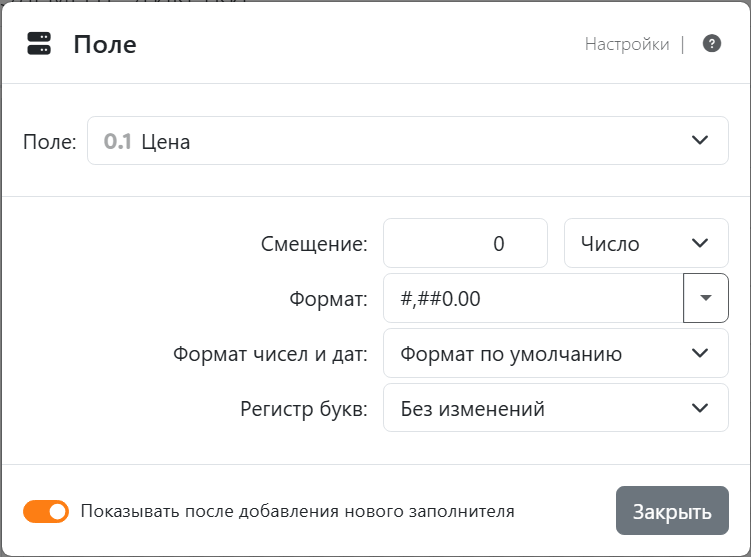
Чтобы цена отображалась с валютой, выберите вместо этого формат в группе Форматы валют. Подробнее о настройках — в разделах Поля и Форматы чисел и дат.
4. Вставьте код в штрихкод. Щелкните штрихкод. В поле Текст для кодирования выделите LJ-1001 и выберите Код в меню Поля над ним. Теперь у каждой этикетки свой товар, цена и штрихкод:
5. Напечатайте. Так же, как в разделе Ваша первая этикетка: Печать на панели инструментов, затем Напечатать. Labeljoy напечатает по одной этикетке на каждую строку, на стольких листах, сколько потребуется.
Нужны только некоторые? Выберите Диапазон этикеток на панели «Печать» или отфильтруйте данные. Если электронная таблица изменится, кнопка Обновить данные на панели «Источник данных» прочитает ее заново — см. Обновление и удаление источника данных.
| Что дальше | |
| Данные | Все виды данных, которые читает Labeljoy: электронные таблицы, текстовые файлы, базы данных и другие. |
| Переменное содержимое | Поля, а также счетчики и ссылки: растущие числа, даты, номера страниц. |
| Панель «Источник данных» | Перетаскивание полей на этикетку и поддержание данных в актуальном состоянии. |




























