
Joy — ИИ-ассистент Labeljoy. Задавайте ему вопросы своими словами — «Как напечатать только первые десять этикеток?» — или говорите, что нужно сделать, — «Поместите штрихкод в середину этикетки», — и он ответит или сам внесет изменение.
Чтобы открыть его, нажмите кнопку Ассистент на панели инструментов или нажмите Ctrl+Shift+A. Можно также ввести вопрос в поле в верхней части главного экрана: Joy откроется с этим вопросом и ответит.
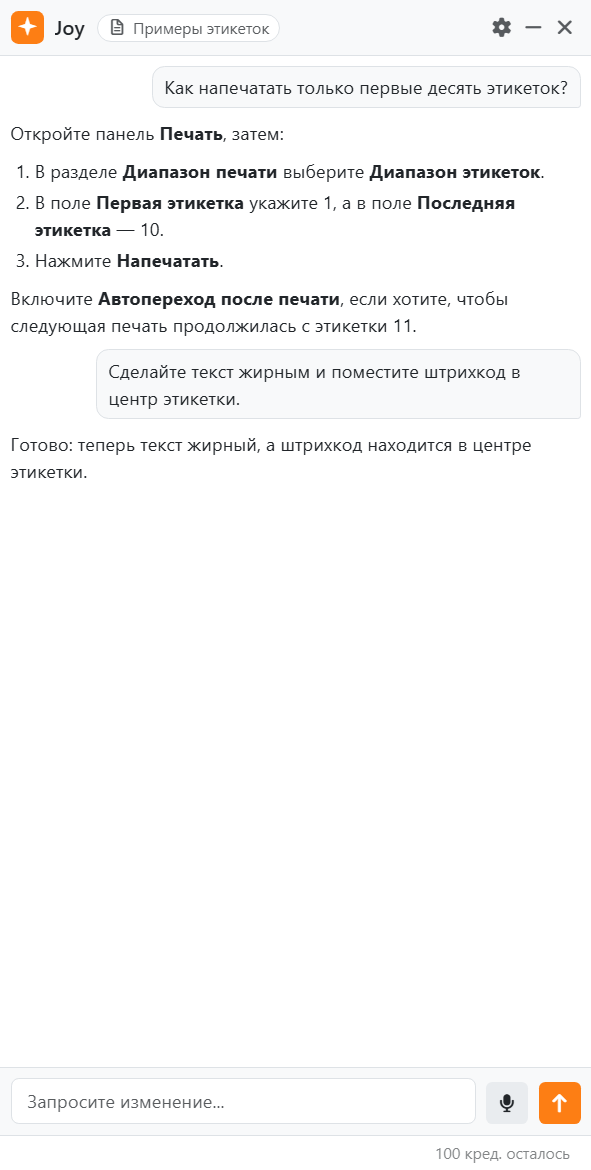
| Панель | |
| Вверху | Имя Joy и название документа. Затем значок шестеренки — Параметры (см. ниже), — Свернуть и Скрыть ассистента. |
| Разговор | Ваши запросы справа, ответы Joy слева. Ссылки в ответе открываются в веб-браузере. |
| Поле ввода | Введите текст и нажмите Enter или кнопку Отправить. Shift+Enter начинает новую строку. Микрофон рядом с полем нужен для голосового общения с Joy. |
| кред. осталось | Справа внизу: сколько запросов у вас осталось. Каждый запрос расходует один кредит, сколько бы шагов Joy на него ни потратил, — в том числе если Joy рисует изображение. См. Кредиты. |
Панель расположена вдоль правого края рабочей области, и рабочая область освобождает для нее место, поэтому панель никогда не закрывает ваши этикетки. Перетащите ее левый край, чтобы сделать панель шире; Labeljoy запоминает ширину. Если окно слишком узкое для обеих, панель вместо этого располагается поверх рабочей области. Кнопка Свернуть сворачивает панель в круглую кнопку в правом нижнем углу — нажмите ее, чтобы снова открыть панель вместе с разговором. Кнопка Скрыть ассистента убирает панель совсем, пока вы снова не нажмете кнопку Ассистент.
Joy отвечает на том языке, на котором работает Labeljoy, даже если вы пишете ему на другом. Чтобы сменить язык, измените его на панели «Настройки». Для работы Joy нужно подключение к интернету; что он отправляет, описано в разделе «Конфиденциальность».
| Что умеет Joy | |
| Отвечать на вопросы | О Labeljoy и об открытом документе: что где находится, почему этикетка выглядит именно так, как что-то сделать. На вопросы о Labeljoy Joy отвечает по этому руководству — тому, что входит в вашу версию. |
| Изменять этикетки | Тексты, штрихкоды — включая QR-коды для контакта, сети Wi-Fi или события, — изображения, формы, цвета, размеры и расположение. Joy может добавлять и удалять элементы и наборы этикеток. |
| Настраивать | Находить ваши этикетки в библиотеке макетов и применять их, создавать новый документ или документ из шаблона, открывать и сохранять документы, а также подключать источник данных из файла, а затем фильтровать, сортировать и обновлять его. |
| Находить клипарты | Искать среди клипартов то, что вы описали, — сову, флаг, дорожный знак — и помещать найденное на этикетку. |
| Рисовать изображения | По описанию — значок в духе логотипа, фон, иллюстрацию. Одно изображение на запрос, и никогда — с надписями. |
| Печатать и экспортировать | Перед печатью Joy всегда спрашивает разрешения — на карточке с кнопками Печать и Отмена. Экспорт никогда не заменяет существующий файл: новый файл получает другое имя. |
| Менять некоторые настройки | Например, единицы измерения, линейки, привязку к сетке и язык. |
Joy не видит строки ваших данных — только названия полей и количество строк. Он не может изменить документ, защищенный от редактирования, и никогда не спрашивает пароль. Он не может подключить профессиональную базу данных: для этого используйте мастер подключения к данным. И он не может помочь с лицензией или активацией.
Отмена действий Joy. Всё, что Joy изменяет по одному запросу, — это один шаг под названием ИИ-ассистент: одна команда Отменить отменяет всё сразу, как и Ctrl+Z, даже когда вы находитесь в панели Joy. Можно также попросить Joy отменить изменение. Когда Joy впервые изменяет ваш документ, подсказка под его ответом напоминает, как это сделать.
Пока Joy работает, в поле ввода написано Выполняется — нажмите «Остановить», чтобы прервать. Пока Joy только пишет ответ, вы можете продолжать работать в Labeljoy; пока он изменяет ваш документ, остальная часть окна ждет, когда он закончит. Кнопка Остановить, которая появляется на месте кнопки Отправить, прерывает его, — или нажмите Esc. Всё, что он уже успел изменить, остается, и это можно отменить.
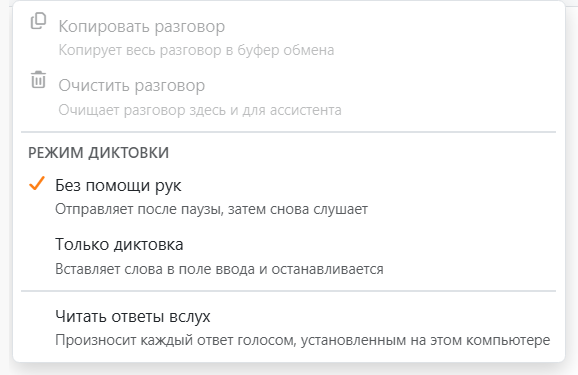
| Меню шестеренки и разговор | |
| Копировать разговор | Копирует весь разговор в буфер обмена. Чтобы скопировать только его часть, выделите ее мышью и нажмите Ctrl+C или щелкните ее правой кнопкой мыши и выберите Копировать. |
| Очистить разговор | Позволяет начать заново: разговор исчезает с панели и из памяти Joy. Эта команда есть и в меню, которое открывается, если щелкнуть разговор правой кнопкой мыши. |
| × на запросе | Появляется при наведении на запрос указателя мыши, с подсказкой Удалить этот вопрос и ответ: убирает этот запрос и ответ на него, и Joy тоже их забывает. |
| Остальное | Диктовка и чтение ответов вслух: см. Голосовое общение с ассистентом. |
Разговор сохраняется, пока вы его не очистите или не закроете Labeljoy. Время от времени Joy спрашивает Как вы оцениваете ассистента? — поставьте оценку от 0 до 5 или нажмите Не сейчас.
| Если что-то пошло не так | |
| Не удалось связаться с ассистентом. | Проверьте подключение к интернету и попробуйте еще раз. |
| Служба ассистента сейчас недоступна. | Проблема на нашей стороне. Попробуйте еще раз чуть позже. |
| Слишком много запросов. | Подождите немного и отправьте запрос еще раз. |
| На этой лицензии не осталось кредитов ассистента. | Уведомление над полем ввода с кнопкой Купить кредиты: см. Кредиты. |
| Ассистент недоступен для этой лицензии. | Служба ассистента не приняла эту лицензию. Перезапустите Labeljoy и попробуйте еще раз; если ошибка повторяется, обратитесь в поддержку. |
| Ассистент не может изменить документ, пока открыт диалог. | Сначала закройте диалоговое окно. |




























