
Создадим этикетку с нуля: этикетку для полки с названием товара и штрихкодом на листе Avery L7160 — 21 этикетка, 3 в ряд и 7 в столбец. Это займет около пяти минут. Если у вас другие этикетки, все равно повторяйте шаги и выберите свои на шаге 2.
1. Создайте новый документ. На главном экране нажмите Новый проект. Если документ уже открыт, нажмите Новый документ на панели инструментов, затем Заводской шаблон по умолчанию.
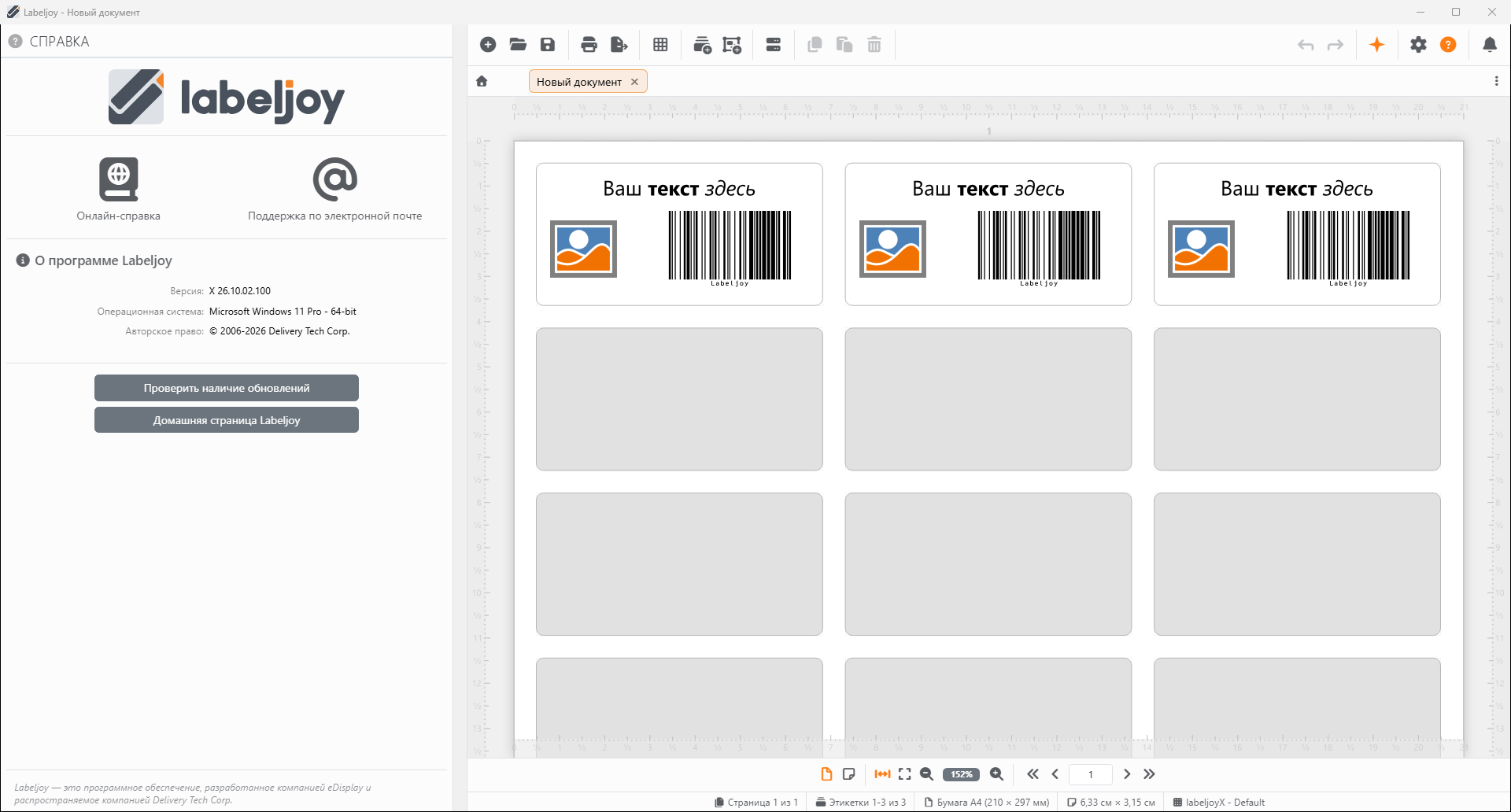
В документе сразу есть три этикетки, на каждой — текст, изображение и штрихкод, которые можно изменить. Остальная часть листа серая: эти места пустые и печататься не будут. Вы заполните их на шаге 6.
Если вы сохранили собственный шаблон по умолчанию, кнопка Новый проект создает документ на его основе. Чтобы повторять шаги, используйте Заводской шаблон по умолчанию на панели «Создать».
2. Выберите этикетки. Нажмите Макет на панели инструментов. Откроется панель «Макет» с библиотекой макетов:
- Щелкните поле вверху и введите L7160. Модель обычно указана на коробке с этикетками.
- Выберите в списке Avery - L7160. Labeljoy покажет ее параметры и предварительный просмотр листа.
- Нажмите Применить.
Бумага, поля, зазоры и размер этикеток настраиваются автоматически. Некоторые модели встречаются в списке дважды, с немного разными параметрами, — выберите ту, что соответствует вашей коробке. Если ваших этикеток нет в библиотеке, настройте их сами на панели «Макет».
3. Введите текст. Щелкните Ваш текст здесь на любой этикетке. Откроется панель «Элемент этикетки» с разделом Текст, а сам текст будет в редакторе вверху. Выделите слова и введите свои: Глиняная кружка.
Текст появляется на этикетке через полсекунды после того, как вы перестанете вводить, — сразу на всех этикетках. Дело в том, что у всех этикеток набора этикеток общий дизайн: измените одну — изменятся все. Шрифт, размер, полужирное начертание и прочее — на панели инструментов редактора.
4. Настройте штрихкод. Щелкните штрихкод. Панель переключится на раздел Штрихкод. В поле Текст для кодирования замените Labeljoy своим кодом: LJ-1001.
Это штрихкод Code 128: он кодирует буквы и цифры. Чтобы вместо него использовать EAN или QR-код, измените значение в списке Символика — см. Символики штрихкодов.
5. Удалите изображение. Этой этикетке оно не нужно. Щелкните изображение, нажмите Удалить на панели инструментов и подтвердите кнопкой Удалить. Передумали? Изображение вернет отмена действия.
6. Заполните лист. Щелкните пустую часть этикетки, подальше от текста и штрихкода. Откроется панель «Набор этикеток»: в поле Количество этикеток укажите 21, чтобы заполнить весь лист.
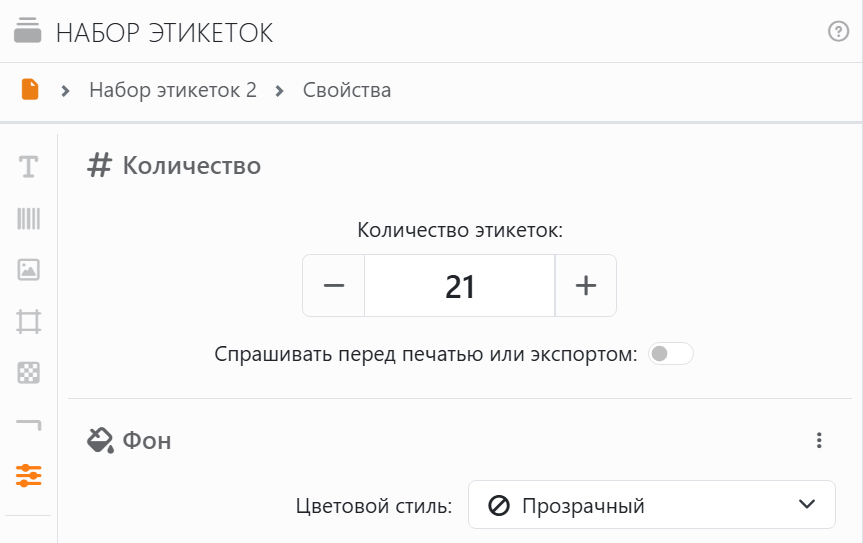
Столько этикеток документ и напечатает. Если указать больше, чем помещается на листе, Labeljoy продолжит на втором листе. Вот готовый лист:
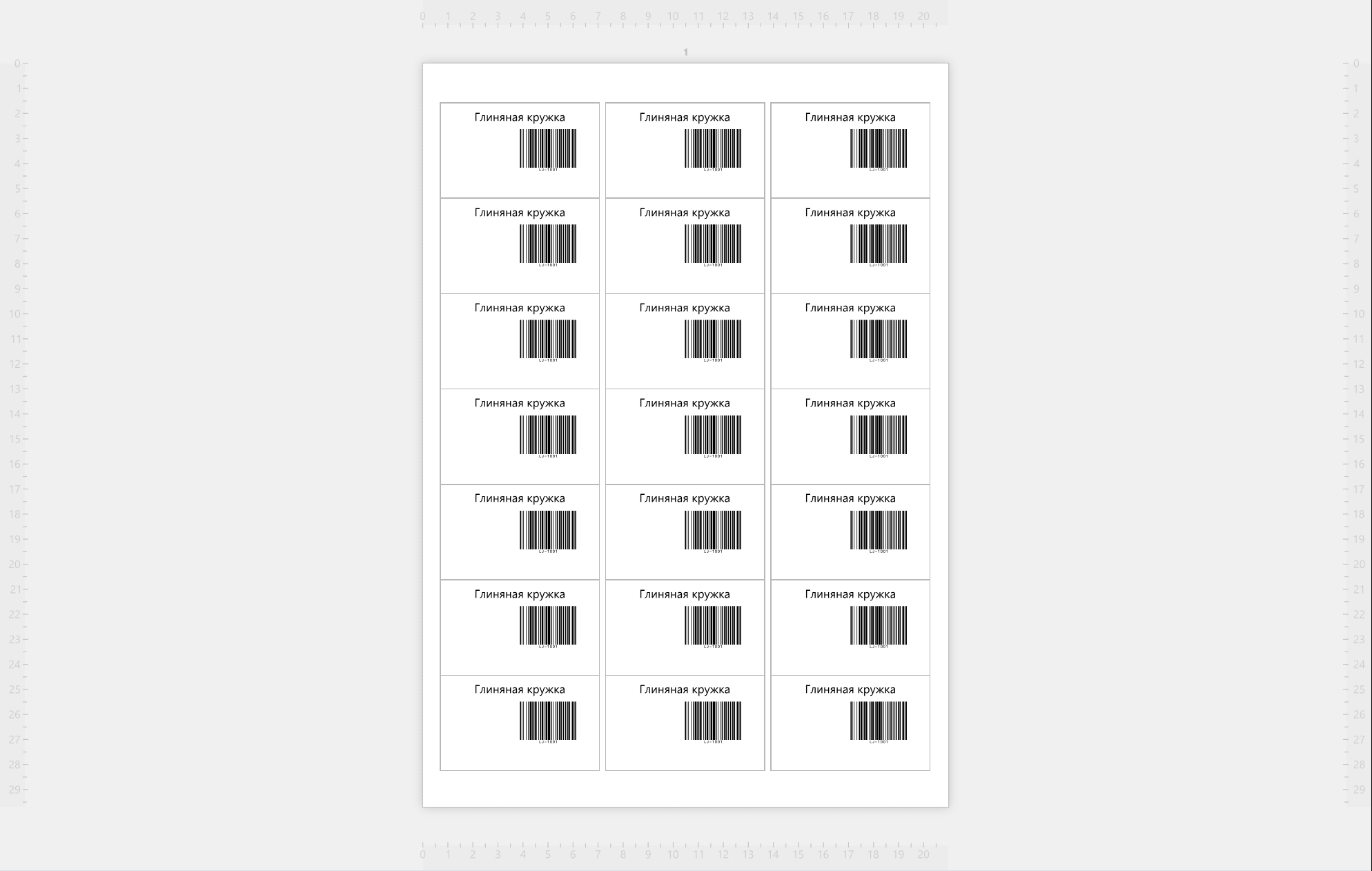
7. Сохраните документ. Нажмите Сохранить файл на панели инструментов, затем Сохранить как... и задайте имя документа. С этого момента на его вкладке будет это имя. См. панель «Сохранить».
8. Напечатайте. Нажмите Печать на панели инструментов. Выберите принтер в разделе Выберите принтер и нажмите Напечатать. Всё остальное — количество копий, выбор страниц и так далее — на панели «Печать».
Сначала напечатайте на обычной бумаге. Приложите страницу к листу с этикетками и посмотрите на свет: если всё находится внутри своих этикеток, вставьте этикетки в принтер и печатайте по-настоящему. Если не совпадает, проверьте размер бумаги в настройках печати принтера — значок шестеренки рядом с принтером — и см. Когда страница не соответствует принтеру.
Часть этикеток на листе уже использована? Остальные не обязательно выбрасывать: укажите Labeljoy, с какой этикетки начать, — см. Начальная позиция печати.
| Что дальше | |
| Этикетки из электронной таблицы | Та же этикетка, но на каждой свой товар — из ваших данных. |
| Добавление элементов | Больше текстов, штрихкодов, изображений и фигур на этикетке. |
| Перемещение, изменение размера и поворот | Как расположить всё точно там, где нужно. |
| Печать и экспорт | Печать и сохранение этикеток в PDF или в виде изображений. |
Можно и просто попросить: напишите Joy, ИИ-ассистенту, «Создайте этикетки для полок на Avery L7160 с названием товара и штрихкодом» — и измените то, что сделает Joy.




























