
Erstellen wir ein Etikett von Grund auf: ein Regaletikett mit einem Produktnamen und einem Barcode, auf einem Bogen Avery L7160 - 21 Etiketten, 3 nebeneinander und 7 untereinander. Das dauert etwa fünf Minuten. Wenn Ihre Etiketten anders sind, machen Sie trotzdem mit und wählen Sie Ihre in Schritt 2 aus.
1. Beginnen Sie ein neues Dokument. Klicken Sie auf dem Startbildschirm auf Neues Projekt. Wenn bereits ein Dokument geöffnet ist, klicken Sie in der Symbolleiste auf Neues Dokument und dann auf Werkseitige Standardvorlage.
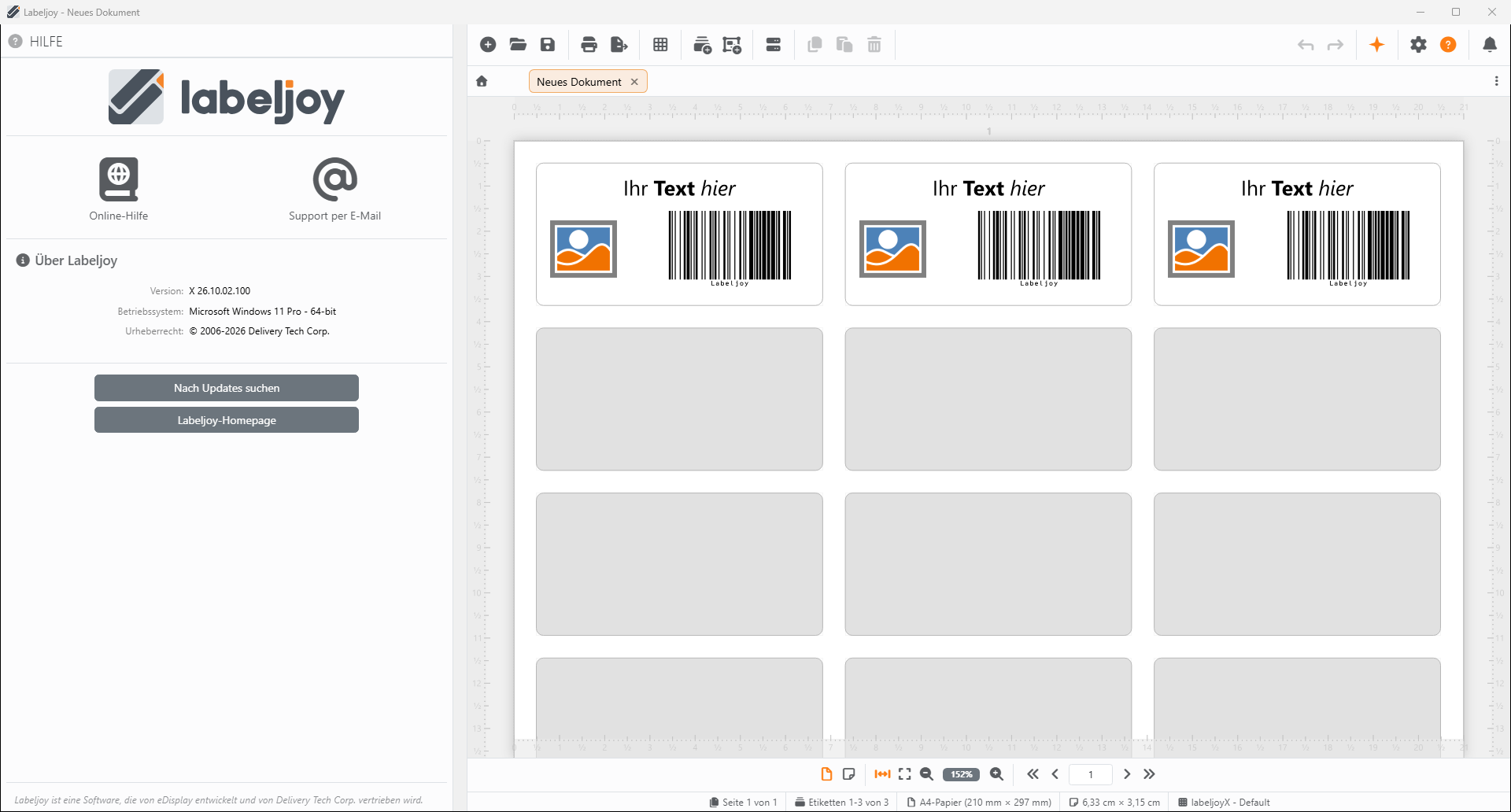
Das Dokument beginnt mit drei Etiketten, jedes mit einem Text, einem Bild und einem Barcode, die Sie nur noch ändern müssen. Der Rest des Bogens ist grau: Diese Plätze sind leer und werden nicht gedruckt. Sie füllen sie in Schritt 6.
Wenn Sie eine eigene Standardvorlage gespeichert haben, beginnt Neues Projekt stattdessen mit dieser. Um der Anleitung zu folgen, verwenden Sie Werkseitige Standardvorlage im Panel Neu.
2. Wählen Sie Ihre Etiketten. Klicken Sie in der Symbolleiste auf Layout. Das Panel Layout öffnet sich mit der Layout-Bibliothek:
- Klicken Sie auf das Feld oben und geben Sie L7160 ein. Das Modell steht meist auf der Packung der Etiketten.
- Wählen Sie Avery - L7160 in der Liste aus. Labeljoy zeigt die Details und eine Vorschau des Bogens.
- Klicken Sie auf Übernehmen.
Papier, Ränder, Abstände und Größe der Etiketten werden alle für Sie eingestellt. Einige Modelle stehen zweimal in der Liste, mit leicht abweichenden Details - wählen Sie das, das zu Ihrer Packung passt. Wenn Ihre Etiketten nicht in der Bibliothek sind, richten Sie sie selbst im Panel Layout ein.
3. Schreiben Sie Ihren Text. Klicken Sie auf einem beliebigen Etikett auf Ihr Text hier. Das Panel Etikettenelement öffnet sich im Abschnitt Text, mit dem Text oben im Editor. Markieren Sie die Wörter und geben Sie Ihre eigenen ein: Keramikbecher.
Der Text erscheint eine halbe Sekunde, nachdem Sie aufgehört haben zu tippen, auf dem Etikett - auf allen Etiketten gleichzeitig. Das liegt daran, dass alle Etiketten eines Etikettensatzes ein gemeinsames Design haben: Ändern Sie eines, haben Sie alle geändert. Schriftart, Größe, Fett und alles Weitere finden Sie in der Symbolleiste des Editors.
4. Stellen Sie den Barcode ein. Klicken Sie auf den Barcode. Das Panel wechselt zu seinem Abschnitt Barcode. Ersetzen Sie in Zu kodierender Text Labeljoy durch Ihren Code: LJ-1001.
Dieser Barcode ist ein Code 128, der Buchstaben und Ziffern aufnimmt. Für einen EAN- oder QR-Code ändern Sie stattdessen die Symbologie - siehe Barcode-Symbologien.
5. Entfernen Sie das Bild. Dieses Etikett braucht keines. Klicken Sie auf das Bild, klicken Sie in der Symbolleiste auf Löschen und bestätigen Sie mit Löschen. Anders überlegt? Rückgängig holt es zurück.
6. Füllen Sie den Bogen. Klicken Sie auf eine leere Stelle eines Etiketts, abseits von Text und Barcode. Das Panel Etikettensatz öffnet sich: Stellen Sie Anzahl der Etiketten auf 21 ein, für einen vollen Bogen.
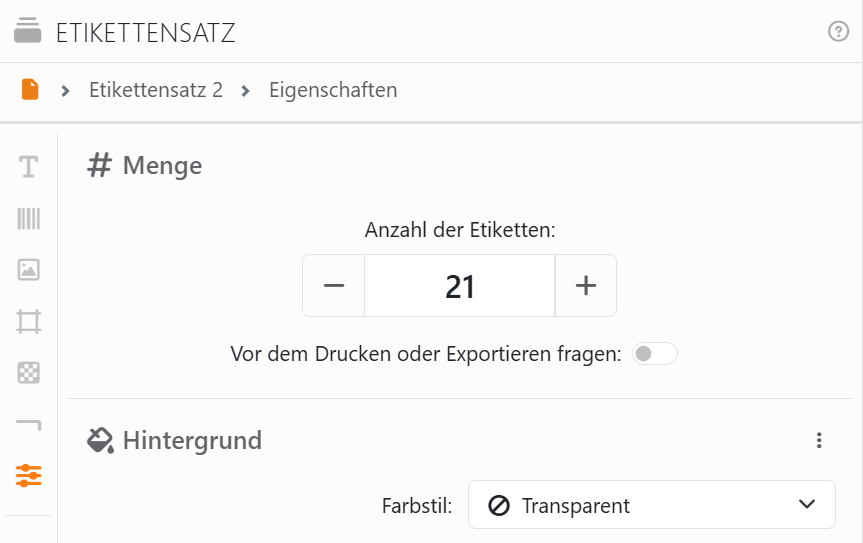
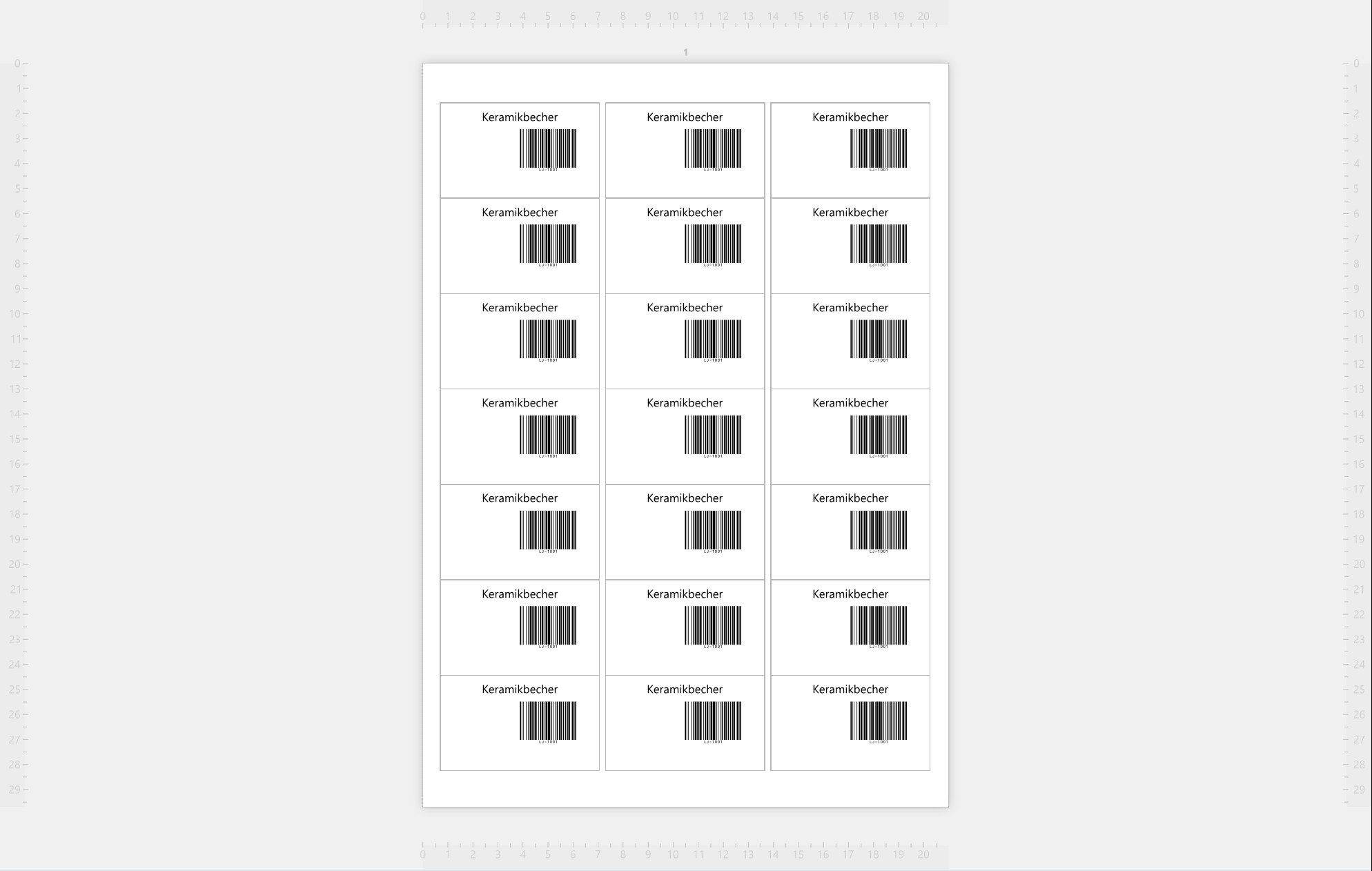
So viele Etiketten druckt das Dokument. Verlangen Sie mehr, als auf einen Bogen passen, setzt Labeljoy den Druck auf einem zweiten Bogen fort. Hier der fertige Bogen:
7. Speichern Sie es. Klicken Sie in der Symbolleiste auf Datei speichern, dann auf Speichern unter..., und geben Sie Ihrem Dokument einen Namen. Ab dann zeigt seine Registerkarte diesen Namen. Siehe das Panel Speichern.
8. Drucken Sie. Klicken Sie in der Symbolleiste auf Drucken. Wählen Sie Ihren Drucker unter Drucker auswählen aus und klicken Sie auf Jetzt drucken. Das Panel Drucken bietet den Rest: Kopien, welche Seiten und so weiter.
Drucken Sie zuerst auf Normalpapier. Halten Sie die Seite auf einen Etikettenbogen und beides gegen das Licht: Wenn alles innerhalb seines Etiketts liegt, legen Sie die Etiketten ein und drucken Sie richtig. Wenn es nicht passt, prüfen Sie das Papierformat in den Einstellungen Ihres Druckers - das Zahnrad neben dem Drucker - und lesen Sie Wenn die Seite nicht zum Drucker passt.
Haben Sie schon einige Etiketten eines Bogens verbraucht? Den Rest müssen Sie nicht verschwenden: Sagen Sie Labeljoy, bei welchem Etikett es beginnen soll - siehe Druckstartposition.
| Wie es weitergeht | |
| Etiketten aus einer Tabelle | Dasselbe Etikett, mit einem anderen Produkt auf jedem - aus Ihren Daten. |
| Elemente hinzufügen | Weitere Texte, Barcodes, Bilder und Formen auf Ihrem Etikett. |
| Verschieben, Größe ändern und Drehen | Alles genau dorthin setzen, wo Sie es haben möchten. |
| Drucken und Exportieren | Drucken und Ihre Etiketten als PDF oder Bilder speichern. |
Sie können auch einfach fragen: Sagen Sie Joy, dem KI-Assistenten, „Regaletiketten für Avery L7160 mit Produktname und Barcode erstellen“, und ändern Sie, was Joy erstellt.




























