
Das Panel Layout legt das Papier und die Etiketten darauf fest. Sie öffnen es mit Layout in der Symbolleiste, mit Layout bearbeiten, wenn Sie mit der rechten Maustaste auf die Seite klicken, oder mit dem Raster oben im Panel Dokument. Bei einem gegen Bearbeitung geschützten Dokument ist es nicht verfügbar.
| Die Symbole links | |
| Layout-Bibliothek | Wählen Sie Ihre Etiketten nach Marke und Modell aus. Siehe Die Layout-Bibliothek. |
| Benutzerdefiniertes Layout | Richten Sie das Layout selbst ein, wie unten beschrieben. |
| Layout-Assistent | Richten Sie es Schritt für Schritt ein: siehe Der Layout-Assistent weiter unten. |
| Mehr... | Layout kopieren und Layout einfügen übertragen das ganze Layout von einem Dokument in ein anderes. Layout zurücksetzen kehrt zur Standardeinstellung von Labeljoy zurück: 3 Spalten und 8 Zeilen, ohne Ränder und Abstände, auf A4-Papier in Zentimetern und auf Letter in Zoll. |
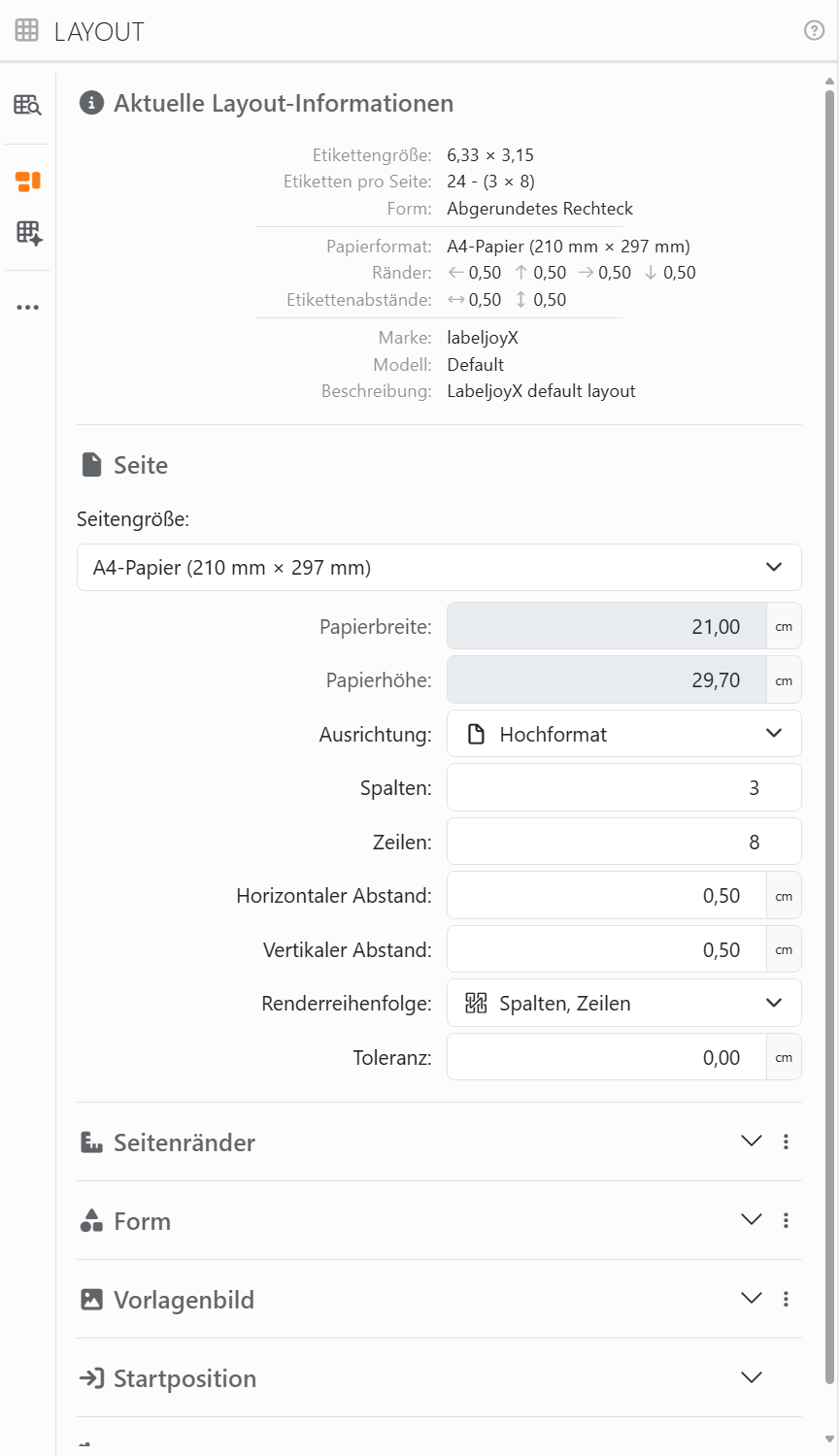
Aktuelle Layout-Informationen, ganz oben, fasst das Layout zusammen: die Größe eines Etiketts, wie viele es pro Seite gibt, ihre Form, das Papier, die Ränder und die Abstände. Die Angaben ändern sich, während Sie arbeiten.
| Seite | |
| Seitengröße | Das Papier. Wählen Sie ein Standardformat oder Benutzerdefiniertes Papierformat, um eine eigene Papierbreite und Papierhöhe einzugeben. |
| Ausrichtung | Hochformat oder Querformat. Wenn Sie das Papier drehen, dreht sich das Raster der Etiketten mit. |
| Spalten, Zeilen | Wie viele Etiketten nebeneinander und untereinander, jeweils bis zu 99. |
| Horizontaler Abstand, Vertikaler Abstand | Der Abstand zwischen zwei Etiketten, nebeneinander und untereinander. |
| Renderreihenfolge | Die Reihenfolge, in der die Etiketten gefüllt werden. Spalten, Zeilen füllt die erste Zeile von links nach rechts, dann die nächste Zeile. Zeilen, Spalten füllt die erste Spalte von oben nach unten, dann die nächste Spalte. Das spielt eine Rolle, wenn ein Dokument weniger Etiketten hat, als auf einen Bogen passen, und dafür, welches Etikett welche Zeile Ihrer Daten erhält. |
| Toleranz | Lässt den Inhalt eines Etiketts um diesen Wert über seine Ränder hinausragen, ringsum. Lassen Sie sie auf 0, außer ein Hintergrund oder ein Bild muss genau bis an den Rand des Etiketts reichen, ohne weiße Linie, wo Ihr Drucker leicht versetzt druckt. |
Es gibt kein Feld für die Größe eines Etiketts: Labeljoy berechnet sie aus dem Papier, den Rändern, den Abständen und der Anzahl der Spalten und Zeilen. Ändern Sie einen dieser Werte, passen die Etiketten ihre Größe an. Alle Maße sind in den Einheiten angegeben, die Sie in den Einstellungen gewählt haben.
| Die anderen Abschnitte | |
| Seitenränder | Der Abstand von jeder Kante des Papiers bis zu den Etiketten: oben, links, rechts und unten. Die Verknüpfung dazwischen, Alle gleich, setzt alle vier auf einmal. Sie funktionieren wie der Innenabstand. |
| Form | Die Form der Etiketten - Rechteck, Elliptisch für runde Etiketten, Polygon, ein Herz und viele mehr - und ihre Winkelabrundung für abgerundete Ecken. |
| Vorlagenbild | Ein Bild hinter den Etiketten, auf dem Sie gestalten, etwa ein Scan eines Formulars, das Sie ausfüllen müssen. Es ist nur auf dem Bildschirm zu sehen, als Hilfe für Sie: Es wird nicht gedruckt. Sie wählen es aus, wie unter Ein Bild auswählen beschrieben. |
| Startposition | Startspalte und Startzeile geben an, bei welchem Etikett des ersten Bogens begonnen wird, damit Sie einen teilweise benutzten Bogen aufbrauchen können. Schalten Sie Nach Druck/Export aktualisieren ein, und Labeljoy setzt sie von selbst weiter, auf das Etikett nach dem zuletzt gedruckten. |
| Erweitert | Eine Marke, ein Modell und eine Beschreibung für das Layout, und In der Bibliothek speichern, das es zur Layout-Bibliothek hinzufügt, damit Sie es wiederverwenden können. |
Das ⋮ rechts in den Abschnitten Seitenränder, Form und Vorlagenbild kopiert ihre Einstellungen, fügt sie in ein anderes Dokument ein oder setzt sie zurück.
Der Layout-Assistent richtet ein Layout in fünf Schritten ein, mit einer Vorschau, die zeigt, was Sie gerade ändern:
- Papierformat festlegen: das Papier und seine Ausrichtung.
- Zeilen und Spalten festlegen.
- Etikettengröße festlegen: die Breite und Höhe eines Etiketts, mit dem Lineal gemessen oder von der Etikettenschachtel abgelesen.
- Papierränder und Etikettenabstände festlegen: Labeljoy füllt sie anhand der Etikettengröße aus und verteilt den verbleibenden Platz gleichmäßig. Ändern Sie einen Wert, berechnet Labeljoy den Rest neu.
- Etikettenform und Layout-Eigenschaften festlegen: die Form und, wenn Sie möchten, eine Marke, ein Modell und eine Beschreibung.
Klicken Sie auf OK, und das Layout wird auf Ihr Dokument angewendet; das Panel zeigt es bei
Benutzerdefiniertes Layout für letzte Änderungen.  Hilfe, oben rechts im Assistenten, öffnet diese Seite.
Jede Änderung am Layout lässt sich rückgängig machen, auch Layout einfügen und Layout zurücksetzen.




























