
Het paneel Lay-out stelt het papier en de labels daarop in. U opent het met Lay-out op de werkbalk, met Lay-out bewerken als u met de rechtermuisknop op de pagina klikt, of met het raster bovenaan het paneel Document. Het is niet beschikbaar bij een document dat beveiligd is tegen bewerken.
| De pictogrammen aan de linkerkant | |
| Lay-outbibliotheek | Kies uw labels op merk en model. Zie De lay-outbibliotheek. |
| Aangepaste lay-out | Stel de lay-out zelf in, zoals hieronder beschreven. |
| Lay-outwizard | Stel de lay-out stap voor stap in: zie De Lay-outwizard, hieronder. |
| Meer... | Lay-out kopiëren en Lay-out plakken kopiëren de hele lay-out van het ene document naar het andere. Lay-out opnieuw instellen zet de standaardinstelling van Labeljoy terug: 3 kolommen en 8 rijen, zonder marges of tussenruimte, op A4-papier in centimeters en op Letter in inches. |
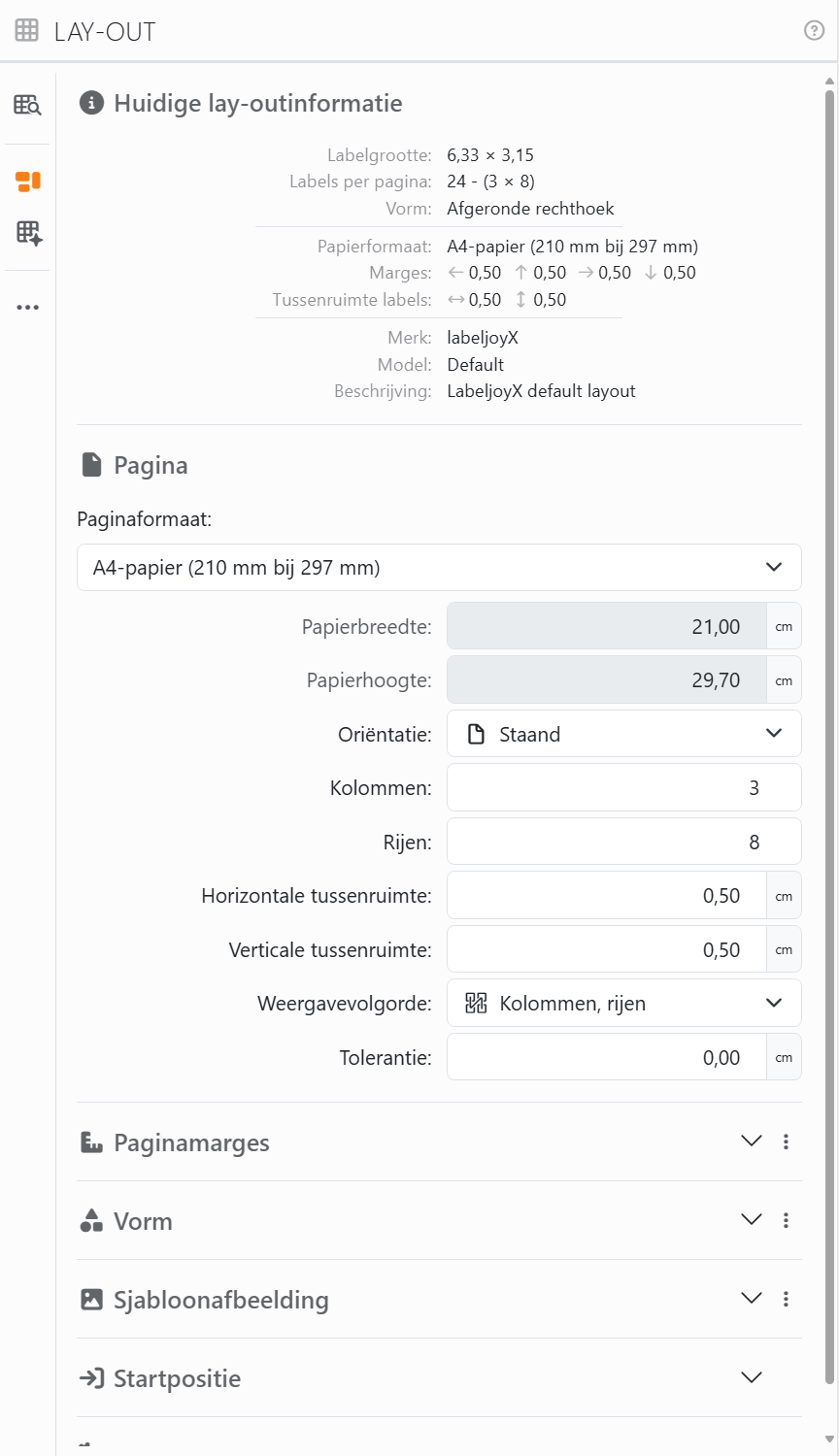
Huidige lay-outinformatie, bovenaan, vat de lay-out samen: de grootte van één label, hoeveel er op een pagina staan, hun vorm, het papier, de marges en de tussenruimte. Die verandert mee terwijl u wijzigingen aanbrengt.
| Pagina | |
| Paginaformaat | Het papier. Kies een standaardformaat, of Aangepast papierformaat om zelf een Papierbreedte en Papierhoogte in te typen. |
| Oriëntatie | Staand of Liggend. Als u het papier draait, draait het raster van labels mee. |
| Kolommen, Rijen | Hoeveel labels naast en onder elkaar, elk tot 99. |
| Horizontale tussenruimte, Verticale tussenruimte | De ruimte tussen twee labels, horizontaal en verticaal. |
| Weergavevolgorde | De volgorde waarin de labels worden gevuld. Kolommen, rijen vult de eerste rij van links naar rechts, en dan de volgende rij. Rijen, kolommen vult de eerste kolom van boven naar beneden, en dan de volgende kolom. Dit is van belang als een document minder labels heeft dan er op een vel passen, en voor welk label welke rij van uw gegevens krijgt. |
| Tolerantie | Hoe ver wat op een label staat rondom over de randen ervan mag lopen. Laat deze waarde op 0 staan, tenzij een achtergrond of een afbeelding tot precies aan de rand van het label moet reiken, zonder witte rand waar uw printer net iets afwijkt. |
Er is geen vak voor de grootte van een label: Labeljoy berekent die uit het papier, de marges, de tussenruimte en het aantal kolommen en rijen. Wijzig een van deze waarden en de labels passen hun grootte aan. Alle maten staan in de eenheden die u in Instellingen hebt gekozen.
| De overige secties | |
| Paginamarges | De ruimte van elke rand van het papier tot de labels: boven, links, rechts en onder. De koppeling ertussen, Allemaal hetzelfde, stelt alle vier tegelijk in. Ze werken zoals opvulling. |
| Vorm | De vorm van de labels - Rechthoek, Elliptisch voor ronde labels, Polygoon, een hart en nog veel meer - en de Afronding van hoeken, voor afgeronde hoeken. |
| Sjabloonafbeelding | Een afbeelding achter de labels om op te ontwerpen, zoals een scan van een formulier dat u moet invullen. Die is alleen op het scherm te zien, als hulpmiddel: de afbeelding wordt niet afgedrukt. U kiest haar zoals beschreven in Een afbeelding kiezen. |
| Startpositie | Startkolom en Startrij geven aan bij welk label van het eerste vel moet worden begonnen, zodat u een gedeeltelijk gebruikt vel kunt opmaken. Schakel Bijwerken na afdrukken/exporteren in en Labeljoy schuift ze zelf op, naar het label na het laatst afgedrukte. |
| Geavanceerd | Een Merk, een Model en een Beschrijving voor de lay-out, en Opslaan in bibliotheek, waarmee u de lay-out aan de lay-outbibliotheek toevoegt, zodat u hem opnieuw kunt gebruiken. |
Met de ⋮ rechts van de secties Paginamarges, Vorm en Sjabloonafbeelding kopieert u hun instellingen, plakt u ze in een ander document of zet u ze terug.
De Lay-outwizard stelt een lay-out in vijf stappen in, met een voorbeeld dat laat zien wat u wijzigt:
- Papierformaat instellen: het papier en de oriëntatie ervan.
- Rijen en kolommen instellen.
- Labelgrootte instellen: de breedte en hoogte van één label, volgens uw liniaal of de doos met labels.
- Papiermarges en tussenruimte tussen labels instellen: Labeljoy vult deze in op basis van de labelgrootte en verdeelt de resterende ruimte gelijkmatig. Wijzig er een en de rest wordt opnieuw berekend.
- Labelvorm en lay-outeigenschappen instellen: de vorm, en een merk, een model en een beschrijving als u die wilt.
Klik op OK en de lay-out wordt op uw document toegepast; het paneel toont hem dan op
Aangepaste lay-out voor de laatste wijzigingen.  Help, rechtsboven in de wizard, opent deze pagina.
Elke wijziging die u in de lay-out aanbrengt, kan ongedaan worden gemaakt, ook Lay-out plakken en Lay-out opnieuw instellen.




























