
Een document kan om een wachtwoord vragen voordat het wordt geopend, voordat het kan worden gewijzigd, of voordat het wordt afgedrukt of geëxporteerd - of een combinatie van die drie. U stelt dit in via de sectie Wachtwoord onderaan het paneel Opslaan.
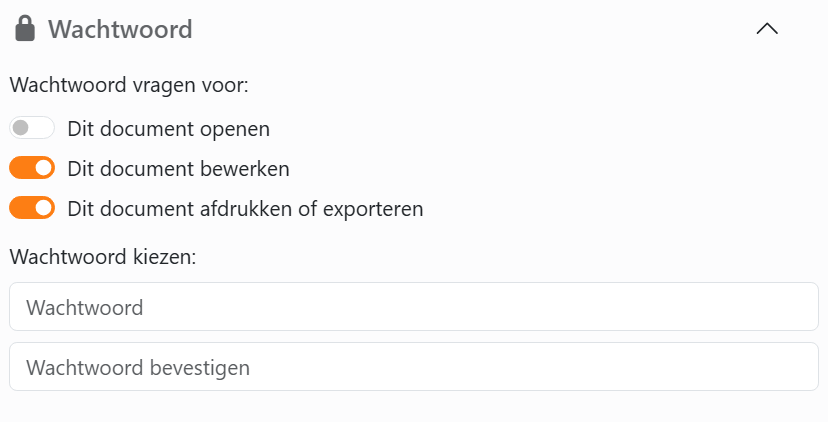
Zo beveiligt u een document:
- Open het paneel Opslaan en klik op Wachtwoord om de sectie te openen.
- Schakel in wat het wachtwoord moet beveiligen. U kunt meer dan één schakelaar inschakelen.
- Typ het wachtwoord in beide vakken. Het moet minimaal 8 tekens hebben, en hoofdletters tellen mee: Labels2026 en labels2026 zijn twee verschillende wachtwoorden.
- Klik in het paneel op Opslaan of Opslaan als.
De schakelaars tellen alleen als u vanuit dit paneel opslaat. Ctrl+S en het opslaanpictogram op het documenttabblad slaan het document op zoals het was, zonder de schakelaars.
Er is één wachtwoord voor alles wat u hebt ingeschakeld. Zodra het document is opgeslagen, toont de sectie Wachtwoord verwijderen in plaats van de schakelaars.
| Wat elke schakelaar doet | |
| Dit document openen | Labeljoy vraagt om het wachtwoord voordat het document wordt geopend. Verkeerd getypt? U kunt het zo vaak opnieuw proberen als u wilt. Annuleren laat het document gesloten. |
| Dit document bewerken | Het document wordt geopend, maar u kunt het niet wijzigen. U kunt het nog wel bekijken, afdrukken en exporteren. Zie Als een document beveiligd is voor wat er grijs wordt weergegeven. |
| Dit document afdrukken of exporteren | Labeljoy vraagt om het wachtwoord telkens als u het document afdrukt of exporteert, en als u Als afbeelding kopiëren of Opslaan als afbeelding gebruikt in het snelmenu. |
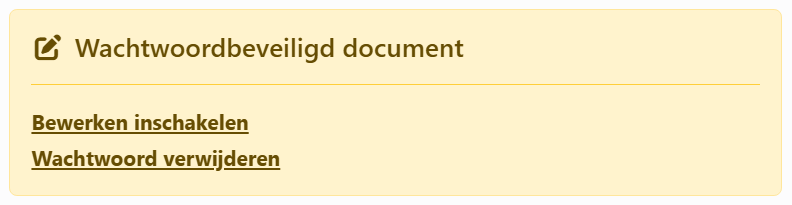
Een document wijzigen dat tegen bewerken is beveiligd. Bovenaan het paneel Document staat dat het document beveiligd is, met twee manieren om dat te omzeilen:
| In de waarschuwing | |
| Bewerken inschakelen | Vraagt om het wachtwoord en laat u het document daarna wijzigen tot u het sluit. De beveiliging blijft: slaat u het op, dan wordt het beveiligd opgeslagen, en de volgende keer dat het wordt geopend, is het weer vergrendeld. |
| Wachtwoord verwijderen | Vraagt om het wachtwoord en haalt daarna alle beveiliging weg - openen, bewerken, en afdrukken of exporteren. Sla het document op om het zo te houden. |
Wachtwoord verwijderen staat ook in het paneel Opslaan, in plaats van de schakelaars, voor elke soort beveiliging. Het verwijderen is een wijziging als elke andere: Ongedaan maken zet het wachtwoord terug.
Bewaar uw wachtwoorden op een veilige plek: Labeljoy kan een wachtwoord dat u bent vergeten op geen enkele manier tonen. Joy, de AI-assistent, vraagt nooit om een wachtwoord en kan er geen instellen of verwijderen.




























