
Het gereedschapspaneel is de kolom links in het venster. Het toont één paneel tegelijk, met de naam van het paneel in de balk bovenaan. Wat het toont, hangt af van wat u doet: de werkbalk opent een paneel, en een klik op het label ook. Het ? aan het rechteruiteinde van de balk opent de pagina van dat paneel in deze handleiding.
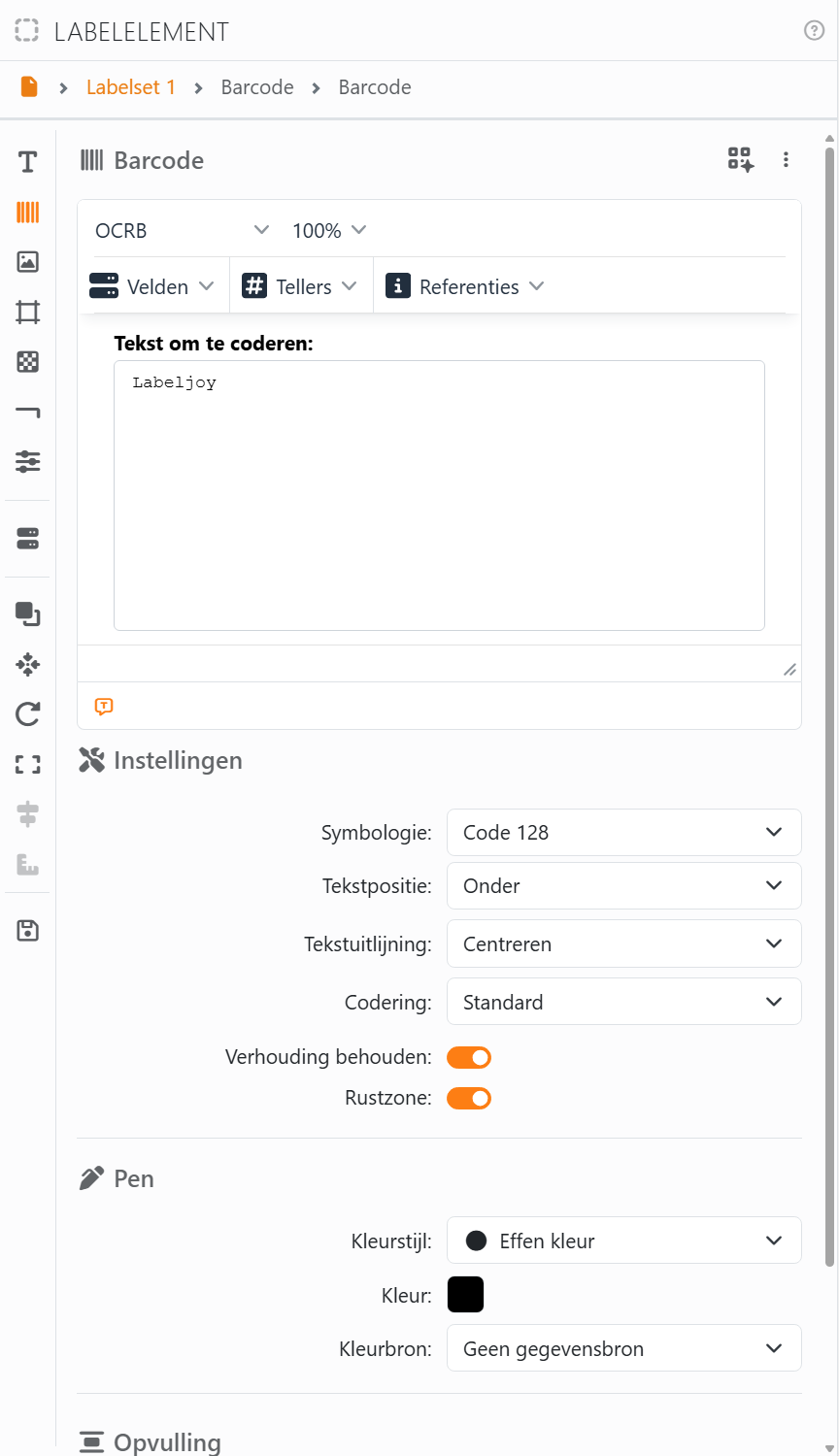
Klik op het label en u krijgt het paneel van wat u hebt aangeklikt:
| Waar u op klikt, en het paneel dat u krijgt | |
| Een element op een label | Labelelement. |
| Een element op de pagina | Pagina-element. |
| Een label, buiten de elementen ervan | Labelset. Als het paneel Gegevensbron op het scherm staat, blijft dat staan. |
| De pagina, of het lege gebied eromheen | Document. |
Als er geen document is geopend, krijgt u Openen als er documenten zijn die u onlangs hebt geopend, en Nieuw als die er niet zijn. Bij een beveiligd document krijgt u altijd het paneel Document in plaats van de panelen Labelset, Labelelement, Pagina-element en Lay-out.
| De panelen, en hoe u ze opent | |
| Nieuw, Openen, Opslaan, Afdrukken, Exporteren | Hun knoppen in de werkbalk. |
| Lay-out | De knop Lay-out, of Lay-out bewerken als u met de rechtermuisknop op de pagina klikt. |
| Labelelement, Pagina-element, Labelset, Document | Klik op het label, zoals hierboven. |
| Gegevensbron | De knop Gegevensbron, of hetzelfde pictogram in de sectiestrook van een element of een labelset. |
| Elementenbibliotheek | De knop Element toevoegen, of Element toevoegen als u met de rechtermuisknop op een label klikt. |
| Instellingen | De knop Instellingen. |
| Help | De knop Help: zie het paneel Help. |
De sectiestrook. De panelen van een element, een labelset en het document hebben een strook pictogrammen langs hun linkerkant. Elk element heeft zeven secties, wat voor element het ook is: Tekst, Barcode, Afbeelding, Raster, Patroon, Lijn en Eigenschappen. Klik op een pictogram om die sectie te openen; het pad bovenaan het paneel laat zien welke sectie open is.
| Verderop in de strook | |
| Gegevensbron | Opent het paneel Gegevensbron. |
| Schikken, Verplaatsen naar, Draaien, Passend | Lijsten met opdrachten voor de geselecteerde elementen. |
| Uitlijnen, Dezelfde grootte | Voor als er twee of meer elementen zijn geselecteerd. |
| Opslaan in elementenbibliotheek | Bewaart het element in de bibliotheek, zodat u het opnieuw kunt gebruiken. |
De eerste keer dat u een element selecteert, opent het paneel op de eerste sectie waarin iets staat, of op Eigenschappen als er geen is. Daarna onthoudt Labeljoy welke sectie u het laatst voor dat element hebt gebruikt.
Het gereedschapspaneel breder of smaller maken. Sleep de greep aan de rechterrand. Dubbelklik op de greep om terug te gaan naar de standaardbreedte. Labeljoy onthoudt de breedte voor de volgende keer, en laat altijd ruimte over voor het label.




























