
Il pannello degli strumenti è la colonna a sinistra della finestra. Mostra un pannello alla volta, con il nome del pannello nella barra in alto. Quello che mostra dipende da quello che stai facendo: un pannello si apre dalla barra degli strumenti, e anche facendo clic sull'etichetta. Il ? all'estremità destra della barra apre la pagina di questa guida dedicata a quel pannello.
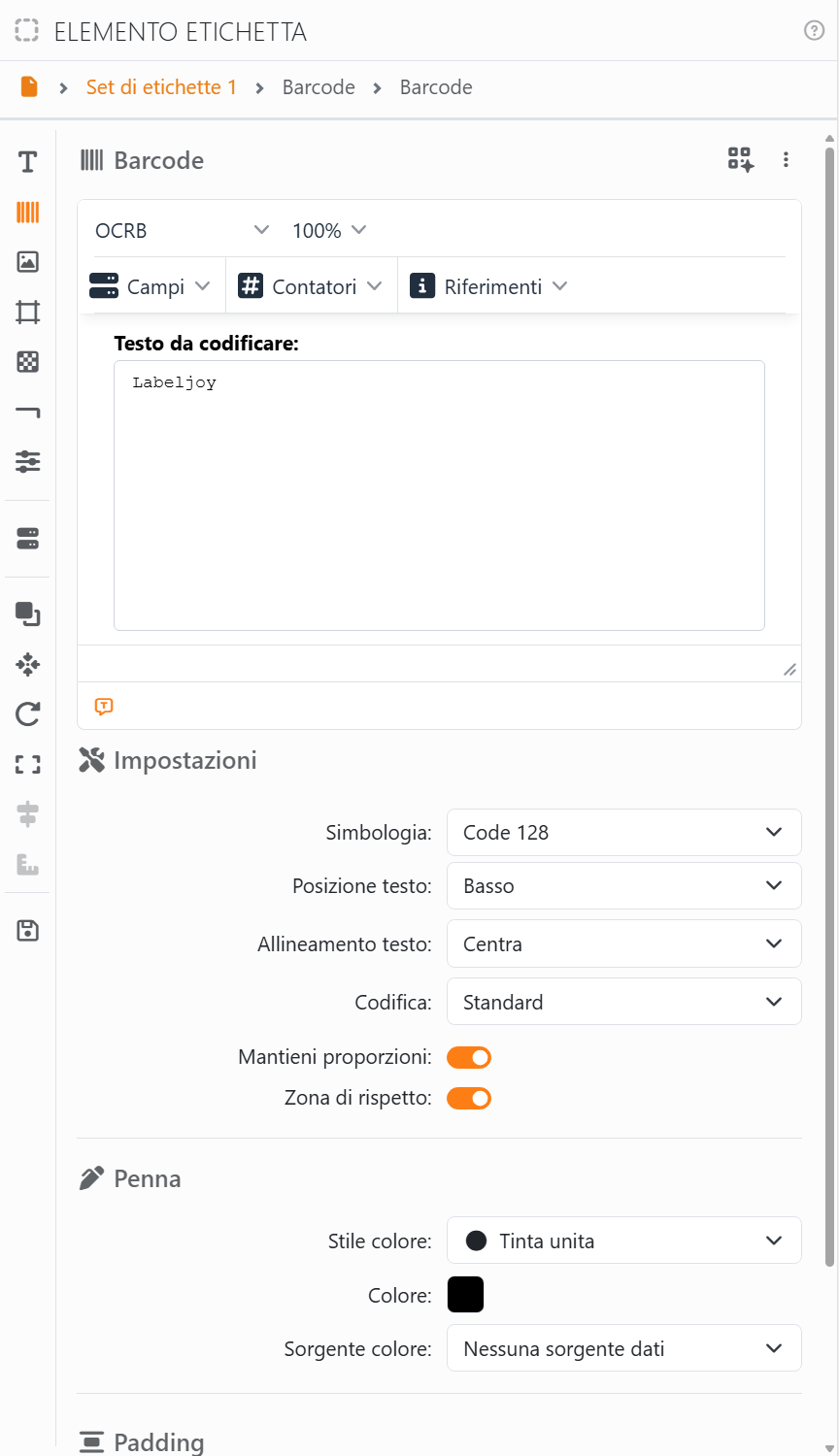
Fai clic sull'etichetta e ottieni il pannello di quello su cui hai fatto clic:
| Dove fai clic, e il pannello che ottieni | |
| Un elemento su un'etichetta | Elemento etichetta. |
| Un elemento sulla pagina | Elemento pagina. |
| Un'etichetta, lontano dai suoi elementi | Set di etichette. Se è visibile il pannello Sorgente dati, resta quello. |
| La pagina, o lo spazio vuoto intorno | Documento. |
Quando non c'è nessun documento aperto, ottieni Apri se ci sono documenti che hai aperto di recente, e Nuovo se non ce ne sono. Su un documento protetto ottieni sempre il pannello Documento al posto dei pannelli Set di etichette, Elemento etichetta, Elemento pagina e Layout.
| I pannelli, e come aprirli | |
| Nuovo, Apri, Salva, Stampa, Esportazione | I loro pulsanti nella barra degli strumenti. |
| Layout | Il pulsante Layout, oppure Modifica layout quando fai clic con il tasto destro sulla pagina. |
| Elemento etichetta, Elemento pagina, Set di etichette, Documento | Fai clic sull'etichetta, come sopra. |
| Sorgente dati | Il pulsante Sorgente dati, oppure la stessa icona nella striscia delle sezioni di un elemento o di un set di etichette. |
| Libreria elementi | Il pulsante Aggiungi elemento, oppure Aggiungi elemento quando fai clic con il tasto destro su un'etichetta. |
| Impostazioni | Il pulsante Impostazioni. |
| Aiuto | Il pulsante Aiuto: vedi Il pannello Aiuto. |
La striscia delle sezioni. I pannelli di un elemento, di un set di etichette e del documento hanno una striscia di icone lungo il lato sinistro. Ogni elemento ha sette sezioni, di qualunque tipo sia: Testo, Barcode, Immagine, Griglia, Trama, Linea e Proprietà. Fai clic su un'icona per aprire quella sezione; il percorso in cima al pannello ti dice quale è aperta.
| Più in basso nella striscia | |
| Sorgente dati | Apre il pannello Sorgente dati. |
| Ordina, Disponi, Ruota, Adatta | Elenchi di comandi per gli elementi selezionati. |
| Allinea, Rendi uguale | Per quando sono selezionati due o più elementi. |
| Salva nella libreria degli elementi | Conserva l'elemento nella libreria, così puoi riutilizzarlo. |
La prima volta che selezioni un elemento, il suo pannello si apre sulla prima sezione che contiene qualcosa, oppure su Proprietà se nessuna contiene niente. Da quel momento, Labeljoy ricorda quale sezione hai usato per ultima con quell'elemento.
Ridimensionare il pannello degli strumenti. Trascina la maniglia sul suo bordo destro. Fai doppio clic sulla maniglia per tornare alla larghezza standard. Labeljoy ricorda la larghezza per la volta successiva, e lascia sempre spazio all'etichetta.




























