
La finestra di Labeljoy è divisa in cinque parti, che restano sempre al loro posto, qualunque cosa tu stia facendo. Impara a conoscerle e il resto di questa guida sarà molto più facile da seguire.
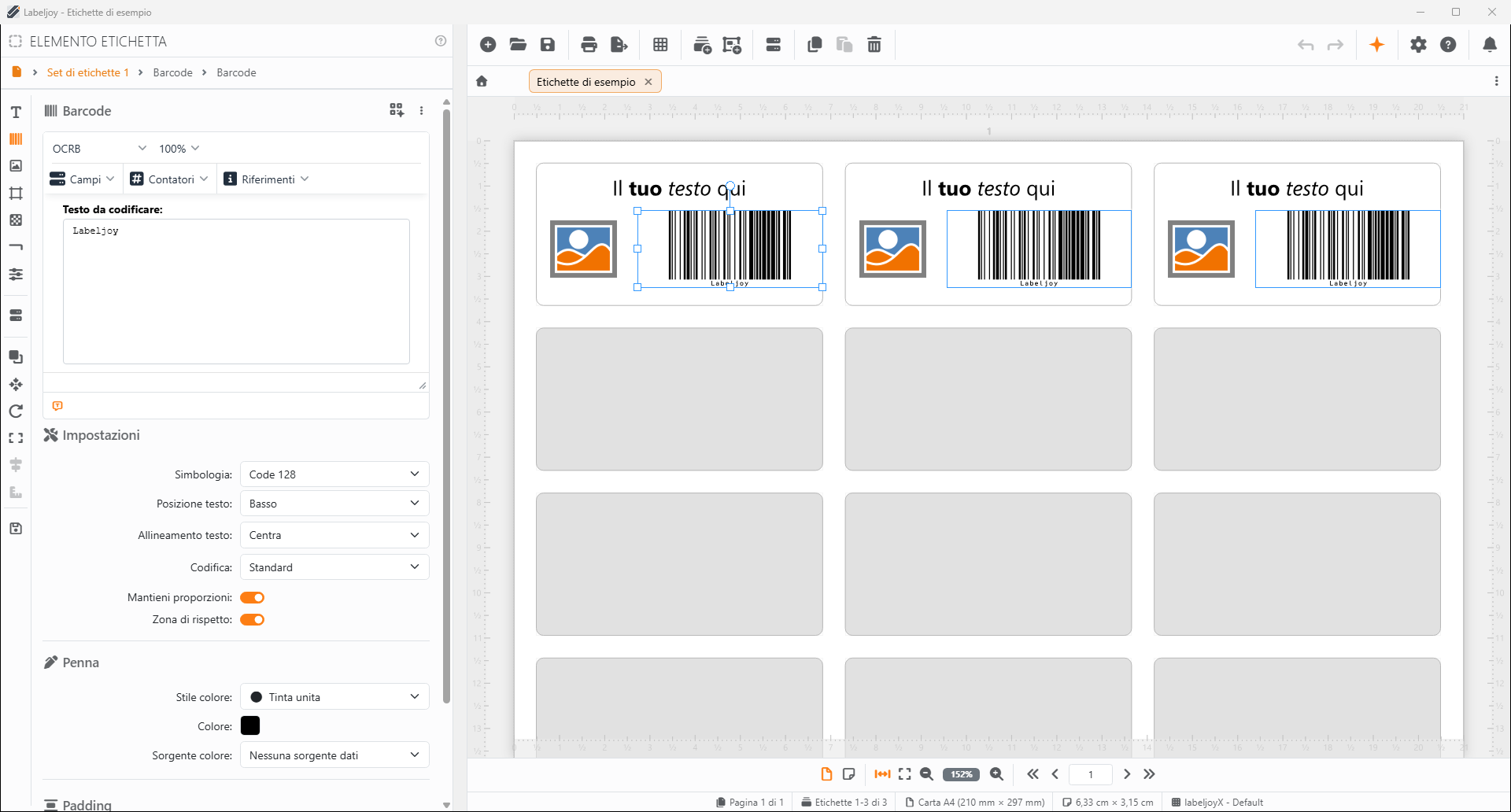
| Le parti della finestra | |
| La barra degli strumenti | In alto. I suoi pulsanti aprono i pannelli per creare, aprire, salvare, stampare ed esportare i documenti, per progettare le etichette, e per le impostazioni e l'aiuto. |
| Le schede dei documenti | Sotto la barra degli strumenti, una scheda per ogni documento aperto. La casetta all'estremità sinistra ti riporta alla schermata Home. |
| Il pannello degli strumenti | La colonna a sinistra. Mostra il pannello di quello che stai facendo: le proprietà di ciò che hai selezionato, oppure il pannello aperto da un pulsante della barra degli strumenti. |
| L'area di lavoro | La parte centrale della finestra, dove le etichette sono disegnate esattamente come verranno stampate. Fai clic su un oggetto per selezionarlo, trascinalo per spostarlo. |
| La barra di stato | In basso: la vista, lo zoom e le pagine, e cosa stai guardando. |
Come lavorano insieme. Fai clic su un elemento nell'area di lavoro e il pannello degli strumenti ne mostra le proprietà; modificale lì e l'area di lavoro mostra subito il risultato. Il pulsante della barra degli strumenti del pannello visualizzato è acceso in arancione. Vuoi il pannello degli strumenti più largo o più stretto? Trascinane il bordo destro.
La schermata Home. Quando non c'è nessun documento aperto, o ogni volta che fai clic sulla casetta a sinistra delle schede, l'area di lavoro lascia il posto alla schermata Home, da cui crei un nuovo documento o ne apri uno usato di recente. Lì i pulsanti della barra degli strumenti che richiedono un documento sono attenuati.
Quando un documento è protetto. Un documento può avere una password che ne impedisce la modifica. Puoi comunque guardarlo, stamparlo ed esportarlo, ma Labeljoy non ti permette di modificarlo:
- nella barra degli strumenti, Layout, Aggiungi set di etichette, Aggiungi elemento, Sorgente dati, Incolla, Cancella, Annulla e Ripeti sono attenuati;
- se fai clic sull'etichetta compare sempre il pannello Documento, mai quelli di un set di etichette o di un elemento, e il pannello Layout non si apre;
- nell'area di lavoro non puoi spostare, ridimensionare o ruotare nulla, i menu del tasto destro non compaiono e non puoi trascinare immagini o file di dati sull'etichetta.
Per modificarlo comunque, fai clic su Abilita modifiche in cima al pannello Documento e scrivi la password: il documento resta modificabile finché non lo chiudi, e rimane protetto. Rimuovi password, subito sotto, chiede la password e toglie del tutto la protezione: salva il documento perché resti così. Per impostare una password, vedi Proteggere un documento.
Aiuto mentre lavori. Joy, l'assistente AI, il pannello Aiuto e la campanella delle notifiche si trovano all'estremità destra della barra degli strumenti. Molti comandi hanno anche un tasto: vedi Scorciatoie da tastiera.




























