
Il pannello Sorgente dati è dove un set di etichette incontra i suoi dati: lo colleghi, ne vedi i campi e li trascini sulle etichette. Aprilo con Sorgente dati nella barra degli strumenti, dalla striscia lungo il lato sinistro del pannello Set di etichette e del pannello Elemento etichetta, oppure facendo clic con il tasto destro su un'etichetta e scegliendo Mostra l'elenco campi.
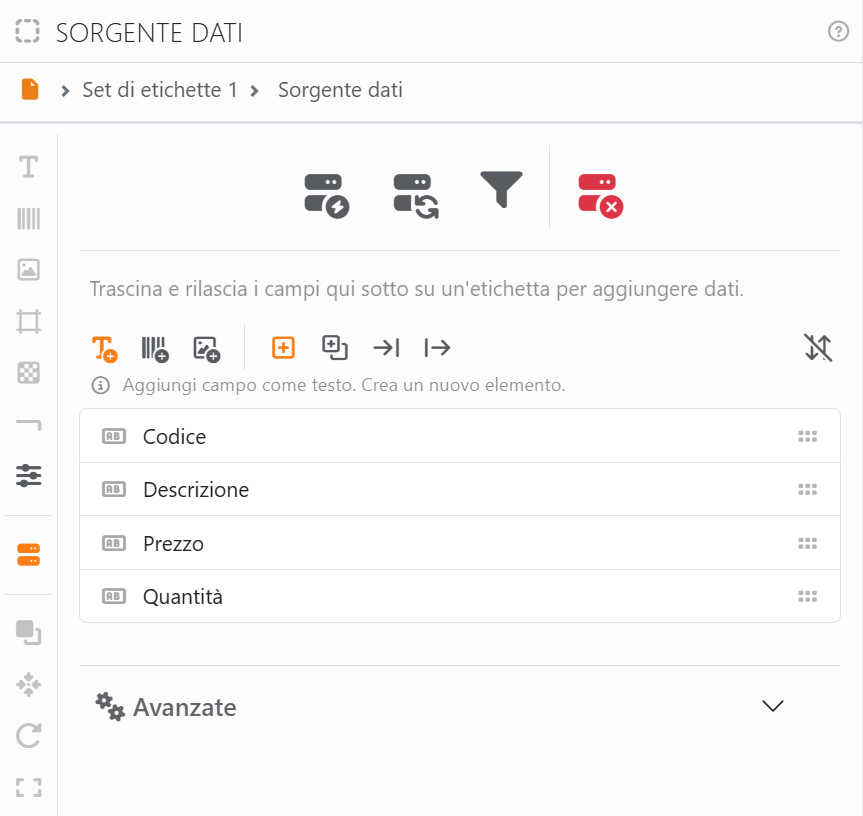
Un set di etichette senza dati mostra Nessuna sorgente dati disponibile e un pulsante Connetti sorgente dati, che avvia la procedura guidata Connessione dati. Se fai clic con il tasto destro su un'etichetta senza dati, Connetti sorgente dati... fa la stessa cosa.
| Le quattro icone | |
 |
Connetti sorgente dati: apre la procedura guidata con la connessione che hai, per modificarla o scegliere dati diversi. Se confermi, i dati vengono sostituiti, il filtro e l'ordinamento vengono rimossi, e dalle etichette sparisce ogni campo che i nuovi dati non hanno. |
 |
Aggiorna dati: rilegge la sorgente. Vedi Aggiornare e rimuovere una sorgente dati. |
 |
Filtra e ordina: stampa solo le righe che vuoi, nell'ordine che vuoi. Vedi Filtrare e ordinare. |
 |
Rimuovi sorgente dati: scollega il set di etichette, dopo avertelo chiesto. Vedi Aggiornare e rimuovere una sorgente dati. |
I campi sono le colonne dei tuoi dati, ognuno con un'icona per il tipo di valori che contiene: passaci sopra con il mouse per leggere quale. Trascinane uno su un'etichetta di questo set di etichette: viene inserito come segnaposto di campo. I pulsanti sopra l'elenco dicono che cosa crea il rilascio:
| Cosa crea il rilascio | |
 |
Testo: il campo come testo. |
 |
Barcode: il campo come valore di un barcode. |
 |
Immagine: il campo come immagine da mostrare, cioè il percorso di un file o i dati di un'immagine. I campi che non possono contenerne una sono attenuati. |
| Dove va | |
 |
Crea un nuovo elemento: un nuovo elemento, con il nome del campo, nel punto in cui lo rilasci. |
 |
Aggiungi o sostituisci: nell'elemento su cui lo rilasci. Un elemento che non mostra ancora un testo o un barcode, ma solo un'immagine o un effetto, lo riceve; uno che ce l'ha già riceve il campo al suo posto. |
 |
Aggiungi all'inizio di un elemento esistente: prima di quello che dice l'elemento, con uno spazio in mezzo se è un testo. |
 |
Aggiungi alla fine di un elemento esistente: dopo, allo stesso modo. |
 |
Ordina: l'ordine dei campi nell'elenco, Non ordinato, come nei tuoi dati, oppure per nome, Crescente o Decrescente. Cambia solo l'ordine di questo elenco, non dei tuoi dati. |
Un'immagine accetta un campo solo come nuovo elemento o al posto di quella che mostra, perciò le ultime due opzioni sono attenuate mentre è selezionato Immagine. Ogni rilascio si può annullare.
| Avanzate | |
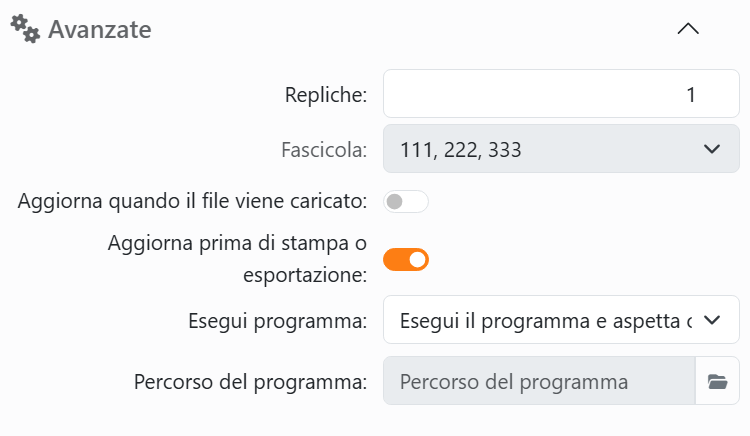
| Repliche | Quante copie dell'etichetta di ogni riga, fino a 65.535. |
| Fascicola | Con più di una replica, in che ordine arrivano: 123, 123, 123 (tutto l'elenco, poi di nuovo) oppure 111, 222, 333 (le copie di ogni riga insieme). |
| Aggiorna quando il file viene caricato | Rilegge la sorgente ogni volta che apri il documento. |
| Aggiorna prima di stampa o esportazione | La rilegge subito prima che tu stampi o esporti, così le etichette sono sempre aggiornate. |
| Esegui programma | Un programma che Labeljoy esegue ogni volta che i dati vengono aggiornati, subito prima di leggerli: per esempio, uno che esporta i tuoi dati nel file che hai collegato. Non eseguire alcun programma, Esegui il programma e non aspettare, Esegui il programma e aspetta che finisca o Esegui il programma e attendi che termini correttamente, dove "correttamente" significa che il programma è terminato senza un codice di errore. Le opzioni compaiono quando è attivo uno dei due interruttori qui sopra. |
| Percorso del programma | Il programma. Sceglilo con Selezione programma; dopo, il suo menu ha Cambia e Cancella. |
| Argomenti opzionali | Cosa passare al programma, come lo scriveresti dopo il suo nome. |
| Tempo massimo di attesa | Quando Labeljoy aspetta: quanto tempo, in millisecondi, prima di interrompere il programma. Con 0 aspetta tutto il tempo necessario. |
| Chiedi prima di eseguire | Ti chiede conferma ogni volta prima di avviare il programma. |
| Nascondi la finestra | Lo esegue senza mostrarne la finestra. |
| Esegui come amministratore | Lo esegue con i diritti di amministratore, dopo che hai confermato. |
Un programma che hai impostato viene eseguito ogni volta che i dati vengono aggiornati: con Aggiorna dati come con i due interruttori.




























