
LabeljoyNuova versione
Le clipart sono più di 4.000 immagini già pronte in 34 categorie (animali, frecce, bandiere, cibo, segnali di sicurezza, segnali stradali, cartellini dei prezzi, social network e molte altre) da mettere sulle tue etichette. Puoi sfogliarle per categoria, o cercarne una nella tua lingua. Aprile con il pulsante Clipart nella sezione Immagine di un elemento.
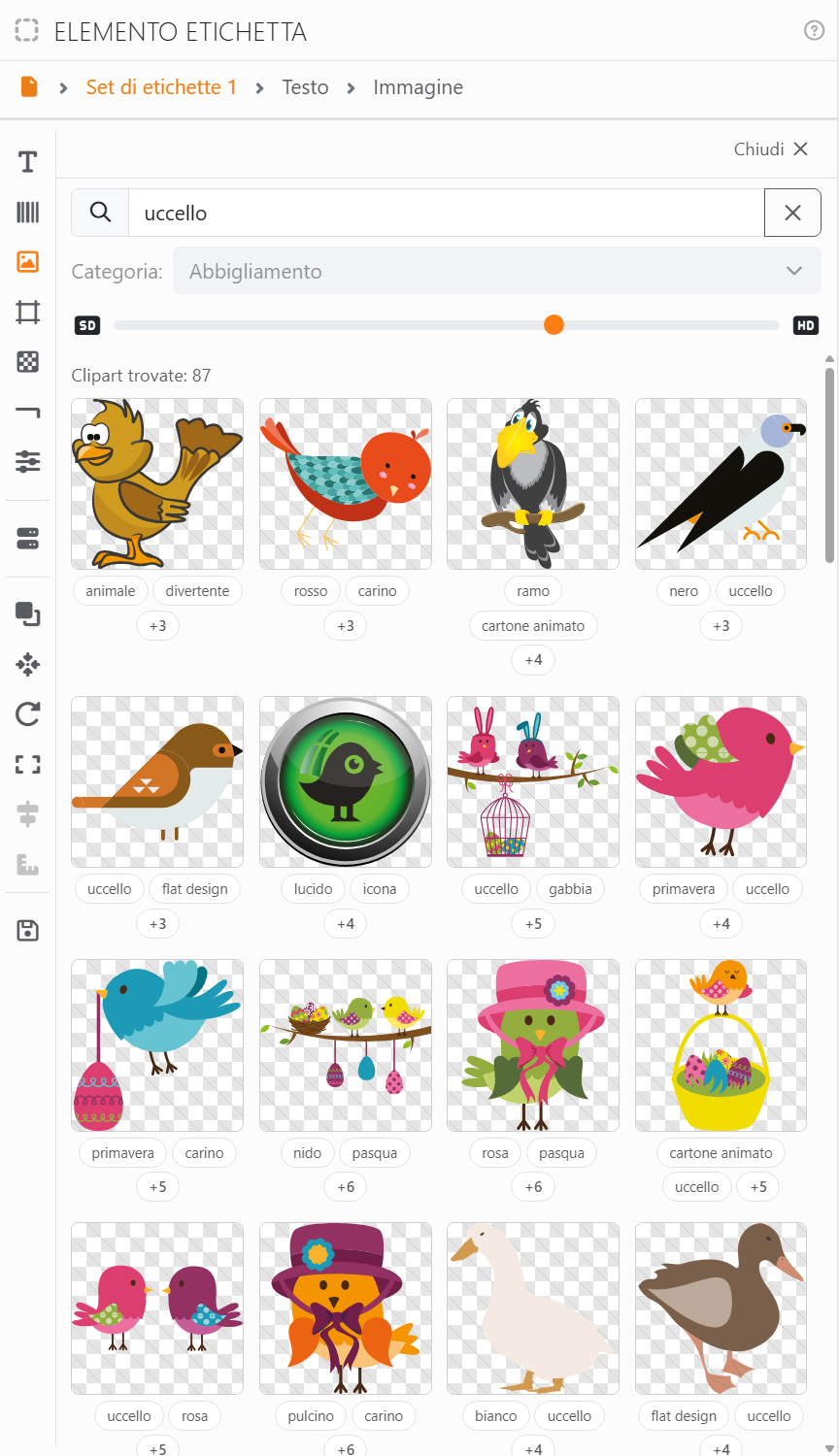
| Nel pannello | |
| Cerca | Trova le clipart di tutte le categorie in base a ciò che mostrano: scrivi una parola nella tua lingua o in inglese. Aggiungi altre parole per restringere la ricerca: una clipart deve corrispondere a tutte. Una clipart che Labeljoy non ha ancora scaricato arriva prima da internet, quindi può metterci un attimo a comparire. Svuota la casella, o premi Esc, per tornare alla categoria. |
| Categoria | Quali clipart mostrare. Labeljoy scarica una categoria da internet la prima volta che la apri, e la conserva. |
| Il cursore | La qualità con cui viene creata l'immagine, da bassa ad alta. Più è alta, più l'immagine è nitida quando l'elemento è grande, e più grande diventa il documento. Fai doppio clic sul cursore per riportarlo al valore iniziale. |
| Fai clic su una clipart | La mette nell'immagine dell'elemento selezionato, e lascia aperto il pannello così puoi provarne un'altra. |
| Fai doppio clic su una clipart | Fa la stessa cosa e chiude il pannello. |
| Fai clic su un tag | Sotto ogni clipart ci sono alcuni dei suoi tag. Fai clic su uno per cercarlo; +N mostra gli altri, e − li nasconde di nuovo. |
| Chiudi | Torna alla sezione Immagine. |
Una clipart riempie l'immagine dell'elemento che hai selezionato (di ognuno, se ne hai selezionati più di uno) invece di aggiungere un nuovo elemento. Una volta sull'etichetta è un'immagine come le altre: la modifichi nella sezione Immagine.
Anche Joy, l'assistente AI, può trovarti una clipart: descrivi in poche parole quello che vuoi, e la mette sulla tua etichetta.




























