
Quasi tutto ciò che progetti va su un'etichetta, e si ripete su ogni etichetta del suo set di etichette. Un elemento pagina, invece, va sulla pagina: compare una volta per pagina, dove lo metti, e può oltrepassare i bordi delle etichette. Usalo per un'intestazione, un logo o una nota sul foglio.
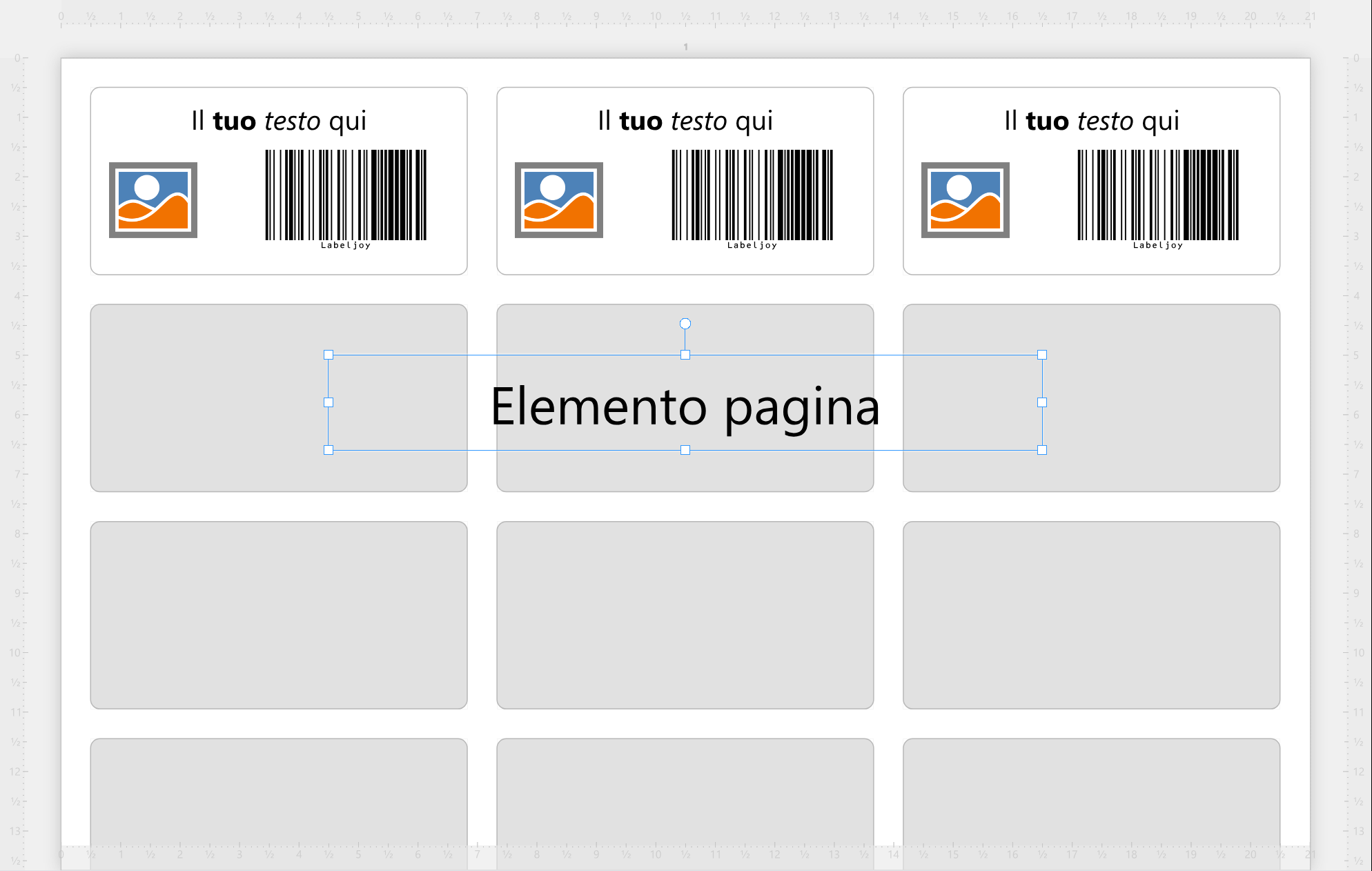
Un elemento pagina può essere tutto ciò che può essere un elemento su un'etichetta: un testo, un barcode, un'immagine, una griglia, una trama o una linea. Gli elementi pagina si vedono solo in vista pagina: in vista etichetta c'è solo l'etichetta.
Per aggiungere un elemento pagina:
- Fai clic su Aggiungi elemento nella barra degli strumenti.
- Nella libreria elementi, apri il menu ⋮ e scegli Inserisci nuovo elemento pagina.
- Fai doppio clic su un elemento per metterlo al centro della pagina, oppure trascinalo sulla pagina.
Puoi anche rilasciare un file di immagine sulla pagina, fuori dalle etichette: diventa un elemento pagina con quell'immagine.
Fai clic su un elemento pagina per selezionarlo e aprire il pannello Elemento pagina. È uguale al pannello di un elemento su un'etichetta, con qualche differenza, perché un elemento pagina non sta su un'etichetta:
- non può mostrare i dati di una sorgente dati, quindi Sorgente dati è attenuato e non ci sono campi da aggiungere;
- nel suo testo e nel suo barcode mancano i valori automatici che riguardano le etichette, come il numero dell'etichetta, ma ci sono quelli che riguardano la pagina: la pagina corrente, il totale delle pagine, la prima e l'ultima etichetta della pagina;
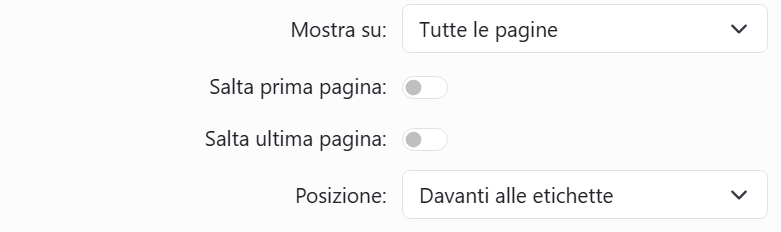
- la sua sezione Avanzate, in Proprietà, contiene le opzioni che dicono dove e quando compare.
| Dove e quando compare | |
| Mostra su | Su quali pagine viene stampato: Tutte le pagine, Solo pagine pari, Solo pagine dispari, Solo prima pagina o Solo ultima pagina. |
| Salta prima pagina, Salta ultima pagina | Lo esclude dalla prima o dall'ultima pagina: per esempio una nota "continua" che non deve comparire sull'ultima. |
| Posizione | Davanti alle etichette lo disegna sopra le etichette, Dietro alle etichette sotto di esse: per esempio come sfondo dell'intero foglio. |
Nel pannello Documento, gli elementi pagina disegnati davanti alle etichette sono elencati prima dei set di etichette, quelli dietro dopo.
Un elemento resta quello che è: non puoi trasformare un elemento su un'etichetta in un elemento pagina, né il contrario. Anche copia e incolla lo lasciano com'era.




























