
La sezione Griglia disegna una tabella di linee dentro l'elemento: righe, colonne e una cornice intorno. Da sola è un riquadro rigato, per un modulo o un listino prezzi; con la Modalità testo del testo impostata su Griglia, il testo ne riempie le celle.
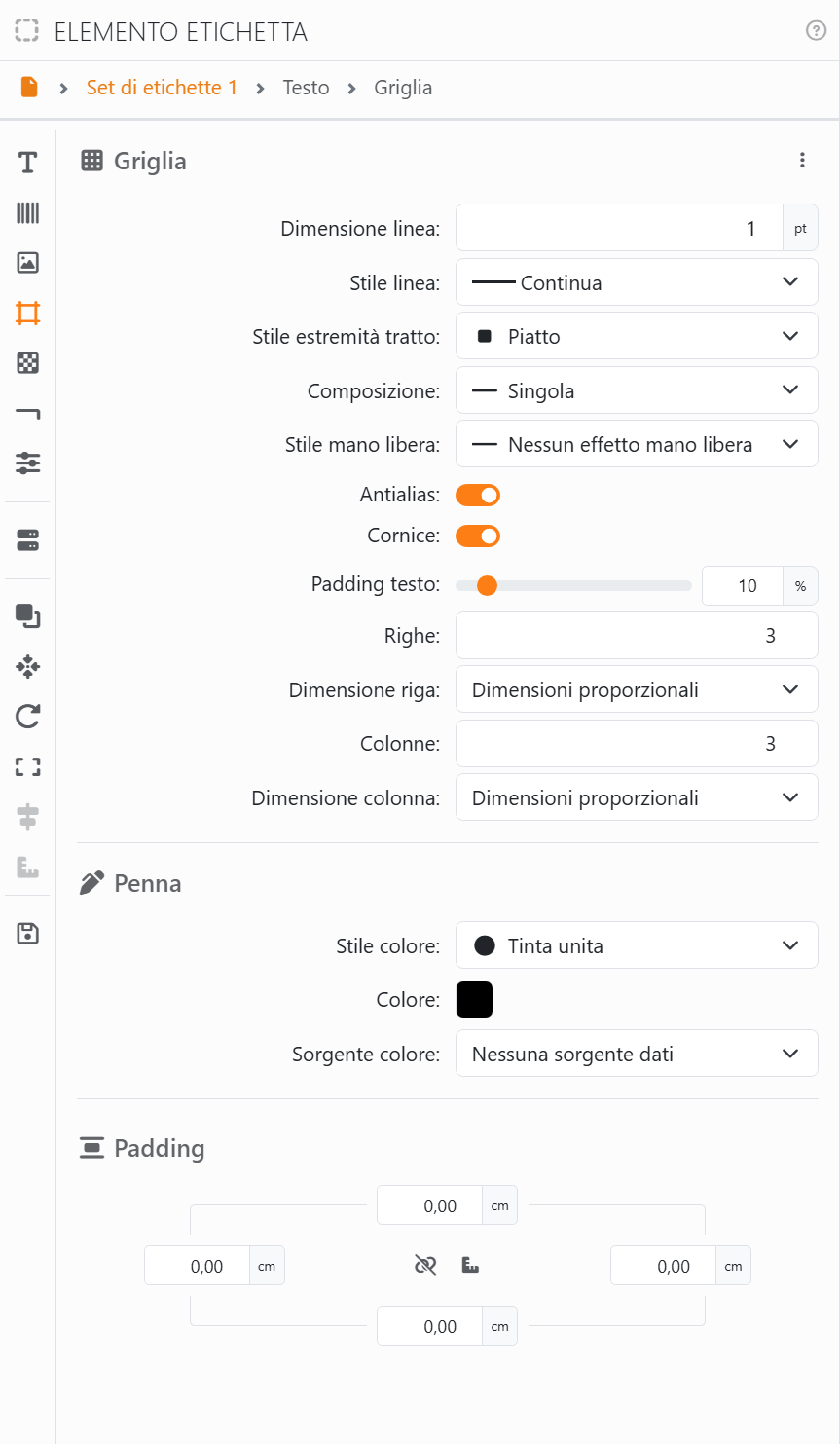
La griglia compare quando la sua Dimensione linea è superiore a 0: è lo spessore delle sue linee, in punti. Fino ad allora la sezione mostra solo quella casella.
| La griglia | |
| Stile linea, Stile estremità tratto, Composizione, Stile mano libera, Antialias | Come sono disegnate le linee: continue, tratteggiate o punteggiate, singole o doppie, dritte o a mano libera. Vedi Bordi, che usano gli stessi stili. |
| Cornice | La linea lungo il contorno esterno. Disattivala per avere solo le linee tra le celle. |
| Padding testo | Quanto un testo nelle celle resta distante dalle loro linee. |
| Righe, Colonne | Quante sono, da 1 a 100. |
| Dimensione riga, Dimensione colonna | Dimensioni proporzionali: tutte uguali, si dividono le dimensioni dell'elemento. Dimensione fissa: tutte uguali, con l'Altezza riga o la Larghezza colonna che indichi tu. Dimensioni personalizzate: una misura per ciascuna (vedi più avanti). |
| Penna | Il colore delle linee. |
| Padding | Lo spazio tra il bordo dell'elemento e la griglia. Vedi Padding. |
Dimensioni personalizzate. Con Dimensioni personalizzate hai una casella per ogni riga, o per ogni colonna: Riga 1, Riga 2 e così via. Le compili tutte tranne l'ultima: l'ultima prende lo spazio che resta, e la sua casella mostra quanto è. Le misure sono lunghezze reali: restano le stesse quando ridimensioni l'elemento.
Se le misure, sommate, superano l'elemento, le righe o le colonne che non ci stanno semplicemente non vengono disegnate, e ricompaiono quando ingrandisci l'elemento. Se riduci le righe e poi le aumenti di nuovo, ritrovi le misure che avevi.




























