
Il pannello Esportazione salva le tue etichette come file: un PDF da mandare in tipografia, immagini da mettere su un sito web, un file per etichetta per un altro programma. Lo apri con Esporta nella barra degli strumenti, oppure con Ctrl+Maiusc+E.
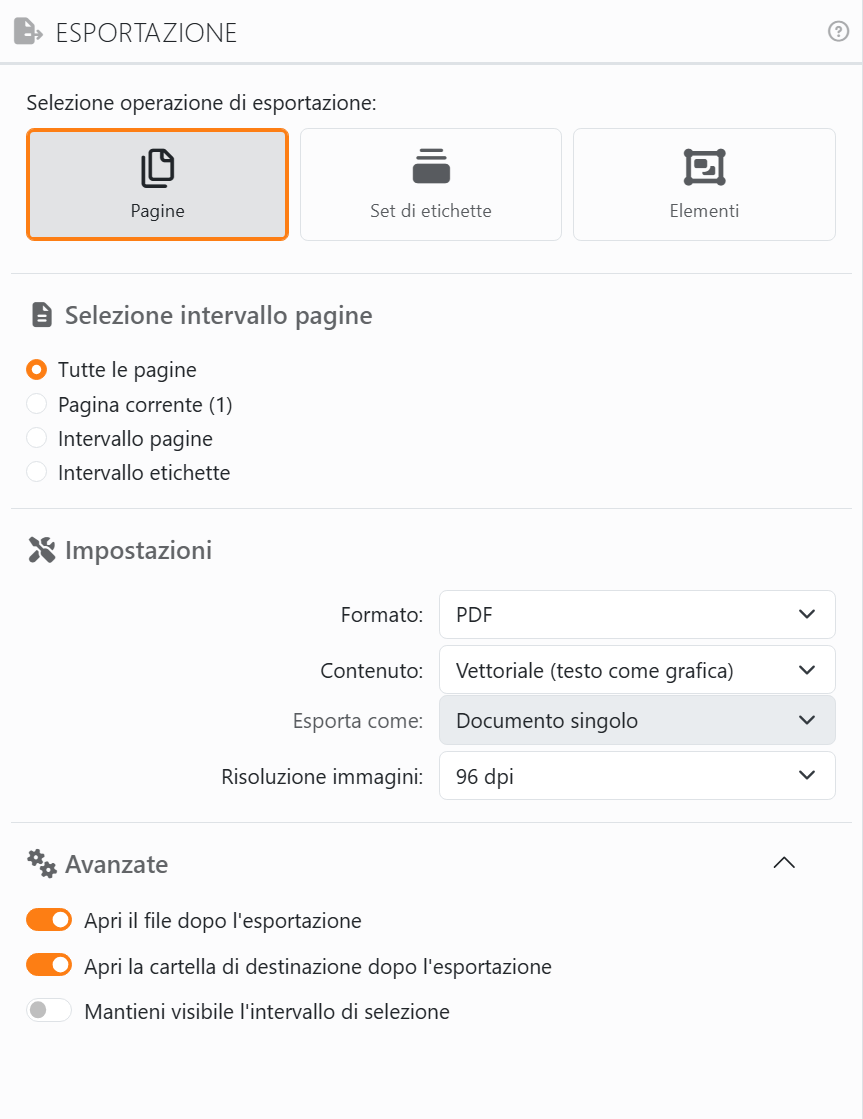
| Selezione operazione di esportazione | |
| Pagine | Fogli interi, come verrebbero stampati, elementi pagina compresi. |
| Set di etichette | Le etichette di un set di etichette, ciascuna per conto suo: una pagina di PDF, o un'immagine, per etichetta. Seleziona il set in Selezione set di etichette. Un set di etichette con le etichette tutte uguali ne esporta una sola. |
| Elementi | Un solo elemento, delle dimensioni della sua cornice: selezionalo in Selezione elemento. L'elenco contiene gli elementi delle etichette, preceduti dal nome del loro set di etichette quando ce n'è più di uno, poi gli elementi pagina. Un elemento che cambia da un'etichetta all'altra - un contatore, un campo - esporta un file, o una pagina, per etichetta. |
Per i set di etichette e gli elementi, un'anteprima sotto l'elenco mostra ciò che hai selezionato. Ognuna delle tre scelte ricorda il proprio formato, la propria risoluzione e così via, quindi passare dall'una all'altra non fa perdere ciò che hai impostato.
| Selezione intervallo pagine - per Pagine | |
| Tutte le pagine, Pagina corrente, Intervallo pagine, Intervallo etichette | Le stesse scelte del pannello Stampa, e Posizione etichetta funziona come descritto in Posizione iniziale di stampa. |
| Avanzamento automatico dopo l'esportazione | Dopo ogni esportazione, l'intervallo passa alle pagine o alle etichette successive della stessa lunghezza, e ricomincia dall'inizio dopo la fine. |
| Impostazioni | |
| Formato | PDF o un formato immagine. Vedi Formati di file. |
| Contenuto | Per un PDF: cosa ci va dentro. Vedi Modalità di output vettoriale. |
| Esporta come | Per un PDF di più pagine o etichette: Documento singolo, un solo PDF che le contiene tutte, oppure Documenti multipli, un PDF ciascuna. Le immagini sono sempre un file ciascuna. |
| Risoluzione immagini | Quanto sono nitide le immagini, da 72 a 600 dpi: l'intero file per un formato immagine, e le immagini dentro un PDF. Più dpi, file più grandi. |
| Origine nomi file | Compare quando ogni etichetta ha un file tutto suo e le etichette vengono da una sorgente dati. Lasciala su Salva come per numerare i file, oppure seleziona un campo per dare a ogni file il nome del suo valore. |
| Avanzate | |
| Apri il file dopo l'esportazione | Apre il file a esportazione finita - il primo, se ce ne sono diversi. Attivato all'inizio. |
| Apri la cartella di destinazione dopo l'esportazione | Apre la cartella, con il file selezionato. Attivato all'inizio. |
| Mantieni visibile l'intervallo di selezione | Mantiene il contorno di ciò che stai esportando nell'area di lavoro quando chiudi questo pannello. |
Esporta ora, in fondo, dice cosa sta per esportare - Pagine - PDF, per esempio - e chiede dove salvarlo. Più file prendono il nome che dai seguito da un numero: Labels_01.png, Labels_02.png e così via.
Se selezioni un file che esiste già, Windows ti chiede se vuoi sostituirlo: se rispondi sì, viene sostituito. Labeljoy però non sostituisce mai un file di sua iniziativa: quando uno dei file numerati, o un file con il nome di un campo, esiste già, al nome del nuovo file viene aggiunto (1), (2).
Un'esportazione lunga mostra il suo avanzamento con il pulsante Annulla. Se annulli un singolo PDF non viene salvato nulla; se annulli un'esportazione di più file, quelli già salvati restano dove sono.




























