
La schermata Home è quella con cui si apre Labeljoy, e quella a cui torni quando non c'è nessun documento aperto. Mentre lavori è sempre a un clic di distanza: la casetta a sinistra delle schede dei documenti la mostra senza chiudere nulla.
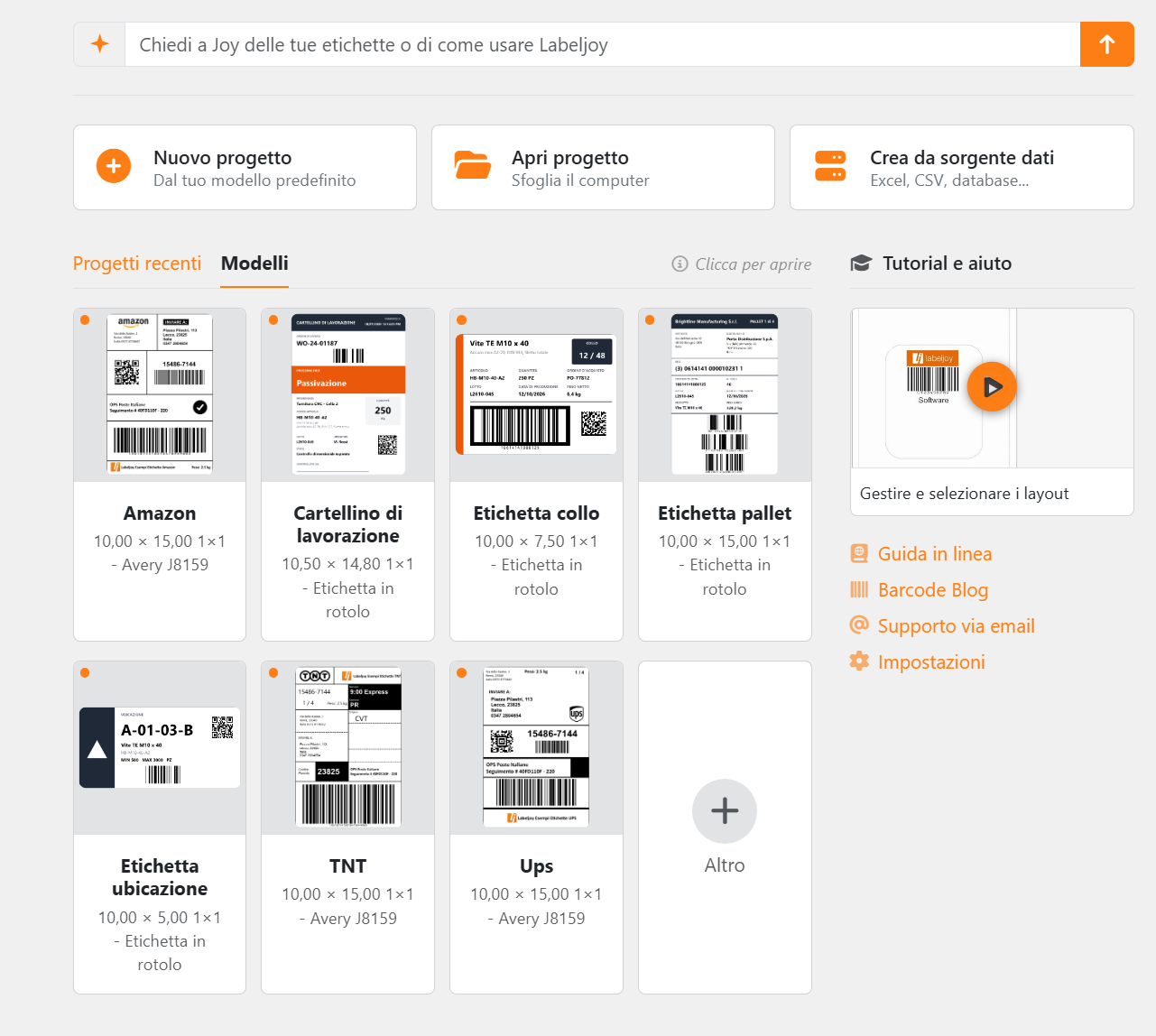
Chiedi, in alto: scrivi una domanda, sulle tue etichette o su come si usa Labeljoy, e Joy, l'assistente AI, si apre con la tua domanda e ti risponde.
| Per cominciare | |
| Nuovo progetto | Un nuovo documento dal tuo modello predefinito, come con Ctrl+N. Per gli altri modi di iniziare, vedi il pannello Nuovo. |
| Apri progetto | Apre un documento dal tuo computer. |
| Crea da sorgente dati | Crea un documento a partire dai tuoi dati (un foglio di calcolo, un file di testo, un database) con la procedura guidata Connessione dati. Se annulli la procedura guidata, non viene creato nulla. |
| Progetti recenti e Modelli | |
| Progetti recenti | I documenti che hai aperto o salvato di recente, ognuno con un'anteprima. Finché non ce n'è nessuno, propone invece Sfoglia il computer e Inizia da un modello; oppure trascinaci sopra un file di Labeljoy. |
| Modelli | Documenti già pronti da cui partire, tuoi e di Labeljoy. Prima vengono le etichette di Labeljoy per spedizioni e logistica, poi le tue. |
| Altro | L'ultimo riquadro, quando non ci stanno tutti: apre l'elenco completo, nel pannello Apri o nel pannello Nuovo. È attenuato quando quel pannello è già aperto lì accanto. |
Fai clic su un riquadro per aprirlo. Un pallino arancione nell'angolo di un riquadro indica che il documento o il modello è collegato a una sorgente dati. Labeljoy si apre su Progetti recenti quando ne hai, e su Modelli la primissima volta.
| Tutorial e aiuto | |
| Il video | Uno dei video tutorial di Labeljoy, diverso a ogni avvio del programma. Fai clic per guardarlo. |
| Guida in linea | Questo manuale. |
| Barcode Blog | Articoli su barcode ed etichette, sul sito di Labeljoy. |
| Supporto via email | Scrivici: vedi Supporto via email. |
| Impostazioni | Apre il pannello Impostazioni. |
In una copia di Labeljoy non attivata, la schermata Home dice anche Stai usando la demo: tutto quello che stampi o esporti porta la filigrana DEMO, e puoi salvare solo un numero limitato di volte. Acquista una licenza ti porta al negozio, e Ho già un codice apre le Impostazioni su Attivazione, pronte perché tu lo scriva. Quando un abbonamento Care+ sta per scadere, o è già scaduto, lo stesso spazio propone Rinnova Care+. Vedi Demo, attivazione e Care+.




























