
Un documento può chiedere una password prima di aprirsi, prima di poter essere modificato o prima di essere stampato o esportato, oppure in qualsiasi combinazione dei tre casi. La imposti nella sezione Password in fondo al pannello Salva.
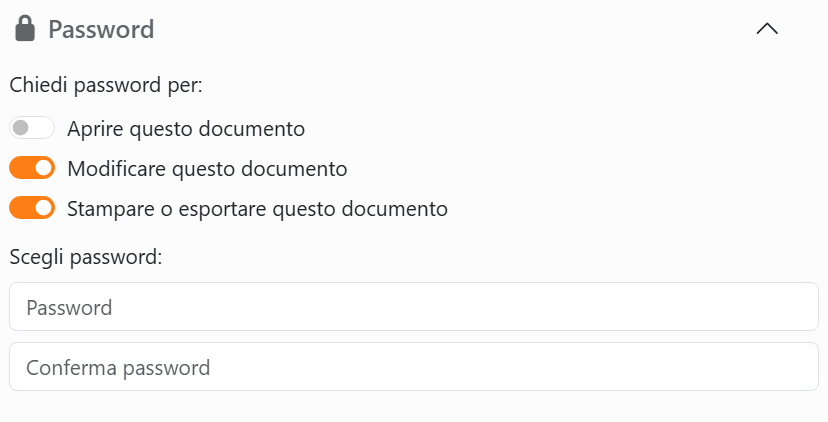
Per proteggere un documento:
- Apri il pannello Salva e fai clic su Password per aprire la sezione.
- Attiva ciò che la password deve proteggere. Puoi attivare più di un interruttore.
- Scrivi la password in entrambe le caselle. Deve avere almeno 8 caratteri, e maiuscole e minuscole contano: Etichette2026 e etichette2026 sono due password diverse.
- Fai clic su Salva o Salva con nome nel pannello.
Gli interruttori contano solo quando salvi da questo pannello. Ctrl+S e l'icona di salvataggio sulla scheda del documento salvano il documento così com'era, senza di essi.
C'è una sola password per tutto ciò che hai attivato. Una volta salvato il documento, la sezione mostra Rimuovi password al posto degli interruttori.
| Cosa fa ciascun interruttore | |
| Aprire questo documento | Labeljoy chiede la password prima di aprire il documento. L'hai sbagliata? Puoi riprovare tutte le volte che vuoi. Annulla lascia il documento chiuso. |
| Modificare questo documento | Il documento si apre, ma non puoi modificarlo. Puoi comunque guardarlo, stamparlo ed esportarlo. Per sapere cosa viene attenuato, vedi Quando un documento è protetto. |
| Stampare o esportare questo documento | Labeljoy chiede la password ogni volta che stampi o esporti il documento, e quando usi Copia come immagine o Salva come immagine nel menu del tasto destro. |
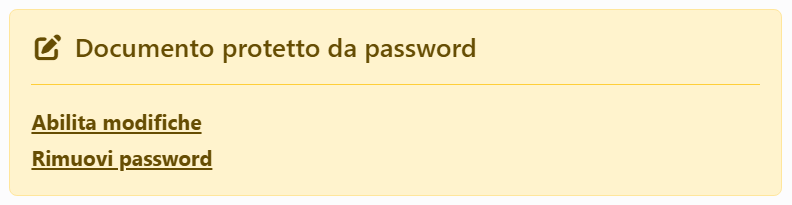
Modificare un documento protetto dalle modifiche. In cima al suo pannello Documento un avviso lo segnala, e ti offre due modi per sbloccarlo:
| Nell'avviso | |
| Abilita modifiche | Chiede la password, poi ti permette di modificare il documento finché non lo chiudi. La protezione resta: se lo salvi, viene salvato protetto, e la prossima volta che lo apri è di nuovo bloccato. |
| Rimuovi password | Chiede la password, poi toglie tutta la protezione: apertura, modifica, e stampa o esportazione. Salva il documento perché resti così. |
Rimuovi password si trova anche nel pannello Salva, al posto degli interruttori, per qualsiasi tipo di protezione. Rimuovere la password è una modifica come tutte le altre: Annulla la rimette.
Conserva le tue password in un posto sicuro: Labeljoy non ha modo di mostrarti una password che hai dimenticato. Joy, l'assistente AI, non chiede mai una password e non può né impostarla né rimuoverla.




























