
La sezione Immagine mette un'immagine in un elemento: un logo, una foto, un'icona, oppure un'immagine diversa su ogni etichetta, presa dai tuoi dati.
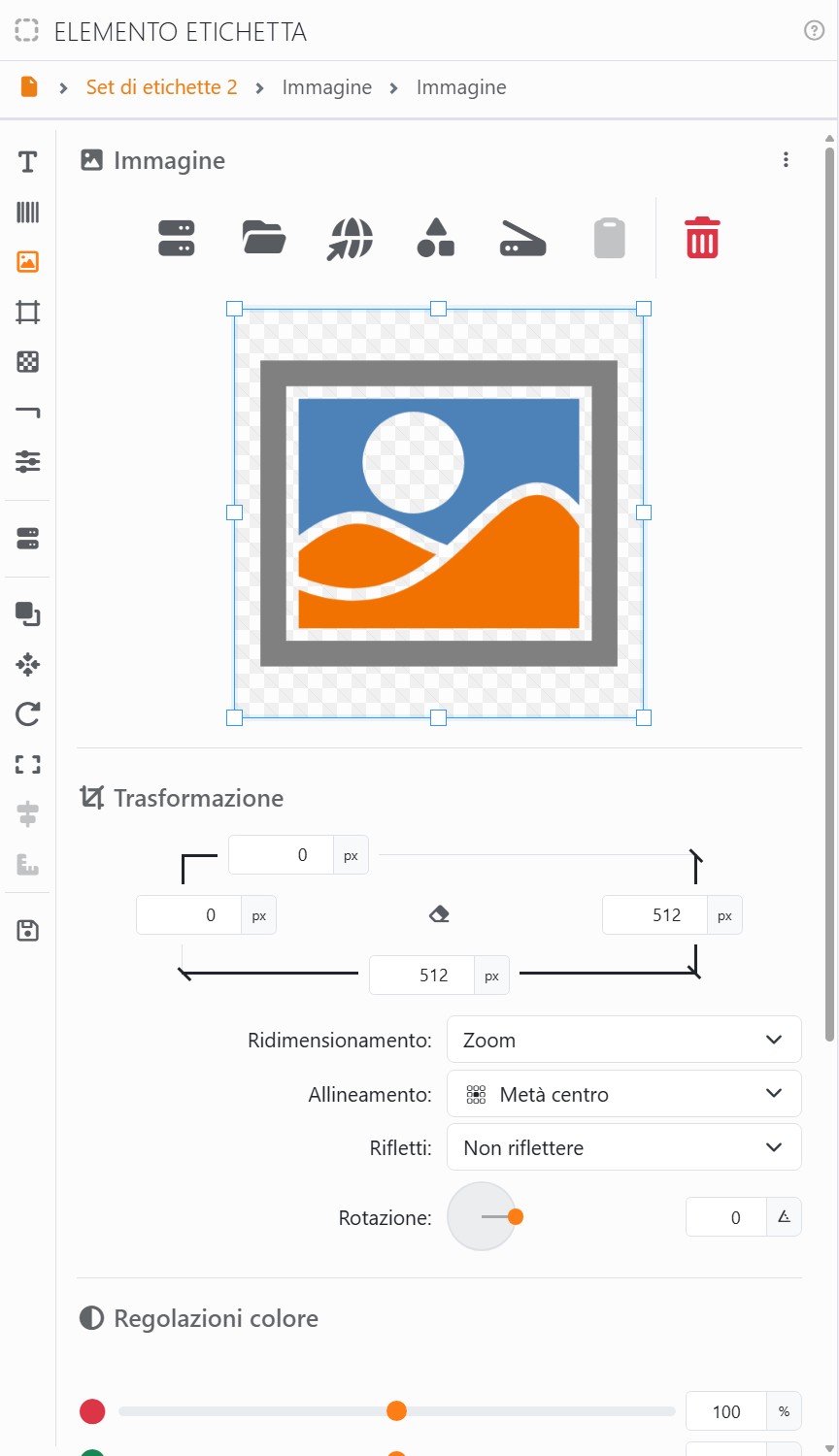
| Da dove viene l'immagine | |
| Campo | Una colonna dei tuoi dati: ogni etichetta mostra la sua immagine. Vedi più avanti. |
| File | Un'immagine sul tuo computer: JPEG, PNG, WEBP, GIF, TIFF o BMP. Vedi Scegliere un'immagine. |
| Url | Un'immagine su internet: incolla il suo indirizzo. |
| Clipart | Una delle clipart. |
| Scanner | Acquisiscila con lo scanner, dalla finestra del tuo scanner. |
| Incolla dagli appunti | Un'immagine che hai copiato in un altro programma. È attenuato quando non ce n'è nessuna. |
| Elimina | Toglie l'immagine. |
L'immagine viene conservata dentro il documento, quindi resta anche se sposti o elimini il file da cui proviene. Il nome sotto i pulsanti dice da dove viene.
Trasformazione. Trascina un riquadro sull'anteprima per ritagliare l'immagine, cioè per usarne solo una parte, oppure scrivi le misure del ritaglio in pixel. La gomma, o un doppio clic sull'anteprima, rimette l'immagine intera.
| Adattare l'immagine all'elemento | |
| Ridimensionamento | Zoom: l'immagine intera, grande quanto l'elemento permette, in proporzione. Adatta: riempie l'elemento in proporzione, e taglia ciò che esce dai bordi. Esteso: riempie l'elemento, anche fuori proporzione se serve. Nessun ridimensionamento: l'immagine alle sue dimensioni originali. |
| Allineamento | Dove sta l'immagine quando non riempie l'elemento: da Alto sinistra a Basso destra. |
| Rifletti | Rispecchia l'immagine: Orizzontalmente, Verticalmente o Entrambi. |
| Rotazione | Ruota l'immagine dentro l'elemento. Per ruotare l'intero elemento, vedi Rotazione. |
| Regolazioni colore | |
| Rosso, Verde, Blu, Luminosità, Contrasto | Da 0 a 200%; con 100% l'immagine resta com'è. |
| Opacità | Da 0, invisibile, a 100%, piena: abbassala per usare un'immagine come sfondo tenue. |
| Scala di grigi | Da 0 a 100%: toglie il colore, in parte o del tutto. |
Fai doppio clic su un cursore per riportarlo al valore di partenza. Il Padding, in fondo, tiene l'immagine lontana dai bordi dell'elemento.
Un'immagine dai tuoi dati. Con Campo, la colonna può contenere il percorso di un file immagine sul tuo computer, l'indirizzo di un'immagine su internet, oppure l'immagine stessa, come può memorizzarla un database. Così ogni etichetta mostra la sua. Sullo schermo, in questo caso, l'anteprima e lo strumento di ritaglio non sono disponibili. Un percorso incompleto, come il solo nome del file, viene cercato prima di tutto nella cartella del documento: tieni quindi le immagini accanto al documento, e alla colonna basteranno i loro nomi.




























