
La sección Imagen pone una imagen en un elemento: un logotipo, una foto, un icono, o una imagen distinta en cada etiqueta, tomada de los datos.
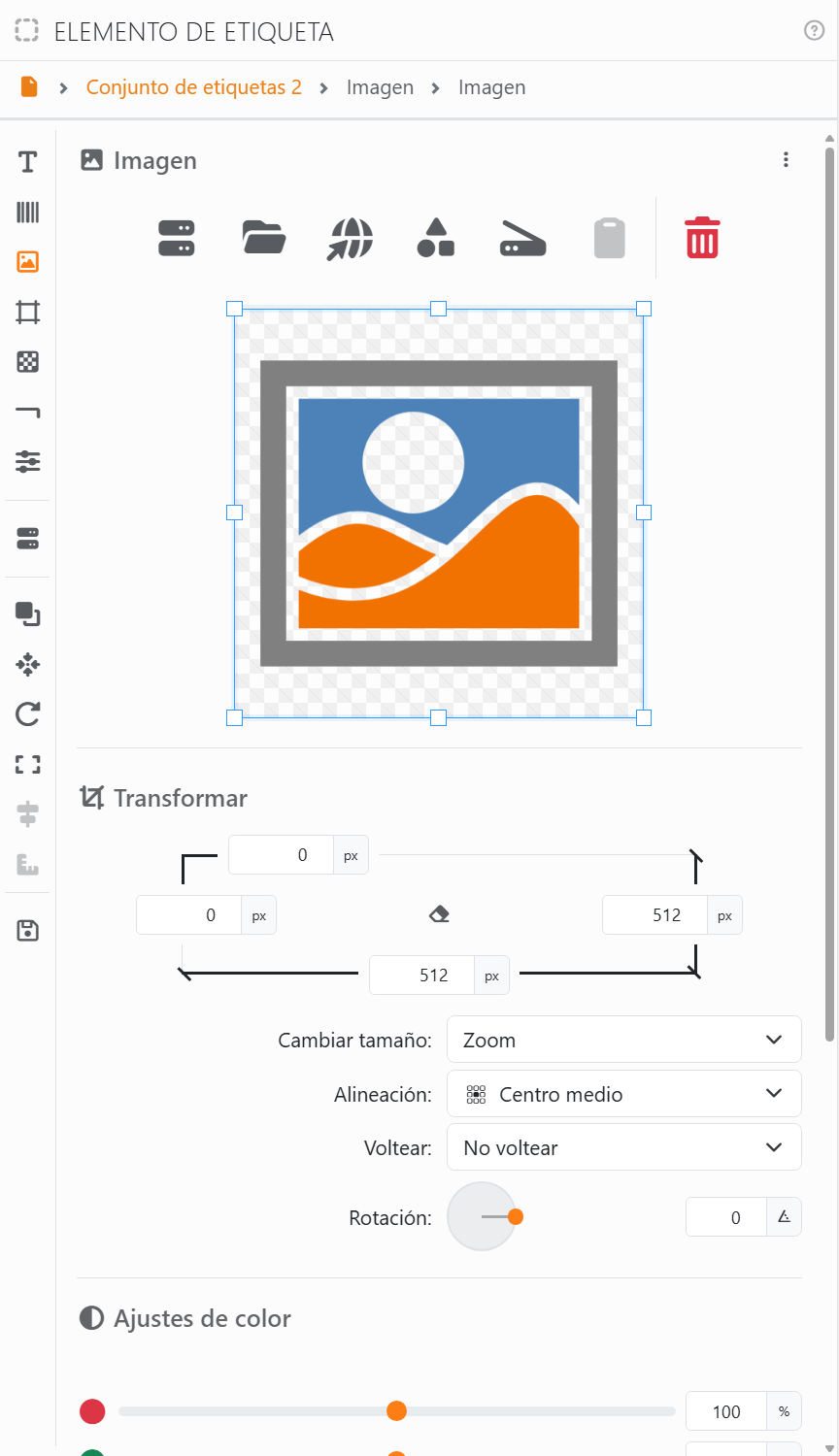
| De dónde viene la imagen | |
| Campo | Una columna de los datos: cada etiqueta muestra su propia imagen. Ver más abajo. |
| Archivo | Una imagen del equipo: JPEG, PNG, WEBP, GIF, TIFF o BMP. Ver Elegir una imagen. |
| URL | Una imagen de internet: basta con pegar su dirección. |
| Clipart | Uno de los cliparts. |
| Escáner | Se escanea, con la propia ventana del escáner. |
| Pegar del portapapeles | Una imagen copiada en otro programa. Aparece atenuado cuando no hay ninguna. |
| Eliminar | Quita la imagen. |
La imagen se guarda dentro del documento, así que sigue ahí aunque se mueva o se elimine el archivo del que procede. El nombre debajo de los botones indica de dónde viene.
Transformar. Arrastrando un marco sobre la vista previa se recorta la imagen, es decir, se usa solo una parte; también se pueden escribir los bordes en píxeles. La goma, o un doble clic en la vista previa, recupera la imagen entera.
| Ajustar la imagen al elemento | |
| Cambiar tamaño | Zoom: la imagen entera, tan grande como permite el elemento, en proporción. Ajustar: llena el elemento en proporción y recorta lo que sobresale. Estirar: llena el elemento, desproporcionada si hace falta. Sin redimensionar: la imagen a su propio tamaño. |
| Alineación | Dónde se coloca la imagen cuando no llena el elemento: de Arriba izquierda a Abajo derecha. |
| Voltear | Refleja la imagen como en un espejo: Horizontalmente, Verticalmente o Ambos. |
| Rotación | Gira la imagen dentro del elemento. Para girar todo el elemento, ver Rotación. |
| Ajustes de color | |
| Rojo, Verde, Azul, Brillo, Contraste | De 0 a 200%; con 100% la imagen queda como está. |
| Opacidad | De 0, invisible, a 100%, opaca: bajándola, una imagen sirve de fondo tenue. |
| Escala de grises | De 0 a 100%: quita el color, un poco o del todo. |
Un doble clic en un control deslizante lo devuelve a su valor inicial. El Relleno, al final, mantiene la imagen alejada de los bordes del elemento.
Una imagen desde los datos. Con Campo, la columna puede contener la ruta de un archivo de imagen del equipo, la dirección de una imagen de internet o la propia imagen, tal como puede guardarla una base de datos. Así cada etiqueta muestra la suya. En pantalla, la vista previa y la herramienta de recorte no están disponibles en este caso. Una ruta incompleta, como solo el nombre del archivo, se busca primero en la carpeta del propio documento: con las imágenes guardadas junto al documento, a la columna le bastan sus nombres.




























