
El panel Exportar guarda las etiquetas como archivos: un PDF para enviar a una imprenta, imágenes para poner en un sitio web, un archivo por etiqueta para otro programa. Se abre con Exportar en la barra de herramientas, o con Ctrl+Mayús+E.
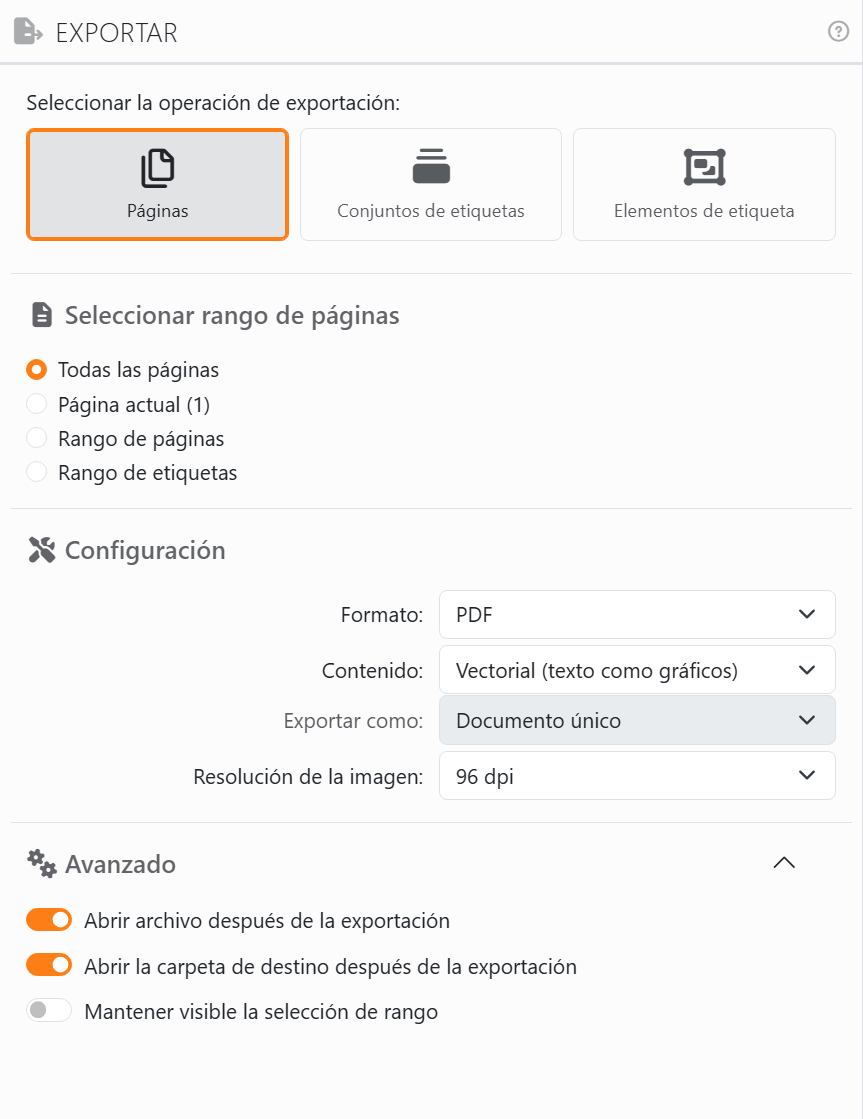
| Seleccionar la operación de exportación | |
| Páginas | Hojas enteras, tal como se imprimirían, elementos de página incluidos. |
| Conjuntos de etiquetas | Las etiquetas de un conjunto de etiquetas, cada una por separado: una página de PDF, o una imagen, por etiqueta. El conjunto se elige en Seleccionar conjunto de etiquetas. Un conjunto de etiquetas cuyas etiquetas son todas iguales exporta solo una. |
| Elementos de etiqueta | Un solo elemento, del tamaño de su marco, elegido en Seleccionar elemento. La lista contiene los elementos de etiqueta, precedidos del nombre de su conjunto de etiquetas cuando hay más de uno, y luego los elementos de página. Un elemento que cambia de una etiqueta a otra - un contador, un campo - exporta un archivo, o una página, por etiqueta. |
Para los conjuntos de etiquetas y los elementos, una vista previa bajo la lista muestra lo elegido. Cada una de las tres opciones recuerda su propio formato, su resolución y demás, así que al pasar de una a otra no se pierde nada de lo configurado.
| Seleccionar rango de páginas - para Páginas | |
| Todas las páginas, Página actual, Rango de páginas, Rango de etiquetas | Las mismas opciones que en el panel Imprimir, y Colocación de etiquetas funciona como se describe en Posición de inicio de impresión. |
| Avance automático tras la exportación | Después de cada exportación, el rango pasa a las páginas o etiquetas siguientes de la misma longitud, y vuelve al principio después del final. |
| Configuración | |
| Formato | PDF o un formato de imagen. Ver Formatos de archivo. |
| Contenido | Para un PDF: lo que va dentro. Ver Modos de salida vectorial. |
| Exportar como | Para un PDF de más de una página o etiqueta: Documento único, un solo PDF con todas, o Múltiples documentos, un PDF para cada una. Las imágenes son siempre un archivo cada una. |
| Resolución de la imagen | Lo nítidas que son las imágenes, de 72 a 600 dpi: todo el archivo en un formato de imagen, y las imágenes de dentro en un PDF. Más dpi, archivos más grandes. |
| Nombres de archivo | Aparece cuando cada etiqueta tiene su propio archivo y las etiquetas vienen de una fuente de datos. Se deja en Guardar como para numerar los archivos, o se elige un campo para dar a cada archivo el nombre de su valor. |
| Avanzado | |
| Abrir archivo después de la exportación | Abre el archivo cuando termina - el primero, si hay varios. Activado de forma predeterminada. |
| Abrir la carpeta de destino después de la exportación | Abre la carpeta, con el archivo seleccionado. Activado de forma predeterminada. |
| Mantener visible la selección de rango | Mantiene el contorno de lo que se exporta en el área de trabajo al cerrar este panel. |
Exportar ahora, abajo del todo, dice lo que está a punto de exportar - Páginas - PDF, por ejemplo - y pregunta dónde guardarlo. Si son varios archivos, llevan el nombre indicado seguido de un número: Labels_01.png, Labels_02.png, etc.
Si se elige un archivo que ya existe, Windows pregunta si se desea sustituirlo: con un sí, se sustituye. Pero Labeljoy nunca sustituye un archivo por su cuenta: cuando uno de los archivos numerados, o un archivo con el nombre de un campo, ya existe, al nombre del nuevo se le añade (1), (2).
Una exportación larga muestra su progreso con un botón Cancelar. Al cancelar un solo PDF, no se guarda nada; al cancelar una exportación de varios archivos, los que ya se han guardado se quedan donde están.




























