
Das Panel Exportieren speichert Ihre Etiketten als Dateien: ein PDF für eine Druckerei, Bilder für eine Website, eine Datei pro Etikett für ein anderes Programm. Sie öffnen es mit Exportieren in der Symbolleiste oder mit Strg+Umschalt+E.
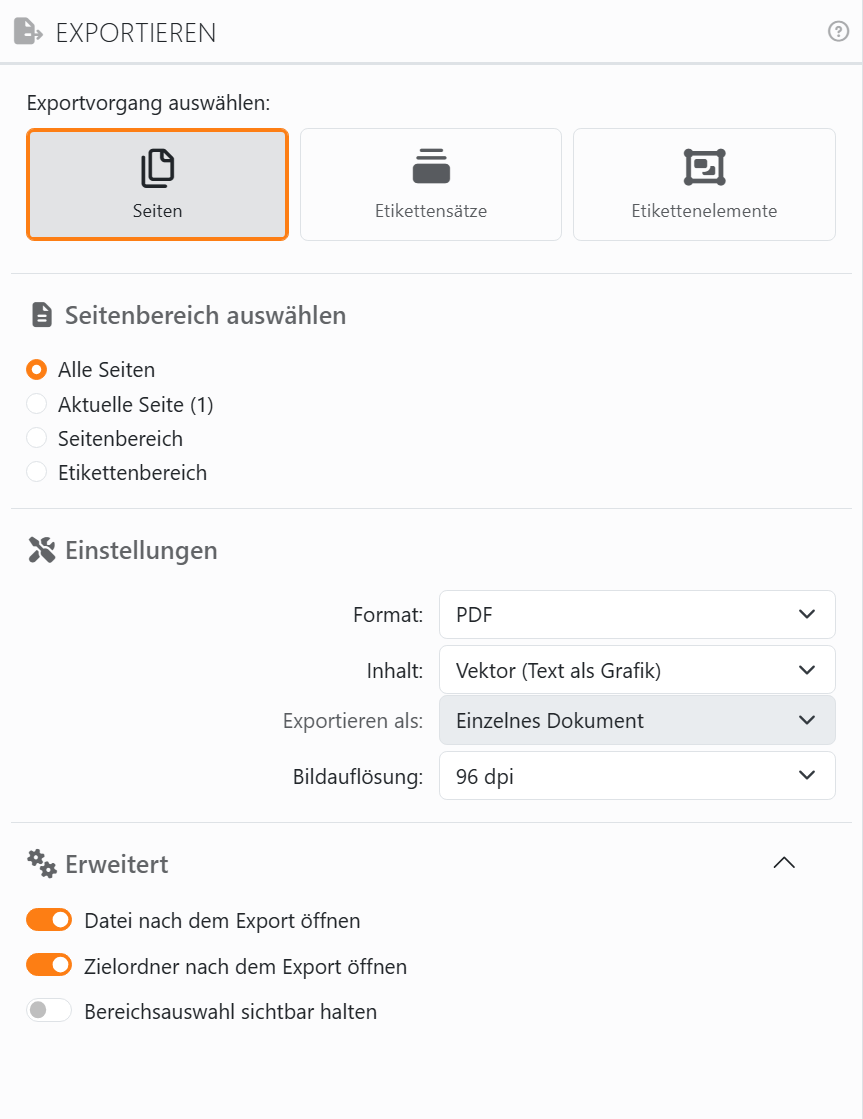
| Exportvorgang auswählen | |
| Seiten | Ganze Blätter, so wie sie gedruckt würden, einschließlich der Seitenelemente. |
| Etikettensätze | Die Etiketten eines Etikettensatzes, jedes für sich: eine Seite eines PDF oder ein Bild pro Etikett. Den Etikettensatz wählen Sie unter Etikettensatz auswählen. Sind alle Etiketten eines Etikettensatzes gleich, wird nur eines exportiert. |
| Etikettenelemente | Ein einzelnes Element, in der Größe seines Rahmens: Sie wählen es unter Element auswählen. Die Liste enthält zuerst die Etikettenelemente, bei mehr als einem Etikettensatz mit dem Namen ihres Etikettensatzes davor, dann die Seitenelemente. Ein Element, das sich von Etikett zu Etikett ändert - ein Zähler, ein Feld -, ergibt eine Datei oder Seite pro Etikett. |
Bei Etikettensätzen und Elementen zeigt eine Vorschau unter der Liste, was Sie ausgewählt haben. Jede der drei Möglichkeiten merkt sich ihr eigenes Format, ihre Auflösung und so weiter, sodass beim Wechsel zwischen ihnen nichts von Ihren Einstellungen verloren geht.
| Seitenbereich auswählen - für Seiten | |
| Alle Seiten, Aktuelle Seite, Seitenbereich, Etikettenbereich | Dieselben Möglichkeiten wie im Panel Drucken, und Platzierung der Etiketten funktioniert wie unter Druckstartposition beschrieben. |
| Nach dem Export automatisch weiterschalten | Nach jedem Export rückt der Bereich auf die nächsten Seiten oder Etiketten derselben Länge vor und nach dem Ende wieder an den Anfang. |
| Einstellungen | |
| Format | PDF oder ein Bildformat. Siehe Dateiformate. |
| Inhalt | Bei einem PDF: was hineinkommt. Siehe Vektor-Ausgabemodi. |
| Exportieren als | Bei einem PDF mit mehr als einer Seite oder einem Etikett: Einzelnes Dokument, ein PDF mit allen, oder Mehrere Dokumente, ein PDF für jede Seite oder jedes Etikett. Bilder sind immer einzelne Dateien. |
| Bildauflösung | Wie scharf die Bilder sind, von 72 bis 600 dpi: bei einem Bildformat die ganze Datei, bei einem PDF die Bilder darin. Mehr dpi, größere Dateien. |
| Dateibenennung | Erscheint, wenn jedes Etikett eine eigene Datei erhält und die Etiketten aus einer Datenquelle stammen. Lassen Sie Speichern unter stehen, um die Dateien zu nummerieren, oder wählen Sie ein Feld, um jede Datei nach seinem Wert zu benennen. |
| Erweitert | |
| Datei nach dem Export öffnen | Öffnet die Datei, wenn sie fertig ist - bei mehreren die erste. Anfangs eingeschaltet. |
| Zielordner nach dem Export öffnen | Öffnet den Ordner, mit der Datei markiert. Anfangs eingeschaltet. |
| Bereichsauswahl sichtbar halten | Lässt den Umriss dessen, was Sie exportieren, im Arbeitsbereich stehen, wenn Sie dieses Panel schließen. |
Jetzt exportieren, ganz unten, zeigt, was gleich exportiert wird - zum Beispiel Seiten - PDF - und fragt, wo gespeichert werden soll. Mehrere Dateien erhalten den Namen, den Sie angeben, gefolgt von einer Nummer: Labels_01.png, Labels_02.png und so weiter.
Wählen Sie eine Datei, die es schon gibt, fragt Windows, ob sie ersetzt werden soll: Sagen Sie Ja, und sie wird ersetzt. Von sich aus ersetzt Labeljoy aber nie eine Datei - ist eine der nummerierten Dateien oder eine nach einem Feld benannte Datei schon vorhanden, erhält die neue (1), (2) an ihren Namen angehängt.
Ein langer Export zeigt seinen Fortschritt mit der Schaltfläche Abbrechen. Brechen Sie ein einzelnes PDF ab, bleibt nichts davon erhalten; brechen Sie einen Export mehrerer Dateien ab, bleiben die bereits gespeicherten, wo sie sind.




























