
Joy ist der KI-Assistent von Labeljoy. Stellen Sie Joy Fragen in einfachen Worten - „Wie drucke ich nur die ersten zehn Etiketten?“ - oder sagen Sie, was erledigt werden soll - „Barcode in die Mitte des Etiketts setzen“ -, und Joy antwortet oder nimmt die Änderung für Sie vor.
Zum Öffnen klicken Sie in der Symbolleiste auf Assistent oder drücken Strg+Umschalt+A. Sie können auch eine Frage in das Feld oben auf dem Startbildschirm eingeben: Joy öffnet sich mit Ihrer Frage und beantwortet sie.
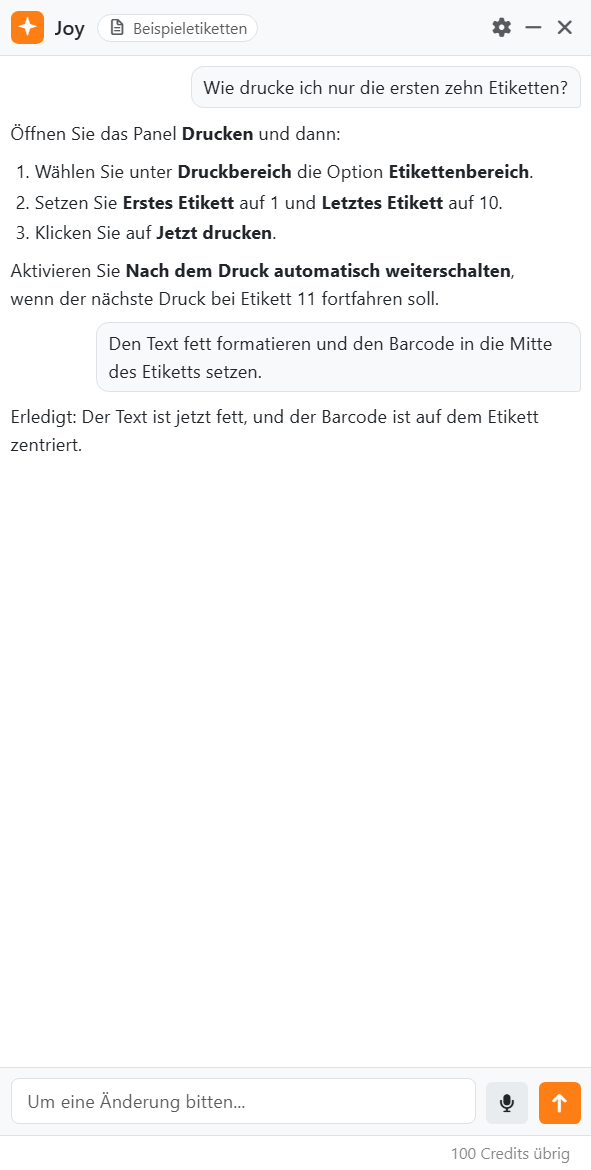
| Das Panel | |
| Oben | Der Name von Joy und der Name des Dokuments. Dann das Zahnrad, Optionen (siehe unten), Einklappen und Assistenten ausblenden. |
| Das Gespräch | Ihre Anfragen rechts, die Antworten von Joy links. Links in einer Antwort öffnen sich in Ihrem Webbrowser. |
| Das Eingabefeld | Schreiben Sie hier und drücken Sie Eingabe, oder klicken Sie auf Senden. Umschalt+Eingabe beginnt eine neue Zeile. Das Mikrofon daneben dient dazu, mit Joy zu sprechen. |
| Credits übrig | Unten rechts: wie viele Anfragen Sie noch haben. Jede Anfrage verbraucht einen Credit, egal wie viele Schritte Joy dafür ausführt - auch wenn Joy dabei ein Bild zeichnet. Siehe Credits. |
Das Panel verläuft am rechten Rand des Arbeitsbereichs, und der Arbeitsbereich macht ihm Platz, sodass es Ihre Etiketten nie verdeckt. Ziehen Sie seinen linken Rand, um es zu verbreitern; Labeljoy merkt sich die Breite. In einem Fenster, das für beides zu schmal ist, schwebt das Panel stattdessen über dem Arbeitsbereich. Einklappen verkleinert es zu einer runden Schaltfläche in der unteren rechten Ecke - klicken Sie darauf, um es wieder zu öffnen, mitsamt dem Gespräch. Assistenten ausblenden entfernt es ganz, bis Sie wieder auf Assistent klicken.
Joy antwortet in der Sprache, in der Labeljoy läuft - auch wenn Sie in einer anderen schreiben. Um sie zu ändern, ändern Sie die Sprache in den Einstellungen. Joy braucht eine Internetverbindung; was dabei gesendet wird, steht unter Datenschutz.
| Was Joy kann | |
| Fragen beantworten | Zu Labeljoy und zu dem Dokument, das Sie geöffnet haben: was sich wo befindet, warum ein Etikett so aussieht, wie es aussieht, wie man etwas macht. Bei Fragen zu Labeljoy schaut Joy in diesem Handbuch nach - dem, das zu Ihrer Version gehört. |
| Ihre Etiketten ändern | Texte, Barcodes - auch QR-Codes für einen Kontakt, ein WLAN oder ein Ereignis -, Bilder, Formen, Farben, Größen und Positionen. Joy kann Elemente und Etikettensätze hinzufügen und löschen. |
| Dinge einrichten | Ihre Etiketten in der Layout-Bibliothek finden und anwenden, ein neues Dokument oder eines aus einer Vorlage beginnen, Dokumente öffnen und speichern und eine Datenquelle aus einer Datei verbinden und sie dann filtern, sortieren und aktualisieren. |
| Ein Clipart finden | In den Cliparts suchen, was Sie beschreiben - eine Eule, eine Flagge, ein Verkehrszeichen - und es auf Ihr Etikett setzen. |
| Ein Bild zeichnen | Nach einer Beschreibung - ein logoartiges Symbol, ein Hintergrund, eine Illustration. Eines pro Anfrage, und nie mit Text darin. |
| Drucken und exportieren | Vor dem Drucken fragt Joy immer nach, auf einer Karte mit Drucken und Abbrechen. Ein Export ersetzt nie eine Datei: Er erhält stattdessen einen neuen Namen. |
| Einige Einstellungen ändern | Etwa die Einheiten, die Lineale, das Einrasten am Gitter und die Sprache. |
Joy sieht die Zeilen Ihrer Daten nicht - nur die Namen der Felder und wie viele Zeilen es gibt. Joy kann kein gegen Bearbeitung geschütztes Dokument ändern und fragt nie nach einem Passwort. Eine professionelle Datenbank kann Joy nicht verbinden: Verwenden Sie dafür den Assistenten für die Datenverbindung. Und bei Ihrer Lizenz oder der Aktivierung kann Joy nicht helfen.
Rückgängig machen, was Joy getan hat. Alles, was Joy für eine Anfrage ändert, ist ein einziger Schritt namens KI-Assistent: Ein einziges Rückgängig nimmt alles zurück, ebenso Strg+Z, auch wenn Sie gerade im Panel von Joy sind. Sie können Joy auch bitten, es rückgängig zu machen. Wenn Joy Ihr Dokument zum ersten Mal ändert, erinnert ein Tipp unter der Antwort daran, wie es geht.
Während Joy arbeitet, steht im Eingabefeld Arbeitet – drücken Sie Stopp, um zu unterbrechen. Solange Joy nur eine Antwort schreibt, können Sie Labeljoy weiter benutzen; während Joy Ihr Dokument ändert, wartet der Rest des Fensters, bis Joy fertig ist. Stopp, an der Stelle von Senden, unterbricht Joy - oder drücken Sie Esc. Was bereits geändert wurde, bleibt erhalten und kann rückgängig gemacht werden.
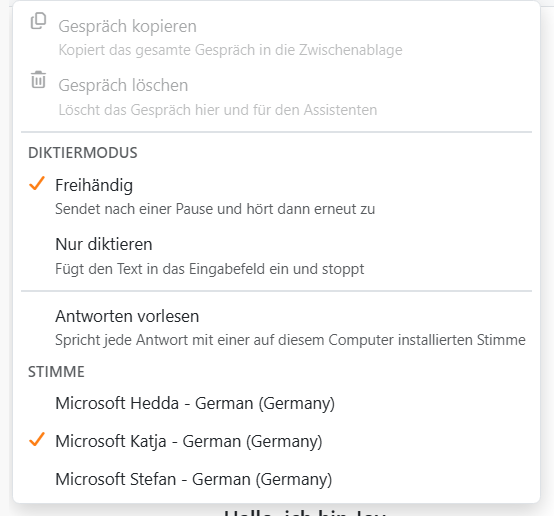
| Das Zahnrad und das Gespräch | |
| Gespräch kopieren | Legt das ganze Gespräch in die Zwischenablage. Um nur einen Teil zu kopieren, markieren Sie ihn mit der Maus und drücken Strg+C, oder klicken Sie mit der rechten Maustaste darauf und wählen Kopieren. |
| Gespräch löschen | Beginnt von vorn: Das Gespräch verschwindet aus dem Panel und aus dem, was Joy sich merkt. Den Befehl finden Sie auch, wenn Sie mit der rechten Maustaste auf das Gespräch klicken. |
| × auf einer Anfrage | Erscheint, wenn die Maus darüber ist, als Diesen Austausch entfernen: Damit verschwinden diese Anfrage und ihre Antwort, und auch Joy vergisst sie. |
| Alles Weitere | Diktat und Vorlesen der Antworten: siehe Mit dem Assistenten sprechen. |
Das Gespräch bleibt bestehen, bis Sie es löschen oder Labeljoy schließen. Ab und zu fragt Joy Wie schlägt sich der Assistent? - geben Sie eine Bewertung von 0 bis 5 ab, oder klicken Sie auf Jetzt nicht.
| Wenn etwas schiefgeht | |
| Der Assistent war nicht erreichbar. | Überprüfen Sie Ihre Internetverbindung und versuchen Sie es erneut. |
| Der Assistentendienst ist momentan nicht verfügbar. | Das Problem liegt bei uns. Versuchen Sie es etwas später noch einmal. |
| Gerade zu viele Anfragen. | Warten Sie einen Moment und senden Sie die Anfrage dann erneut. |
| Auf dieser Lizenz sind keine Assistenten-Credits mehr übrig. | Ein Hinweis über dem Eingabefeld, mit Credits kaufen: siehe Credits. |
| Der Assistent steht für diese Lizenz nicht zur Verfügung. | Der Assistentendienst hat diese Lizenz nicht akzeptiert. Starten Sie Labeljoy neu und versuchen Sie es erneut; wenn das Problem bleibt, wenden Sie sich an den Support. |
| Der Assistent kann das Dokument nicht ändern, solange ein Dialog geöffnet ist. | Schließen Sie zuerst den Dialog. |




























