
Das Fenster von Labeljoy hat fünf Teile, und sie bleiben immer an ihrem Platz, egal was Sie gerade tun. Lernen Sie sie kennen, dann können Sie dem Rest dieser Anleitung viel leichter folgen.
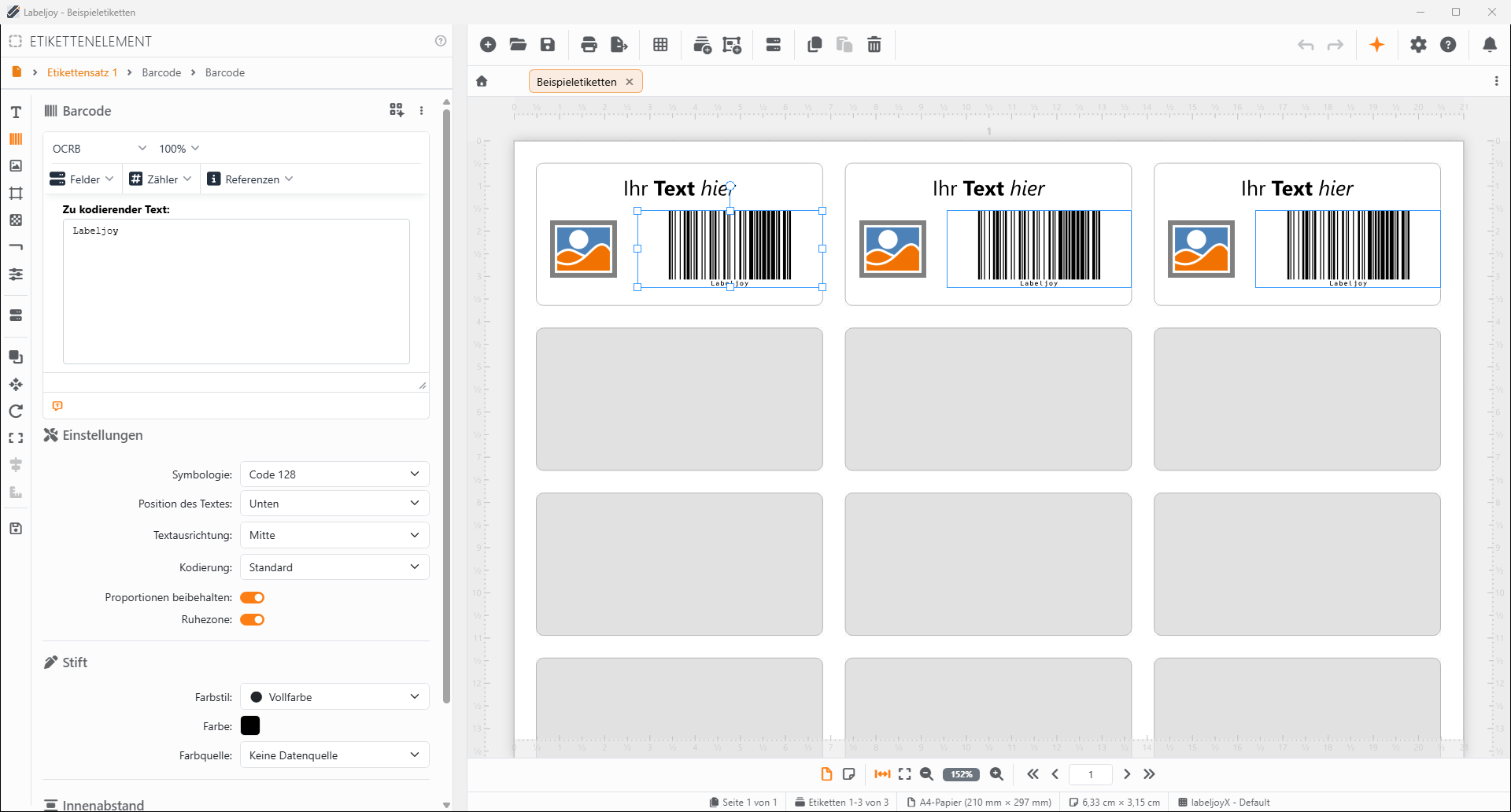
| Die Teile des Fensters | |
| Die Symbolleiste | Am oberen Rand. Ihre Schaltflächen öffnen die Panels zum Erstellen, Öffnen, Speichern, Drucken und Exportieren von Dokumenten, zum Gestalten Ihrer Etiketten sowie für die Einstellungen und die Hilfe. |
| Die Dokument-Registerkarten | Unter der Symbolleiste, eine Registerkarte für jedes geöffnete Dokument. Das Haus am linken Ende bringt Sie zurück zum Startbildschirm. |
| Das Werkzeugpanel | Die Spalte links. Es zeigt das Panel für das, was Sie gerade tun - die Eigenschaften dessen, was Sie ausgewählt haben, oder das Panel, das eine Schaltfläche der Symbolleiste geöffnet hat. |
| Der Arbeitsbereich | Die Mitte des Fensters, wo Ihre Etiketten genau so gezeichnet werden, wie sie gedruckt werden. Klicken Sie auf etwas, um es auszuwählen; ziehen Sie es, um es zu verschieben. |
| Die Statusleiste | Am unteren Rand: die Ansicht, der Zoom und die Seiten, und was Sie gerade sehen. |
Wie sie zusammenarbeiten. Klicken Sie im Arbeitsbereich auf ein Element, und das Werkzeugpanel zeigt seine Eigenschaften; ändern Sie sie dort, und der Arbeitsbereich zeigt sofort das Ergebnis. Die Schaltfläche des gerade angezeigten Panels leuchtet in der Symbolleiste orange. Soll das Werkzeugpanel breiter oder schmaler sein? Ziehen Sie an seinem rechten Rand.
Der Startbildschirm. Wenn kein Dokument geöffnet ist - oder wann immer Sie auf das Haus links neben den Registerkarten klicken -, macht der Arbeitsbereich dem Startbildschirm Platz. Dort erstellen Sie ein neues Dokument oder öffnen eines, das Sie zuletzt verwendet haben. Die Schaltflächen der Symbolleiste, die ein Dokument brauchen, sind dort ausgegraut.
Wenn ein Dokument geschützt ist. Ein Dokument kann ein Passwort haben, das verhindert, dass es bearbeitet wird. Sie können es trotzdem ansehen, drucken und exportieren, aber Labeljoy lässt Sie es nicht ändern:
- in der Symbolleiste sind Layout, Etikettensatz hinzufügen, Element hinzufügen, Datenquelle, Einfügen, Löschen, Rückgängig und Wiederholen ausgegraut;
- ein Klick auf das Etikett zeigt immer das Panel Dokument, nie die Panels eines Etikettensatzes oder eines Elements, und das Panel Layout öffnet sich nicht;
- im Arbeitsbereich können Sie nichts verschieben, in der Größe ändern oder drehen, die Menüs der rechten Maustaste erscheinen nicht, und Sie können keine Bilder oder Datendateien auf dem Etikett ablegen.
Um es trotzdem zu ändern, klicken Sie oben im Panel Dokument auf Bearbeitung aktivieren und geben Sie das Passwort ein: Das Dokument lässt sich bearbeiten, bis Sie es schließen, und es bleibt geschützt. Passwort entfernen, direkt darunter, fragt nach dem Passwort und hebt den gesamten Schutz auf: Speichern Sie das Dokument, damit das so bleibt. Wie Sie ein Passwort festlegen, lesen Sie unter Ein Dokument schützen.
Hilfe bei der Arbeit. Joy, der KI-Assistent, das Panel Hilfe und die Glocke der Benachrichtigungen befinden sich am rechten Ende der Symbolleiste. Viele Befehle haben auch eine Tastenkombination: siehe Tastenkombinationen.




























