
Fönstret i Labeljoy har fem delar, och de stannar på sin plats vad du än gör. Lär känna dem, så blir resten av den här handboken mycket lättare att följa.
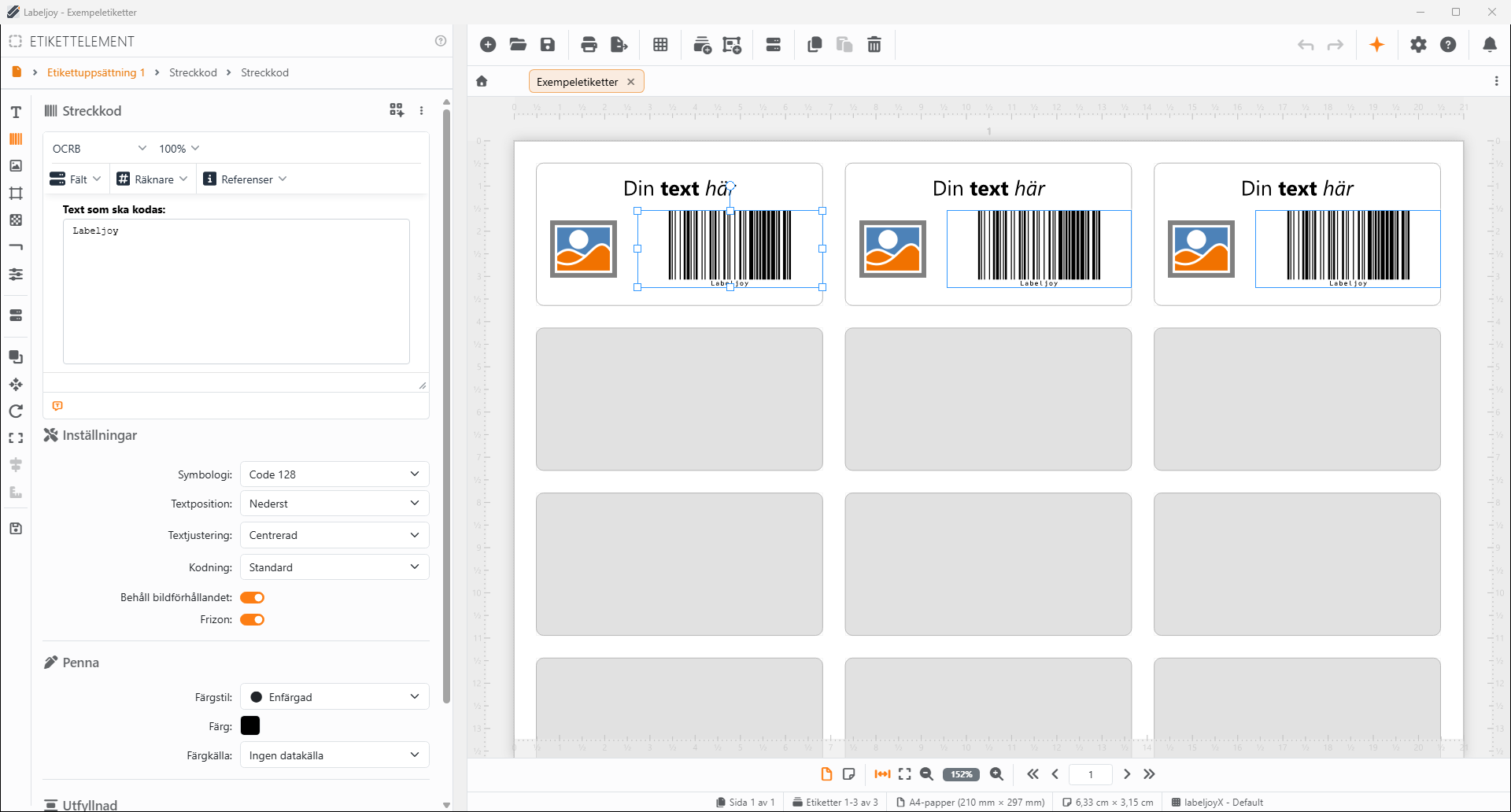
| Fönstrets delar | |
| Verktygsfältet | Längs överkanten. Dess knappar öppnar panelerna för att skapa, öppna, spara, skriva ut och exportera dokument, för att designa dina etiketter och för inställningar och hjälp. |
| Dokumentflikarna | Under verktygsfältet, en flik för varje öppet dokument. Huset längst till vänster tar dig tillbaka till startskärmen. |
| Verktygspanelen | Kolumnen till vänster. Den visar panelen för det du håller på med - egenskaperna för det du har markerat, eller panelen som en knapp i verktygsfältet öppnade. |
| Arbetsytan | Mitten av fönstret, där dina etiketter ritas precis som de kommer att skrivas ut. Klicka på något för att markera det, dra det för att flytta det. |
| Statusfältet | Längs nederkanten: vyn, zoomen och sidorna, och det du tittar på. |
Hur de fungerar tillsammans. Klicka på ett element på arbetsytan, så visar verktygspanelen dess egenskaper; ändra dem där, så visar arbetsytan resultatet direkt. Knappen i verktygsfältet för panelen som visas lyser orange. Vill du ha verktygspanelen bredare eller smalare? Dra i dess högra kant.
Startskärmen. När inget dokument är öppet - eller när du klickar på huset till vänster om flikarna - lämnar arbetsytan plats åt startskärmen, där du skapar ett nytt dokument eller öppnar ett som du har använt nyligen. Knapparna i verktygsfältet som behöver ett dokument är nedtonade där.
När ett dokument är skyddat. Ett dokument kan ha ett lösenord som hindrar att det redigeras. Du kan fortfarande titta på det, skriva ut det och exportera det, men Labeljoy låter dig inte ändra det:
- i verktygsfältet är Layout, Lägg till etikettuppsättning, Lägg till element, Datakälla, Klistra in, Ta bort, Ångra och Gör om nedtonade;
- ett klick på etiketten visar alltid panelen Dokument, aldrig panelerna för en etikettuppsättning eller ett element, och panelen Layout öppnas inte;
- på arbetsytan kan du inte flytta, ändra storlek på eller rotera något, högerklicksmenyerna visas inte, och du kan inte släppa bilder eller datafiler på etiketten.
Vill du ändra det ändå klickar du på Aktivera redigering högst upp i panelen Dokument och skriver lösenordet: dokumentet kan redigeras tills du stänger det, och det förblir skyddat. Ta bort lösenord, strax nedanför, frågar efter lösenordet och tar bort allt skydd: spara dokumentet för att behålla det så. Hur du anger ett lösenord står i Skydda ett dokument.
Hjälp medan du arbetar. Joy, AI-assistenten, panelen Hjälp och klockan för aviseringar finns i högra änden av verktygsfältet. Många kommandon har också en tangent: se Kortkommandon.




























