
Arbetsytan är den stora ytan mitt i fönstret, där ditt dokument ritas precis som det kommer att skrivas ut. Det är här du markerar delarna av en etikett och flyttar, ändrar storlek på och roterar dem.
Sidvy och etikettvy. Växla mellan dem med de två knapparna till vänster i statusfältet.
| De två vyerna | |
| Sidvy | Hela sidor, som de kommer att skrivas ut: etiketterna på arket, sidelementen och skrivarens marginaler. |
| Etikettvy | Varje etikett för sig, den ena efter den andra. Sidelement visas inte, och linjalerna börjar från hörnet av varje etikett. |
Varje dokument kommer ihåg sin egen vy. Ovanför varje sida, eller varje etikett, står dess nummer; i etikettvyn lyder det sida - etikett. Du kan dölja de här numren i Inställningar.
Linjalerna mäter från det övre vänstra hörnet av varje sida - eller av varje etikett, i etikettvyn - i den måttenhet du har valt i Inställningar. Där väljer du också vilka sidor som har linjaler, om några.
| Markera | |
| Klicka | Markerar det du klickar på: ett element, eller en etikett, vilket markerar dess etikettuppsättning. Verktygspanelen visar dess panel. Klicka på sidan utanför etiketterna så öppnas panelen Dokument, och markeringen förblir som den är; klicka utanför sidorna för att inte markera något. |
| Dra över en tom yta | Markerar alla element som rektangeln vidrör - elementen i en etikettuppsättning, eller sidelement, beroende på var du börjar - i stället för det som var markerat. Elementen behöver inte ligga helt inuti den. |
Ctrl+klick lägger till ett element i markeringen, eller tar bort det ur den. Du kan markera element i en etikettuppsättning tillsammans, eller sidelement tillsammans, men inte en blandning av de två: Ctrl+klicka på ett element i en annan etikettuppsättning så börjar markeringen om där. Ctrl+A markerar alla element som markeringen kan omfatta - alla element i den etikettuppsättning du arbetar med, eller alla sidelement.
När flera element är markerade klickar du på ett av dem för att göra det till referens: det får en tjockare ram, och Justera och Samma storlek riktar in de andra efter det. Mer i Markera element.
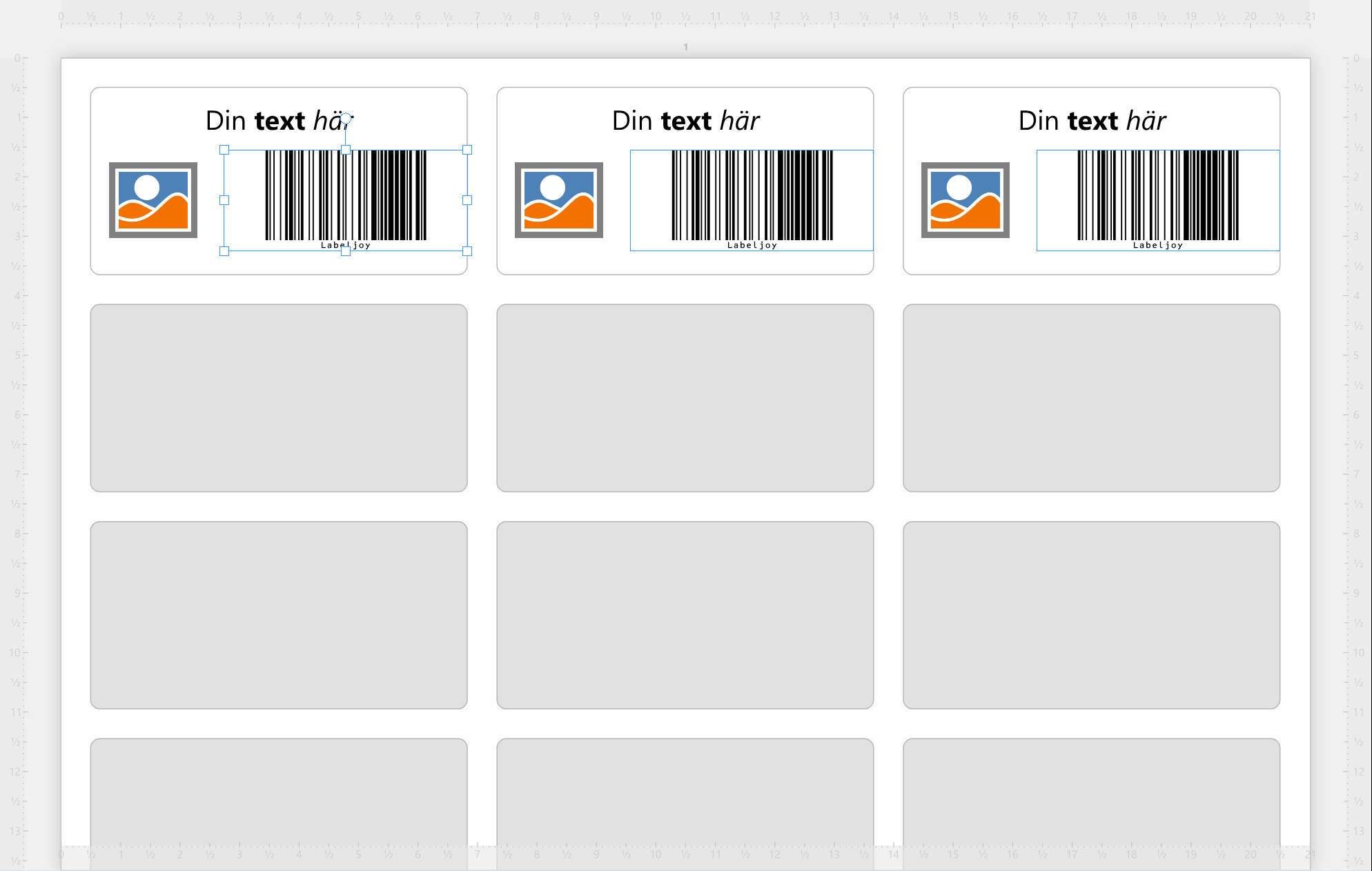
Flytta, ändra storlek och rotera. Dra ett markerat element för att flytta det. Dra i ett av de fyrkantiga handtagen på dess ram för att ändra storleken, och i det runda handtaget ovanför för att rotera det. Medan du drar visar en ruta positionen, storleken och vinkeln. Ångrat dig? Varje flytt, storleksändring eller rotation ångras i ett steg.
Tangenter du kan hålla ned medan du drar, piltangenterna och verktygen som riktar in element finns i Flytta, ändra storlek och rotera.
Medan du flyttar eller ändrar storlek med musen visas ett rutnät över etiketten, och elementet fästs i det. Rutnätet följer linjalerna, så det blir finare när du zoomar in. Piltangenterna fäster aldrig. Vill du inte att elementen ska fästas? Stäng av det i Inställningar.
| Symboler på ett markerat element | |
| Hänglås | Elementet är låst för musen och piltangenterna: du kan inte dra, ändra storlek på eller rotera det på etiketten. Du kan fortfarande ändra det i dess panel, och med Flytta till, Justera, Anpassa och Rotera. |
| Överkryssad skrivare | Elementet visas på skärmen men skrivs inte ut. |
Högerklicka på ett element, en etikett eller sidan för en meny med det du kan göra med det. Ett högerklick ändrar inte markeringen förrän du väljer ett kommando.
| Högerklicka på ett element | |
| Redigera text, streckkod, bild, rutnät, mönster, linje, gemensamma egenskaper | Öppnar elementets panel på den sektionen. |
| Visa fältlista | Öppnar panelen Datakälla. Det står Anslut datakälla... när etikettuppsättningen inte har några data än. Bara för element på en etikett. |
| Kopiera som bild, Spara som bild... | Elementet som en bild, till Urklipp eller till en fil. |
| Kopiera, Klistra in, Klipp ut, Ta bort | Som i verktygsfältet, men bara för elementet du högerklickade på, även när andra också är markerade. |
| Placera längst fram, Placera längst bak | Lägger elementet framför de andra, eller bakom dem. |
| Spara i elementbiblioteket | Sparar elementet, så att du kan använda det igen. |
| Högerklicka på en etikett | |
| Lägg till element | Öppnar elementbiblioteket. |
| Lägg till etikettuppsättning | Lägger till en etikettuppsättning som bygger på den här. |
| Redigera gemensamma egenskaper | Öppnar panelen Etikettuppsättning. |
| Visa fältlista | Samma som för ett element. |
| Kopiera som bild, Spara som bild... | Etiketten som en bild. |
| Kopiera, Klistra in, Klipp ut, Ta bort | Hela etikettuppsättningen. |
| Högerklicka på sidan | |
| Lägg till etikettuppsättning | Lägger till en etikettuppsättning. |
| Redigera layout | Öppnar panelen Layout. |
| Kopiera som bild, Spara som bild... | Sidan som en bild. |
| Klistra in | Det står Klistra in etikettuppsättning eller Klistra in sidelement, beroende på vad du har kopierat. |
| Spara, Stäng | Sparar dokumentet, eller stänger det. Spara fungerar när det finns osparade ändringar, Stäng när mer än ett dokument är öppet. |
I ett skyddat dokument visas inte högerklicksmenyerna.
Släppa saker på arbetsytan. Du kan dra in saker från utanför Labeljoy, eller från verktygspanelen. Medan du drar blir arbetsytan orange, och platsen där det hamnar får en ram.
| Vad du kan släppa | |
| Ett Labeljoy-dokument | Öppnar det. Du kan släppa flera på en gång. |
| En bild | På en etikett blir den ett bildelement på etiketten, anpassat i storlek. På sidan blir den ett sidelement. |
| En datafil, till exempel ett kalkylblad | På en etikett: ansluts till den etikettuppsättningen som dess datakälla. |
| Ett fält i panelen Datakälla | På sin egen etikettuppsättning: blir ett nytt element, eller läggs till i elementet du släpper det på. |
| Ett element i elementbiblioteket | På en etikett, eller på sidan i sidvyn. |
Rullning och zoom har egna sidor: Navigera mellan sidor och etiketter och Zooma. Vila musen på ett element eller en etikett så visas dess namn - när Verktygstips är aktiverat i Inställningar. Det är avstängt från början.




























