
La zone de travail est le grand espace au centre de la fenêtre, où votre document est dessiné exactement comme il sera imprimé. C'est là que vous sélectionnez les parties d'une étiquette et que vous les déplacez, les redimensionnez et les faites pivoter.
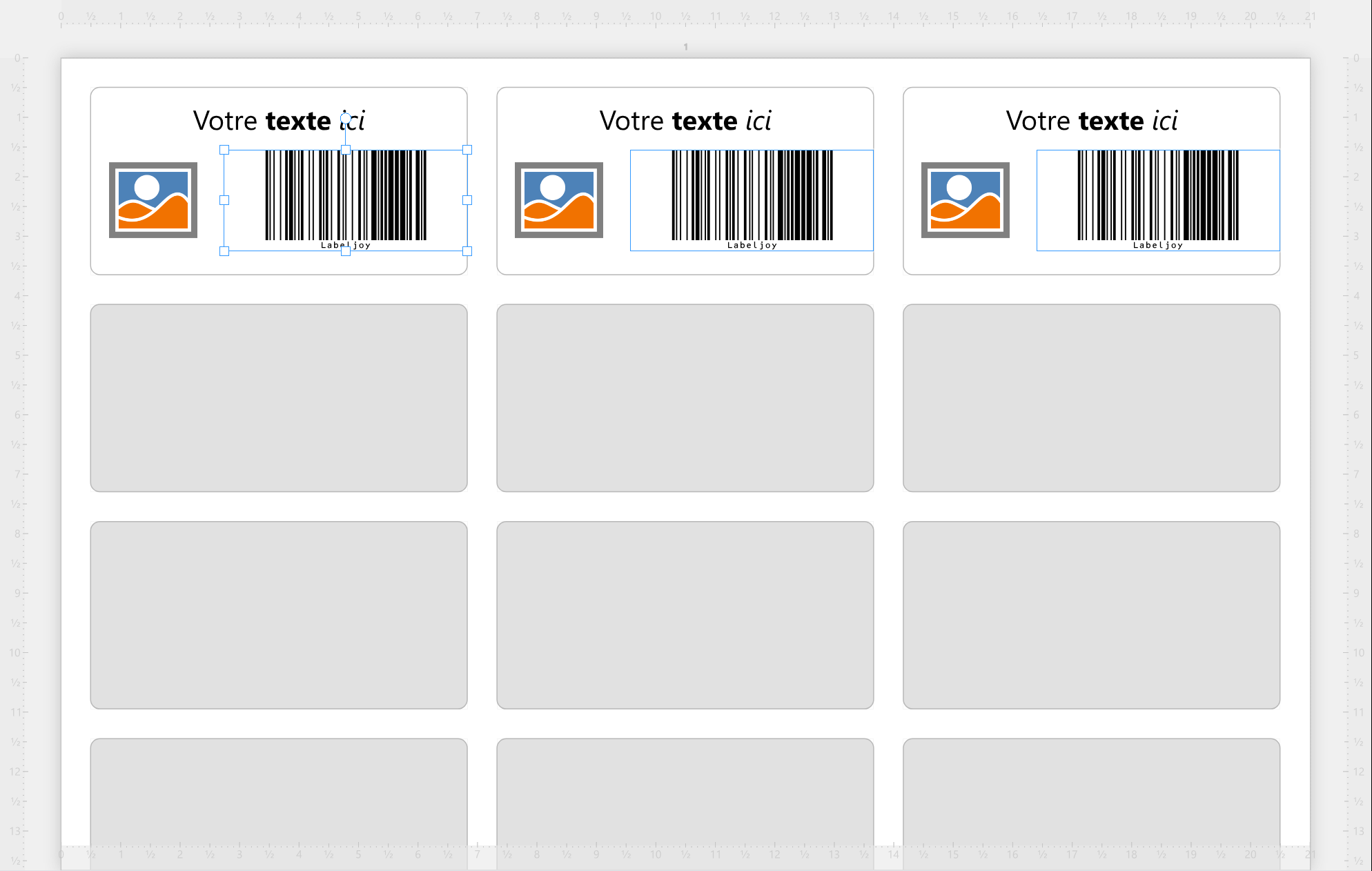
Vue de la page et vue de l'étiquette. Passez de l'une à l'autre avec les deux boutons à gauche de la barre d'état.
| Les deux vues | |
| Vue de la page | Des pages entières, telles qu'elles seront imprimées : les étiquettes sur la planche, les éléments de page et les marges de l'imprimante. |
| Vue de l'étiquette | Chaque étiquette seule, l'une après l'autre. Les éléments de page ne sont pas affichés, et les règles partent du coin de chaque étiquette. |
Chaque document mémorise sa propre vue. Au-dessus de chaque page, ou de chaque étiquette, figure son numéro ; en vue de l'étiquette, il se lit page - étiquette. Vous pouvez masquer ces numéros dans les Paramètres.
Les règles mesurent à partir du coin supérieur gauche de chaque page (ou de chaque étiquette, en vue de l'étiquette) dans l'unité de mesure que vous avez choisie dans les Paramètres. C'est aussi là que vous choisissez quels côtés ont des règles, s'il y en a.
| Sélectionner | |
| Clic | Sélectionne ce sur quoi vous cliquez : un élément, ou une étiquette, ce qui sélectionne son jeu d'étiquettes. Le panneau des outils affiche son panneau. Cliquez sur la page en dehors des étiquettes et le panneau Document s'ouvre, sans changer la sélection ; cliquez en dehors des pages pour ne rien sélectionner. |
| Faire glisser depuis un endroit vide | Sélectionne tous les éléments que le rectangle touche (les éléments d'un même jeu d'étiquettes, ou les éléments de page, selon l'endroit où vous commencez) à la place de ce qui était sélectionné. Les éléments n'ont pas besoin d'être entièrement à l'intérieur. |
Ctrl+clic ajoute un élément à la sélection, ou l'en retire. Vous pouvez sélectionner ensemble des éléments d'un même jeu d'étiquettes, ou des éléments de page, mais pas un mélange des deux : faites Ctrl+clic sur un élément d'un autre jeu d'étiquettes et la sélection repart de là. Ctrl+A sélectionne tous les éléments que la sélection peut accueillir : tous les éléments du jeu d'étiquettes sur lequel vous travaillez, ou tous les éléments de page.
Quand plusieurs éléments sont sélectionnés, cliquez sur l'un d'eux pour en faire la référence : il prend un cadre plus épais, et Aligner et Même taille alignent les autres sur lui. Pour en savoir plus, voir Sélectionner des éléments.
Déplacer, redimensionner et faire pivoter. Faites glisser un élément sélectionné pour le déplacer. Faites glisser l'une des poignées carrées de son cadre pour le redimensionner, et la poignée ronde au-dessus pour le faire pivoter. Pendant que vous faites glisser, une case affiche la position, la taille et l'angle. Vous avez changé d'avis ? Chaque déplacement, redimensionnement ou rotation s'annule en une seule étape.
Les touches à maintenir pendant que vous faites glisser, les touches fléchées et les outils qui alignent les éléments sont décrits dans Déplacer, redimensionner et faire pivoter.
Quand vous déplacez ou redimensionnez avec la souris, une grille apparaît sur l'étiquette et l'élément s'y aimante. La grille suit les règles : elle devient plus fine quand vous zoomez. Les touches fléchées n'aimantent jamais. Vous ne voulez pas de l'aimantation ? Désactivez-la dans les Paramètres.
| Marqueurs sur un élément sélectionné | |
| Cadenas | L'élément est verrouillé pour la souris et les touches fléchées : vous ne pouvez pas le faire glisser, le redimensionner ni le faire pivoter sur l'étiquette. Vous pouvez toujours le modifier dans son panneau, et avec Déplacer vers, Aligner, Ajuster et Faire pivoter. |
| Imprimante barrée | L'élément s'affiche à l'écran mais ne s'imprime pas. |
Cliquez avec le bouton droit sur un élément, une étiquette ou la page pour obtenir un menu de ce que vous pouvez en faire. Le clic droit ne change pas la sélection tant que vous ne choisissez pas une commande.
| Clic droit sur un élément | |
| Modifier le texte, le code-barres, l'image, la grille, le motif, la ligne, les propriétés communes | Ouvrent le panneau de l'élément sur cette section. |
| Afficher la liste des champs | Ouvre le panneau Source de données. La commande s'appelle Connecter la source de données... quand le jeu d'étiquettes n'a pas encore de données. Éléments d'une étiquette uniquement. |
| Copier comme image, Enregistrer comme image... | L'élément sous forme d'image, dans le presse-papiers ou dans un fichier. |
| Copier, Coller, Couper, Supprimer | Comme ceux de la barre d'outils, mais uniquement pour l'élément sur lequel vous avez cliqué avec le bouton droit, même si d'autres sont aussi sélectionnés. |
| Mettre au premier plan, Mettre à l'arrière-plan | Placent l'élément devant les autres, ou derrière eux. |
| Enregistrer dans la bibliothèque d'éléments | Conserve l'élément, pour que vous puissiez le réutiliser. |
| Clic droit sur une étiquette | |
| Ajouter un élément | Ouvre la bibliothèque d'éléments. |
| Ajouter un jeu d'étiquettes | Ajoute un jeu d'étiquettes basé sur celui-ci. |
| Modifier les propriétés communes | Ouvre le panneau Jeu d'étiquettes. |
| Afficher la liste des champs | Comme pour un élément. |
| Copier comme image, Enregistrer comme image... | L'étiquette sous forme d'image. |
| Copier, Coller, Couper, Supprimer | Le jeu d'étiquettes entier. |
| Clic droit sur la page | |
| Ajouter un jeu d'étiquettes | Ajoute un jeu d'étiquettes. |
| Modifier la mise en page | Ouvre le panneau Mise en page. |
| Copier comme image, Enregistrer comme image... | La page sous forme d'image. |
| Coller | S'appelle Coller le jeu d'étiquettes ou Coller les éléments de page, selon ce que vous avez copié. |
| Enregistrer, Fermer | Enregistrent le document, ou le ferment. Enregistrer fonctionne quand il y a des modifications non enregistrées, Fermer quand plus d'un document est ouvert. |
Sur un document protégé, les menus du clic droit n'apparaissent pas.
Déposer des objets dans la zone de travail. Vous pouvez faire glisser des objets depuis l'extérieur de Labeljoy, ou depuis le panneau des outils. Pendant que vous faites glisser, la zone de travail devient orange et l'endroit où l'objet va atterrir reçoit un cadre.
| Ce que vous pouvez déposer | |
| Un document Labeljoy | L'ouvre. Vous pouvez en déposer plusieurs à la fois. |
| Une image | Sur une étiquette, elle devient un élément image de l'étiquette, dimensionné pour tenir. Sur la page, elle devient un élément de page. |
| Un fichier de données, comme une feuille de calcul | Sur une étiquette : le connecte à ce jeu d'étiquettes comme source de données. |
| Un champ du panneau Source de données | Sur son propre jeu d'étiquettes : devient un nouvel élément, ou s'ajoute à l'élément sur lequel vous le déposez. |
| Un élément de la bibliothèque d'éléments | Sur une étiquette, ou sur la page en vue de la page. |
Le défilement et le zoom ont leurs propres pages : Parcourir les pages et les étiquettes et Zoom. Laissez la souris sur un élément ou une étiquette et son nom s'affiche, à condition que l'option Infobulles soit activée dans les Paramètres. Elle est désactivée au départ.




























