
Labeljoy démarre en version de démonstration, et la démo n'a pas de limite de durée. Tout y fonctionne : créez, imprimez et exportez autant que vous le souhaitez. Deux choses la distinguent : un filigrane DEMO en travers de tout ce que vous imprimez, exportez ou enregistrez comme image - la zone de travail elle-même ne porte jamais de filigrane - et une limite au nombre de fois où vous pouvez enregistrer. Achetez une licence, activez Labeljoy avec son code, et les deux disparaissent.
De plus, une copie de démonstration ne recherche pas les mises à jour, chaque page de ses PDF est une image, et les captures d'écran de la fenêtre de Labeljoy sont vides.
| Les licences | |
| Flex | Un abonnement mensuel ou annuel. Care+ est inclus tant que l'abonnement court. |
| Business | Une licence perpétuelle pour les postes de travail. Elle est fournie avec un an de Care+, que vous pouvez ensuite renouveler. |
| Enterprise | Une licence perpétuelle pour Labeljoy sur Windows Server, partagée par vos utilisateurs. Elle est fournie avec un an de Care+, que vous pouvez ensuite renouveler. |
Les prix, et le nombre d'ordinateurs ou d'utilisateurs couverts par chaque licence, sont sur labeljoy.com : Acheter dans la barre d'outils, ou Acheter une licence sur l'écran d'accueil, vous y mène.
Activer Labeljoy. Votre code d'activation est fourni avec votre licence : 16 chiffres en quatre groupes, comme 1234-5678-9012-3456. Ouvrez Paramètres - ou cliquez sur J'ai déjà un code sur l'écran d'accueil, qui vous y mène directement - et dans Activation, tapez ou collez le code, tirets compris, puis cliquez sur Activer. Labeljoy vérifie le code en ligne : cet ordinateur doit donc être connecté à internet. Une fois l'activation terminée, Statut indique votre licence - Flex, Business ou Enterprise - et le filigrane disparaît aussitôt.
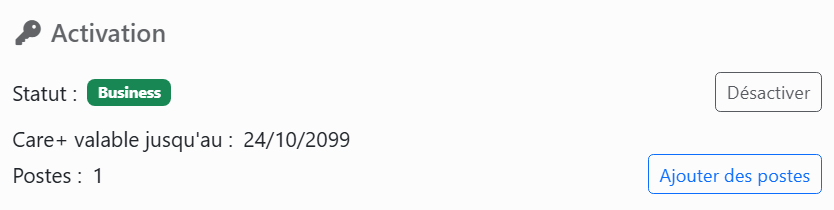
Sous Statut, Care+ valable jusqu'au (Business et Enterprise) ou Payé jusqu'au (Flex) indique la date jusqu'à laquelle votre Care+ ou votre abonnement est valable - en rouge une fois passée - et Postes, combien d'ordinateurs ou d'utilisateurs votre licence couvre. Ajouter des postes ouvre labeljoy.com, où vous pouvez en acheter d'autres.
Changer d'ordinateur. Dans Paramètres, Activation, cliquez sur Désactiver et confirmez : cet ordinateur repasse en démo et libère le code. Activez ensuite Labeljoy sur le nouvel ordinateur avec le même code.
Joy, l'assistant IA, ne peut ni activer ni désactiver Labeljoy, et ne peut pas voir votre code d'activation.
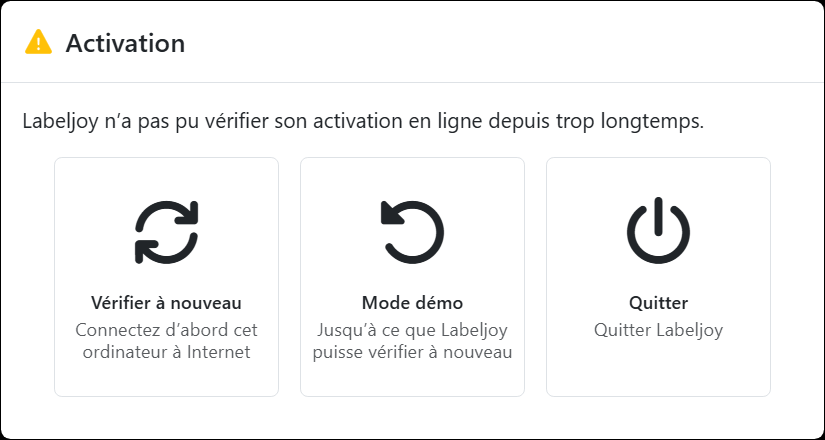
Rester activé. À chaque démarrage, un Labeljoy activé vérifie son activation en ligne. Sans internet, il continue normalement pendant un temps limité ; ensuite, il vous demande quoi faire :
| Quand l'activation ne peut pas être vérifiée | |
| Vérifier à nouveau | Connectez d'abord l'ordinateur à internet, puis cliquez ici. Une fois la vérification faite, Labeljoy affiche Labeljoy a confirmé son activation. et continue normalement. |
| Mode démo | Labeljoy fonctionne en démo jusqu'à ce que vous le fermiez. Votre activation n'est pas perdue : au prochain démarrage de Labeljoy, il vérifie à nouveau. |
| Quitter | Ferme Labeljoy. |
Care+ est ce qui maintient Labeljoy à jour : les mises à jour, l'assistance, l'utilisation sur des machines virtuelles et en sessions à distance, et les services cloud. Une licence Flex l'inclut toujours. Avec une licence Business ou Enterprise, il court pendant un an, puis vous le renouvelez. Une semaine avant son expiration, Renouveler apparaît dans la barre d'outils et Renouveler Care+ sur l'écran d'accueil ; tous deux vous mènent à la page de renouvellement sur labeljoy.com. Après le renouvellement, redémarrez Labeljoy pour qu'il prenne en compte la nouvelle date. Une fois Care+ expiré, une licence Business ou Enterprise continue de fonctionner, sans filigrane - seul ce qu'apporte Care+ s'arrête, à commencer par les mises à jour.
| Messages | |
| Ce code d'activation n'est pas valide : vérifiez-le et retapez-le. | Un chiffre est probablement erroné. Le code figure sur votre confirmation d'achat. |
| La longueur du code d'activation n'est pas valide. | Le code doit comporter les 16 chiffres, avec les tirets entre les groupes de quatre. |
| Caractère non valide détecté. | Seuls des chiffres se placent entre les tirets. |
| Un code d'activation Business ne peut pas être utilisé sur Windows Server, qui nécessite une licence Enterprise. | Activez Labeljoy sur Windows Server avec un code Enterprise. |
| Ce code d'activation a été désactivé, donc Labeljoy est de retour en mode démo. | Au démarrage, le serveur d'activation a indiqué que le code n'est plus en service. Contactez l'assistance si vous ne savez pas pourquoi. |
| Le serveur d'activation ne reconnaît pas ce code d'activation, donc Labeljoy est de retour en mode démo. | Activez de nouveau Labeljoy avec votre code, et contactez l'assistance s'il est refusé. |
| Cette copie de Labeljoy n'est pas activée. | Il n'y a rien à désactiver : cette copie est déjà une démo. |




























