
La bibliothèque d'éléments contient des éléments prêts à l'emploi (des codes-barres de tous types, des textes, des formes, des lignes, des grilles, des motifs, des couleurs, et des combinaisons de tout cela) ainsi que ceux que vous enregistrez vous-même. Elle s'ouvre quand vous cliquez sur Ajouter un élément dans la barre d'outils.
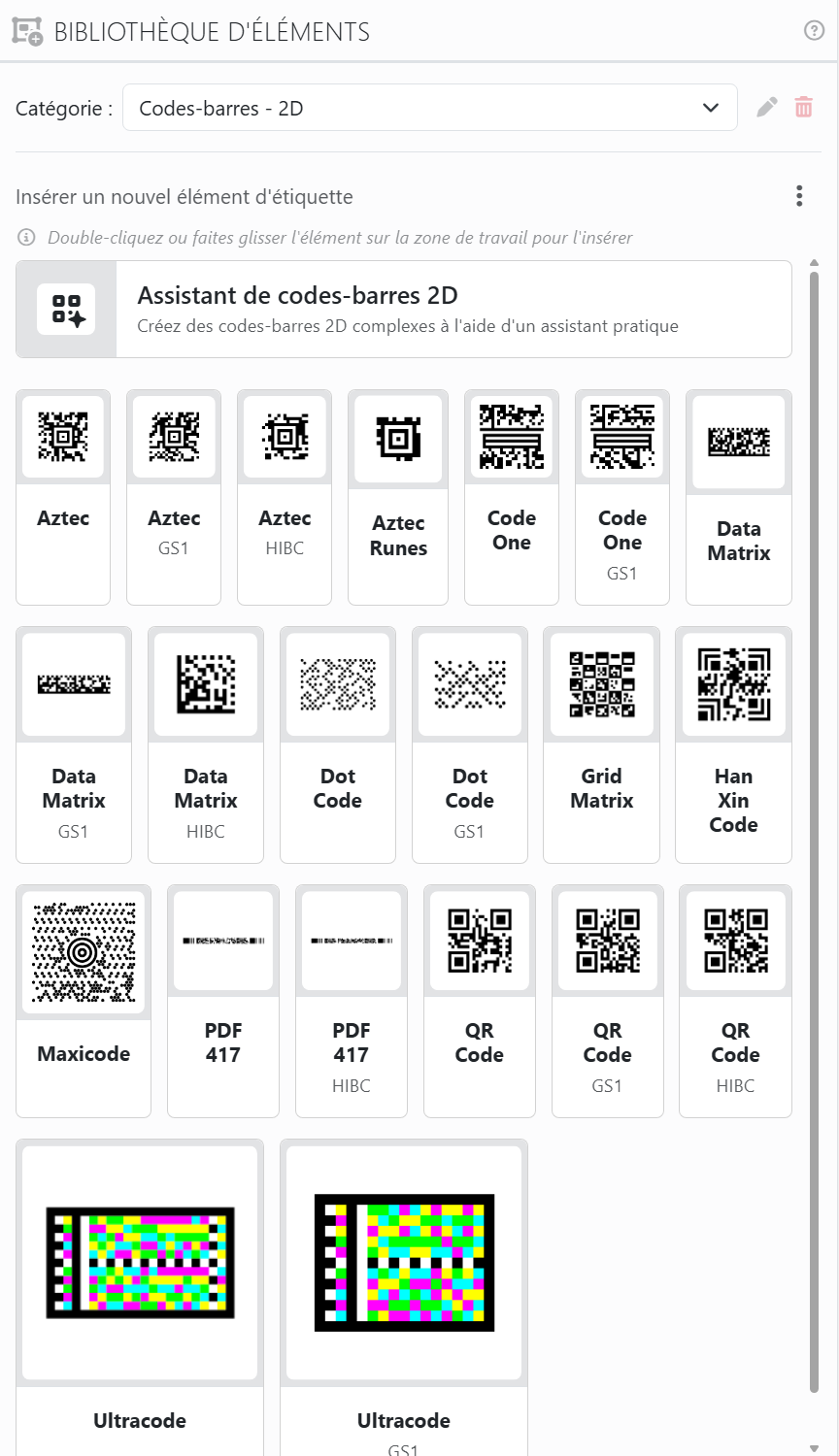
Pour ajouter un élément, choisissez une Catégorie, puis double-cliquez sur une carte pour placer l'élément au milieu de l'étiquette, ou faites-la glisser sur l'étiquette voulue. L'élément arrive sélectionné, prêt à être modifié.
| Dans le panneau | |
| Catégorie | Vos propres catégories viennent en premier, sous Personnel, et celles fournies avec Labeljoy ensuite, sous Intégré. |
| Le crayon et la corbeille | Renomment ou suppriment l'une de vos propres catégories. Quand vous en supprimez une qui contient encore des éléments, Labeljoy demande s'il faut les déplacer dans une autre catégorie ou les supprimer aussi. |
| ⋮ | Insérer un nouvel élément d'étiquette ou Insérer un nouvel élément de page : indique si ce que vous ajoutez va sur les étiquettes ou sur la page. Le panneau affiche ce qu'il est en train de faire. Le menu contient aussi Enregistrer dans la bibliothèque d'éléments. |
| Une carte | Un aperçu, le nom de l'élément et une courte description. Une icône de serveur signale qu'il est connecté à une source de données. |
| Assistant de codes-barres 2D | La première carte de Codes-barres - 2D. Un clic ouvre l'assistant de codes-barres 2D, qui crée un QR code, ou un autre code-barres 2D, pour une carte de visite, un réseau Wi-Fi, un e-mail et bien plus. |
Les éléments de page ne peuvent être ajoutés qu'en vue de la page. En vue de l'étiquette, Labeljoy vous le signale au lieu d'en ajouter un.
Enregistrer vos propres éléments. Sélectionnez un élément et choisissez Enregistrer dans la bibliothèque d'éléments : depuis le menu ⋮ de ce panneau, la disquette en bas de la bande du panneau Élément d'étiquette, ou le menu contextuel de l'élément. Donnez-lui un Nom, une Description si vous le souhaitez, et une Catégorie : choisissez l'une des vôtres ou saisissez-en une nouvelle. Tout ce que contient l'élément est enregistré avec lui.
| Sur l'une de vos propres cartes | |
| L'engrenage | Modifie son nom ou sa description, ou la déplace dans une autre catégorie. |
| × | La retire de la bibliothèque, après confirmation. |
La bibliothèque vous appartient, elle n'appartient pas au document : elle est disponible pour chaque document que vous ouvrez, et ses modifications ne peuvent pas être annulées. Un élément connecté à une source de données ne garde que les champs que possède le jeu d'étiquettes auquel vous l'ajoutez.




























