
Die Elementbibliothek enthält fertige Elemente - Barcodes jeder Art, Texte, Formen, Linien, Gitter, Muster, Farben und Kombinationen davon - und die Elemente, die Sie selbst speichern. Sie öffnet sich, wenn Sie in der Symbolleiste auf Element hinzufügen klicken.
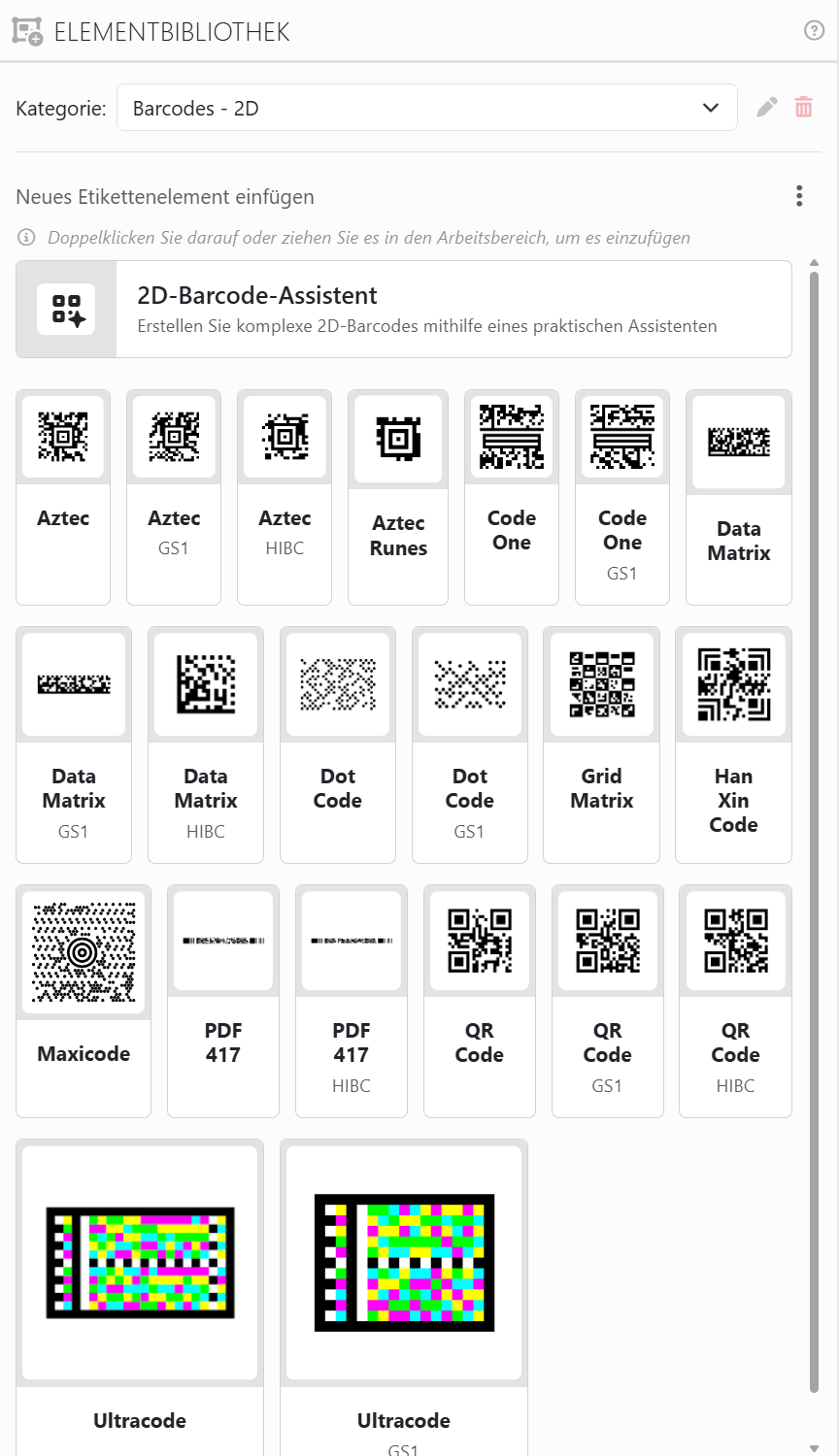
Um ein Element hinzuzufügen, wählen Sie eine Kategorie und doppelklicken Sie dann auf eine Karte, um das Element in die Mitte des Etiketts zu setzen, oder ziehen Sie die Karte auf das gewünschte Etikett. Das Element kommt ausgewählt an, bereit zum Ändern.
| Im Panel | |
| Kategorie | Ihre eigenen Kategorien stehen zuerst, unter Persönlich, und die mit Labeljoy gelieferten danach, unter Integriert. |
| Der Stift und der Papierkorb | Benennen Sie eine Ihrer eigenen Kategorien um oder löschen Sie sie. Wenn Sie eine Kategorie löschen, die noch Elemente enthält, fragt Labeljoy, ob diese in eine andere Kategorie verschoben oder ebenfalls gelöscht werden sollen. |
| ⋮ | Neues Etikettenelement einfügen oder Neues Seitenelement einfügen: ob das, was Sie hinzufügen, auf die Etiketten oder auf die Seite kommt. Das Panel zeigt an, was es gerade tut. Das Menü enthält außerdem In der Elementbibliothek speichern. |
| Eine Karte | Eine Vorschau, der Name des Elements und eine kurze Beschreibung. Ein Server-Symbol bedeutet, dass das Element mit einer Datenquelle verbunden ist. |
| 2D-Barcode-Assistent | Die erste Karte von Barcodes - 2D. Ein Klick öffnet den 2D-Barcode-Assistenten, der einen QR-Code oder einen anderen 2D-Barcode erstellt, für eine Visitenkarte, ein WLAN, eine E-Mail und mehr. |
Seitenelemente können nur in der Seitenansicht hinzugefügt werden. In der Etikettenansicht weist Labeljoy Sie darauf hin, statt eines hinzuzufügen.
Eigene Elemente speichern. Wählen Sie ein Element aus und wählen Sie In der Elementbibliothek speichern: im Menü ⋮ hier, mit der Diskette unten in der Leiste des Elementpanels oder im Kontextmenü des Elements (rechte Maustaste). Füllen Sie Name, wenn Sie möchten Beschreibung, und Kategorie aus - wählen Sie eine Ihrer eigenen Kategorien oder geben Sie eine neue ein. Alles, was das Element enthält, wird mit ihm gespeichert.
| Auf einer Ihrer eigenen Karten | |
| Das Zahnrad | Ändern Sie Name oder Beschreibung, oder verschieben Sie das Element in eine andere Kategorie. |
| × | Entfernt das Element aus der Bibliothek, nach einer Rückfrage. |
Die Bibliothek gehört Ihnen, nicht dem Dokument: Sie steht in jedem Dokument zur Verfügung, das Sie öffnen, und Änderungen daran lassen sich nicht rückgängig machen. Ein mit einer Datenquelle verbundenes Element behält nur die Felder, die auch der Etikettensatz hat, dem Sie es hinzufügen.
Siehe auch




























