
Ein Dokument kann ein Passwort verlangen, bevor es geöffnet wird, bevor es geändert werden kann oder bevor es gedruckt oder exportiert wird - oder eine beliebige Kombination der drei. Sie richten das im Abschnitt Passwort unten im Panel Speichern ein.
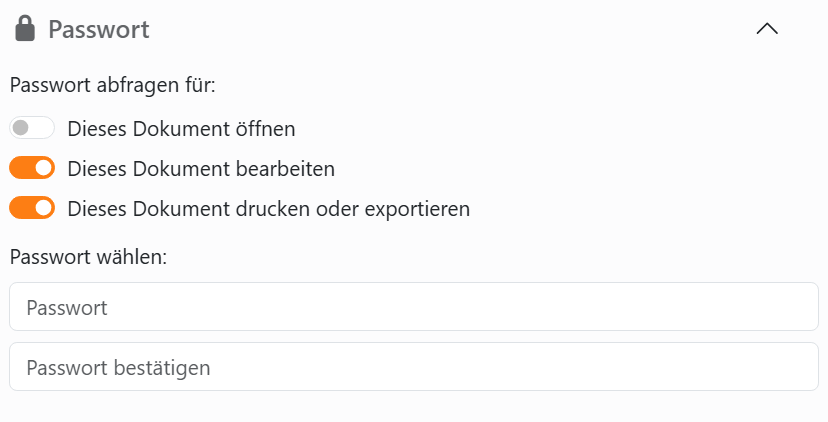
So schützen Sie ein Dokument:
- Öffnen Sie das Panel Speichern und klicken Sie auf Passwort, um den Abschnitt zu öffnen.
- Schalten Sie ein, was das Passwort schützen soll. Sie können mehr als einen Schalter einschalten.
- Geben Sie das Passwort in beide Felder ein. Es braucht mindestens 8 Zeichen, und Groß- und Kleinschreibung zählt: Labels2026 und labels2026 sind zwei verschiedene Passwörter.
- Klicken Sie im Panel auf Speichern oder Speichern unter.
Die Schalter gelten nur, wenn Sie aus diesem Panel speichern. Strg+S und das Speichersymbol auf der Dokument-Registerkarte speichern das Dokument so, wie es war, ohne die Schalter.
Es gibt ein einziges Passwort für alles, was Sie eingeschaltet haben. Sobald das Dokument gespeichert ist, zeigt der Abschnitt statt der Schalter Passwort entfernen.
| Was jeder Schalter bewirkt | |
| Dieses Dokument öffnen | Labeljoy fragt nach dem Passwort, bevor es das Dokument öffnet. Falsch eingegeben? Sie können es beliebig oft erneut versuchen. Abbrechen lässt das Dokument geschlossen. |
| Dieses Dokument bearbeiten | Das Dokument wird geöffnet, aber Sie können es nicht ändern. Ansehen, drucken und exportieren können Sie es weiterhin. Was ausgegraut ist, steht unter Wenn ein Dokument geschützt ist. |
| Dieses Dokument drucken oder exportieren | Labeljoy fragt jedes Mal nach dem Passwort, wenn Sie das Dokument drucken oder exportieren, und wenn Sie im Kontextmenü Als Bild kopieren oder Als Bild speichern verwenden. |
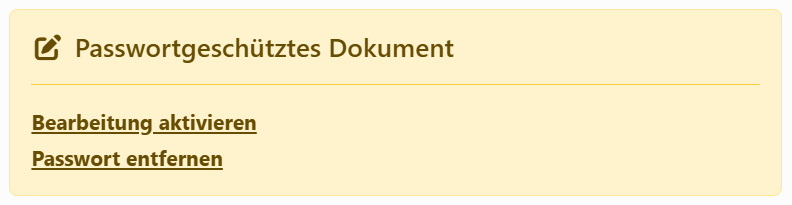
Ein gegen Bearbeitung geschütztes Dokument ändern. Oben in seinem Panel Dokument steht ein Hinweis darauf, und dort finden Sie zwei Wege, den Schutz zu umgehen:
| Im Hinweis | |
| Bearbeitung aktivieren | Fragt nach dem Passwort und lässt Sie das Dokument dann ändern, bis Sie es schließen. Der Schutz bleibt: Wenn Sie es speichern, wird es geschützt gespeichert, und beim nächsten Öffnen ist es wieder gesperrt. |
| Passwort entfernen | Fragt nach dem Passwort und hebt dann den gesamten Schutz auf - Öffnen, Bearbeiten sowie Drucken oder Exportieren. Speichern Sie das Dokument, damit es so bleibt. |
Passwort entfernen gibt es auch im Panel Speichern, anstelle der Schalter, für jede Art von Schutz. Das Entfernen ist eine Änderung wie jede andere: Rückgängig stellt das Passwort wieder her.
Bewahren Sie Ihre Passwörter an einem sicheren Ort auf: Labeljoy kann Ihnen ein vergessenes Passwort auf keine Weise anzeigen. Joy, der KI-Assistent, fragt nie nach einem Passwort und kann keines festlegen oder entfernen.




























