
Das Werkzeugpanel ist die Spalte links im Fenster. Es zeigt jeweils ein Panel, mit dem Namen des Panels in der Leiste oben. Was es zeigt, hängt davon ab, was Sie gerade tun: Die Symbolleiste öffnet ein Panel, und ein Klick auf das Etikett ebenso. Das ? am rechten Ende der Leiste öffnet die Seite dieses Panels in dieser Hilfe.
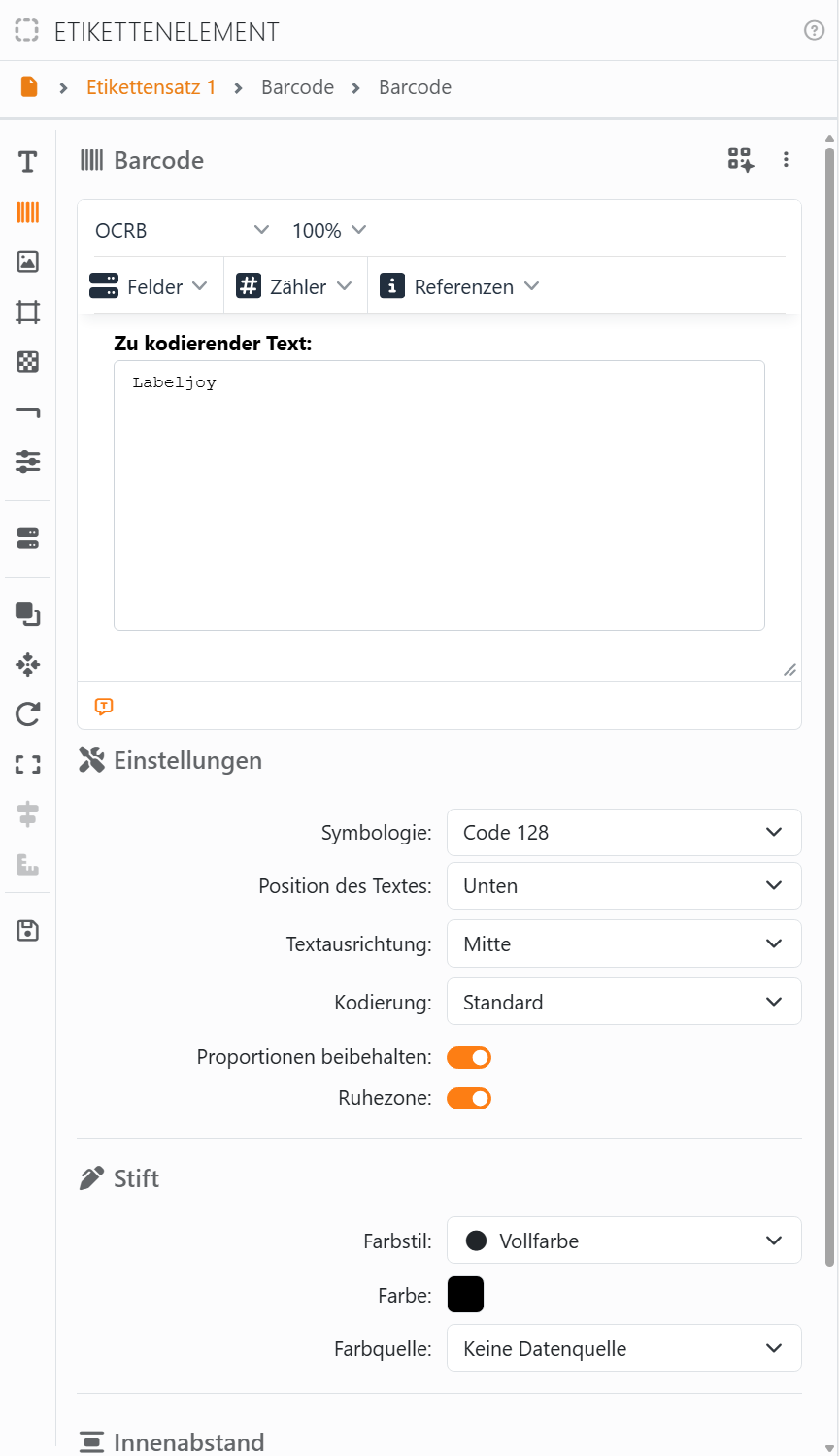
Klicken Sie auf das Etikett, und Sie erhalten das Panel für das, worauf Sie geklickt haben:
| Worauf Sie klicken und welches Panel Sie erhalten | |
| Ein Element auf einem Etikett | Etikettenelement. |
| Ein Element auf der Seite | Seitenelement. |
| Ein Etikett, außerhalb seiner Elemente | Etikettensatz. Wenn das Panel Datenquelle angezeigt wird, bleibt es. |
| Die Seite oder der leere Bereich um sie herum | Dokument. |
Wenn kein Dokument geöffnet ist, erhalten Sie Öffnen, wenn es zuletzt geöffnete Dokumente gibt, und sonst Neu. Bei einem geschützten Dokument erhalten Sie immer das Panel Dokument statt der Panels Etikettensatz, Etikettenelement, Seitenelement und Layout.
| Die Panels und wie Sie sie öffnen | |
| Neu, Öffnen, Speichern, Drucken, Exportieren | Ihre Schaltflächen in der Symbolleiste. |
| Layout | Die Schaltfläche Layout oder Layout bearbeiten, wenn Sie mit der rechten Maustaste auf die Seite klicken. |
| Etikettenelement, Seitenelement, Etikettensatz, Dokument | Klicken Sie auf das Etikett, wie oben. |
| Datenquelle | Die Schaltfläche Datenquelle oder dasselbe Symbol in der Abschnittsleiste eines Elements oder eines Etikettensatzes. |
| Elementbibliothek | Die Schaltfläche Element hinzufügen oder Element hinzufügen, wenn Sie mit der rechten Maustaste auf ein Etikett klicken. |
| Einstellungen | Die Schaltfläche Einstellungen. |
| Hilfe | Die Schaltfläche Hilfe: siehe das Panel Hilfe. |
Die Abschnittsleiste. Die Panels eines Elements, eines Etikettensatzes und des Dokuments haben links eine Leiste mit Symbolen. Jedes Element hat sieben Abschnitte, egal welcher Art es ist: Text, Barcode, Bild, Gitter, Muster, Linie und Eigenschaften. Klicken Sie auf ein Symbol, um diesen Abschnitt zu öffnen; der Pfad oben im Panel zeigt Ihnen, welcher geöffnet ist.
| Weiter unten in der Leiste | |
| Datenquelle | Öffnet das Panel Datenquelle. |
| Anordnen, Verschieben nach, Drehen, Anpassen | Listen von Befehlen für die ausgewählten Elemente. |
| Ausrichten, Gleiche Größe | Für den Fall, dass zwei oder mehr Elemente ausgewählt sind. |
| In der Elementbibliothek speichern | Bewahrt das Element in der Bibliothek auf, damit Sie es wiederverwenden können. |
Wenn Sie ein Element zum ersten Mal auswählen, öffnet sich sein Panel beim ersten Abschnitt, der etwas enthält, oder bei Eigenschaften, wenn keiner etwas enthält. Danach merkt sich Labeljoy, welchen Abschnitt Sie zuletzt für dieses Element verwendet haben.
Die Größe des Werkzeugpanels ändern. Ziehen Sie den Griff an seinem rechten Rand. Doppelklicken Sie auf den Griff, um zur Standardbreite zurückzukehren. Labeljoy merkt sich die Breite für das nächste Mal und lässt immer Platz für das Etikett.




























